
Fitur tangkapan layar atau screenshot telah menjadi kebutuhan fundamental dalam penggunaan smartphone sehari-hari. Mulai dari menyimpan bukti transaksi perbankan, menangkap informasi penting dari media sosial, hingga menyimpan percakapan kerja, fitur ini hampir tidak pernah absen digunakan. Namun, tidak jarang pengguna menghadapi kendala teknis di mana HP tidak bisa screenshot, yang seringkali muncul secara tiba-tiba tanpa alasan yang jelas.
Masalah ini bisa terjadi pada berbagai merk perangkat, baik Android maupun iOS, dan biasanya disebabkan oleh kombinasi masalah perangkat lunak (software), keterbatasan penyimpanan, hingga kebijakan privasi aplikasi tertentu. Mengingat peran smartphone sebagai pusat aktivitas digital, kegagalan fungsi ini tentu sangat menghambat produktivitas.
Sebagai pengembang sistem operasi seperti Google (Android) dan Apple (iOS) terus memperbarui protokol keamanan mereka, penyebab kendala ini pun semakin beragam. Artikel ini akan membahas secara mendalam mengenai penyebab utama dan memberikan tutorial lengkap tentang bagaimana mengembalikan fungsi tangkapan layar Anda agar normal kembali.
Cara Mengatasi HP Tidak Bisa Screenshot
Masalah ini biasanya terbagi menjadi dua kategori: kendala sistem dan batasan kebijakan. Berikut adalah langkah-langkah sistematis yang bisa Anda coba:
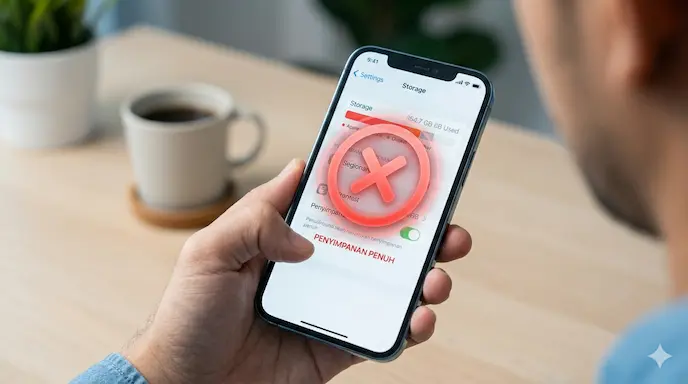
A. Periksa Kapasitas Ruang Penyimpanan
Penyebab paling umum mengapa HP tidak bisa screenshot adalah memori internal yang sudah penuh. Saat Anda mengambil tangkapan layar, sistem membutuhkan ruang untuk menulis file gambar baru.
Langkah: Buka Pengaturan > Penyimpanan (Storage).
Solusi: Jika sisa memori di bawah 500MB, segera hapus file sampah, cache aplikasi, atau pindahkan foto/video ke cloud storage.
Tips: Gunakan aplikasi pembersih bawaan untuk menghapus file duplikat.
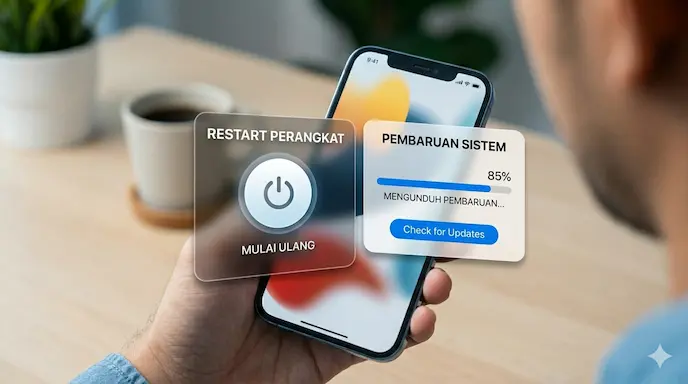
B. Restart Perangkat Secara Berkala
Terkadang, proses latar belakang yang crash atau bug sementara pada sistem UI dapat memblokir fungsi tombol fisik.
Langkah: Tekan dan tahan tombol Power, lalu pilih “Restart” atau “Mulai Ulang”.
Dampak: Ini akan menyegarkan kembali sistem operasi dan menutup service yang bermasalah.
C. Cek Kebijakan Privasi Aplikasi (Restricted App)
Pernahkah Anda mencoba melakukan screenshot di aplikasi perbankan atau mode incognito browser dan muncul notifikasi “Can’t take screenshot due to security policy”?
Penyebab: Ini bukan kerusakan perangkat, melainkan fitur keamanan keamanan data dari pengembang aplikasi untuk mencegah pencurian informasi sensitif.
Solusi: Anda tidak bisa melakukan screenshot secara normal pada aplikasi jenis ini. Namun, untuk browser, Anda bisa menonaktifkan fitur “Incognito Screenshot” di menu flags (hanya untuk pengguna tingkat lanjut).
D. Update Software dan Pembaruan Sistem
Bug pada versi sistem operasi tertentu sering kali menyebabkan gangguan pada fungsi navigasi dan tombol.
Langkah: Masuk ke Pengaturan > Pembaruan Perangkat Lunak (Software Update).
Manfaat: Update terbaru biasanya membawa perbaikan (patch) untuk masalah hardware-software interface yang sering menyebabkan kegagalan fitur.
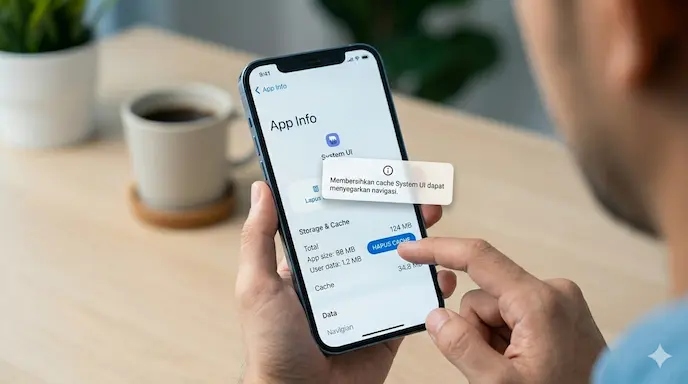
E. Bersihkan Cache System UI (Khusus Android)
System UI adalah antarmuka yang mengelola navigasi dan fitur dasar termasuk tangkapan layar.
Langkah: Buka Pengaturan > Aplikasi > Tampilkan Aplikasi Sistem > Cari “System UI” > Penyimpanan > Hapus Cache.
Catatan: Jangan pilih “Hapus Data” karena dapat mengatur ulang tata letak widget Anda.
Baca Juga: Cara Mengoptimalkan Kinerja Windows 11
3. Fitur dan Spesifikasi Metode Screenshot Alternatif
Jika tombol fisik volume bawah + power Anda rusak, jangan khawatir. Teknologi inovasi terbaru pada smartphone masa kini menyediakan berbagai alternatif berbasis perangkat lunak:
Fitur Gesture (Tiga Jari): Pada banyak HP Android, Anda cukup mengusap layar dengan tiga jari dari atas ke bawah.
Assistive Touch / Bola Pintar: Menggunakan tombol melayang di layar yang berisi pintasan screenshot.
Panel Edge / Sidebar: Menggeser tepian layar untuk memunculkan menu alat cepat.
Screenshot Panjang (Scroll Capture): Fitur untuk menangkap satu halaman website secara utuh dari atas ke bawah.
Laporan Google Support mengenai kebijakan Android Screenshot
Kelebihan & Kekurangan Solusi Software vs Hardware
Dalam mengatasi masalah ini, pengguna sering dihadapkan pada pilihan: memperbaiki tombol fisik atau beralih ke fitur gesture.
Keunggulan Metode Software:
Awet: Tidak membuat tombol fisik cepat aus atau mendem.
Cepat: Terutama fitur usap tiga jari yang sangat intuitif.
Fleksibel: Memungkinkan pemilihan area spesifik tanpa perlu memotong (crop) lagi.
Kekurangan yang Perlu Diperhatikan:
Beban RAM: Fitur bola pintar atau sidebar menggunakan sedikit RAM secara konstan di latar belakang.
Kompatibilitas: Tidak semua teknologi AI pada HP kelas low-end mendukung gesture yang kompleks.
Kesimpulan: Jika masalahnya adalah tombol fisik yang keras, beralih ke solusi software adalah langkah yang sangat worth it dan efisien.
Dampak & Prediksi Masa Depan
Di masa depan, metode pengambilan informasi melalui tangkapan layar diprediksi akan mengalami perubahan besar melalui integrasi teknologi AI. Kita sudah mulai melihat tren di mana AI dapat “membaca” isi layar tanpa perlu menyimpan file gambar secara permanen di galeri.
Dampak bagi pengguna: Keamanan data akan semakin ketat. Kita mungkin akan melihat lebih banyak aplikasi yang memblokir screenshot secara total demi privasi. Namun, sebagai gantinya, sistem akan memberikan fitur “Share Link” yang lebih pintar atau ekstraksi teks otomatis (OCR) langsung dari antarmuka sistem.
Potensi adopsi massal fitur Eye-Tracking Screenshot (mengambil gambar hanya dengan kedipan mata atau fokus pandangan) juga diprediksi akan muncul dalam 2-3 tahun ke depan sebagai bagian dari aksesibilitas yang lebih luas.
FAQ (Frequently Asked Questions)
1. Apa itu penyebab utama HP tidak bisa screenshot? Penyebab paling sering adalah memori internal yang penuh atau kebijakan keamanan pada aplikasi tertentu seperti aplikasi Bank dan Netflix.
2. Kenapa muncul pesan “Tidak dapat mengambil tangkapan layar karena kebijakan keamanan”? Hal ini terjadi karena aplikasi tersebut memproteksi kontennya agar tidak disalin atau disebarkan secara ilegal demi menjaga privasi dan hak cipta.
3. Apakah tombol Power yang rusak bisa diperbaiki dengan software? Secara fisik tidak, tetapi fungsinya bisa digantikan dengan fitur “Assistive Touch” atau “Gesture” di menu pengaturan aksesibilitas.
4. Berapa sisa memori yang dibutuhkan untuk screenshot? Idealnya, sisakan minimal 500MB hingga 1GB ruang kosong agar sistem dapat memproses penyimpanan gambar dengan lancar tanpa lag.
5. Apakah melakukan reset pabrik akan mengatasi masalah ini? Ya, jika masalahnya disebabkan oleh kerusakan sistem operasi yang parah, namun pastikan untuk melakukan backup data terlebih dahulu.
Kesimpulan
Masalah HP tidak bisa screenshot sebenarnya bukanlah kendala besar selama Anda mengetahui akar permasalahannya, apakah itu karena memori penuh, tombol rusak, atau batasan aplikasi. Dengan mengikuti panduan terbaru di atas, Anda seharusnya sudah bisa kembali mendokumentasikan layar perangkat Anda dengan mudah.
Selalu pastikan untuk melakukan update terbaru pada sistem operasi Anda guna menghindari bug yang tidak diinginkan. Jika semua cara di atas gagal, ada kemungkinan terjadi kerusakan pada komponen hardware yang memerlukan penanganan teknisi profesional.
Menurut kamu, metode screenshot mana yang paling praktis? Apakah lewat tombol fisik atau geser layar? Bagikan pendapatmu di kolom komentar dan jangan lupa bagikan artikel ini jika bermanfaat bagi temanmu yang mengalami masalah serupa!

