
Google Chrome telah lama dikenal sebagai browser yang sangat haus akan sumber daya, terutama RAM. Di sistem operasi Windows 11 terbaru, masalah ini sering kali berujung pada fenomena overheat atau panas berlebih pada laptop. Saat Anda membuka puluhan tab secara bersamaan, prosesor (CPU) dan memori bekerja ekstra keras, yang memicu kipas berputar kencang dan suhu bodi laptop meningkat drastis.
Fenomena ini bukan sekadar masalah kenyamanan. Suhu panas yang dibiarkan terus-menerus dapat memperpendek umur komponen internal laptop, seperti baterai dan motherboard. Masalah Cara Mengatasi Laptop Cepat Panas menjadi semakin relevan di tahun 2026 karena aplikasi berbasis web kini semakin berat dengan integrasi teknologi AI yang berjalan di latar belakang.
Bagi para pekerja remote, mahasiswa, atau tab-hoarder (pengguna yang hobi menimbun tab), memahami optimasi antara browser dan sistem operasi adalah kunci menjaga performa perangkat tetap stabil. Artikel ini akan membedah langkah-langkah teknis mulai dari fitur rahasia Chrome hingga pengaturan power management di Windows 11.
2. Pembahasan Inti: Mengapa Chrome Membuat Windows 11 Overheat?
Sebelum masuk ke tutorial, kita perlu memahami bahwa Chrome menggunakan arsitektur multi-process. Artinya, setiap tab, ekstensi, dan plugin berjalan sebagai proses terpisah. Di Windows 11, manajemen energi yang tidak tepat dapat membuat CPU tetap berada pada clockspeed tinggi saat menangani proses-proses ini.
Laporan Analisis Penggunaan Resource Chrome pada Windows 11
3. Tutorial Lengkap Cara Mengatasi Laptop Cepat Panas
Berikut adalah panduan langkah demi langkah yang dibagi menjadi dua bagian: Optimasi Chrome dan Optimasi Windows 11.
A. Optimasi pada Google Chrome (Fitur Terbaru)
Google telah merilis fitur inovasi terbaru untuk mengatasi masalah ini secara langsung.
Aktifkan Memory Saver (Penghemat Memori):
Klik titik tiga di pojok kanan atas Chrome > Setelan (Settings).
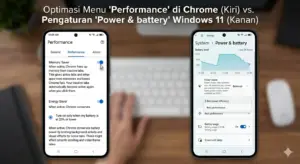
Pilih menu Kinerja (Performance) di sisi kiri.
Aktifkan sakelar Memory Saver. Fitur ini akan membekukan tab yang sedang tidak digunakan sehingga beban CPU dan RAM berkurang drastis.
Gunakan Fitur Energy Saver:
Masih di menu Kinerja, aktifkan Energy Saver. Chrome akan membatasi aktivitas latar belakang dan efek visual untuk menghemat baterai serta mengurangi suhu.
Cek Task Manager Internal Chrome:
Tekan
Shift + Esc. Anda akan melihat tab mana yang memakan CPU paling besar. Tutup tab atau ekstensi yang mencurigakan.
B. Optimasi pada Windows 11
Terkadang masalahnya bukan hanya di Chrome, tapi bagaimana Windows 11 memberikan tenaga ke hardware.
Ubah Power Mode:
Buka Settings > System > Power & Battery.
Ubah Power Mode menjadi Balanced atau Best Power Efficiency. Mode Best Performance sering kali memicu panas berlebih meski beban kerja minimal.
Batasi Proses Latar Belakang:
Masuk ke Privacy & Security > Background Apps. Matikan aplikasi yang tidak perlu berjalan saat Anda sedang browsing.
Gunakan Efek Transparansi yang Lebih Sedikit:
Windows 11 memiliki efek visual yang berat. Buka Accessibility > Visual Effects > Matikan Transparency Effects.
4. Tips Tambahan: Pembersihan Fisik dan Keamanan
Masalah panas sering kali diperparah oleh debu yang menyumbat sirkulasi udara.
Gunakan Cooling Pad: Membantu aliran udara segar ke dalam komponen bawah laptop.
Cek Malware: Terkadang laptop panas bukan karena Chrome, melainkan adanya cryptojacking (malware penambang kripto) yang menyamar di ekstensi Chrome. Selalu perhatikan keamanan data Anda dengan memindai sistem secara rutin.
5. Kelebihan & Kekurangan Metode Ini
Keunggulan Utama:
Memperpanjang Umur Laptop: Suhu yang terjaga menjaga kesehatan baterai dan komponen.
Hemat Baterai: Laptop tidak perlu bekerja keras untuk mendinginkan suhu, sehingga daya tahan baterai meningkat.
Browsing Lebih Lancar: Menghilangkan gejala lag atau patah-patah saat berpindah tab.
Kekurangan yang Perlu Diperhatikan:
Reload Tab: Dengan Memory Saver aktif, tab yang tidak dibuka lama akan memuat ulang (reload) saat diklik kembali.
Penurunan Performa Visual: Mematikan efek transparansi membuat tampilan Windows 11 sedikit kurang modern.
Worth it atau tidak? Sangat worth it. Mengurangi suhu laptop dari 85°C ke 60°C adalah perbedaan besar bagi durabilitas perangkat jangka panjang.
6. Dampak & Prediksi Masa Depan
Kedepannya, integrasi antara browser dan OS akan semakin dalam menggunakan teknologi AI untuk memprediksi tab mana yang akan dibuka pengguna. Hal ini memungkinkan sistem untuk melakukan pre-loading tanpa membebani CPU secara konstan. Kita juga melihat tren prosesor berbasis ARM (seperti Snapdragon X Elite di Windows) yang jauh lebih dingin dibandingkan arsitektur tradisional. Cara Mengatasi Laptop Cepat Panas mungkin tidak akan menjadi isu besar lagi dalam 2-3 tahun ke depan seiring berkembangnya hardware yang lebih efisien.
7. FAQ (Featured Snippet Ready)
1. Mengapa Chrome memakan banyak RAM di Windows 11? Chrome menggunakan arsitektur isolasi proses untuk keamanan. Setiap tab dianggap sebagai aplikasi terpisah, yang mengonsumsi RAM untuk memastikan jika satu tab crash, tab lainnya tidak ikut tertutup.
2. Berapa suhu normal laptop saat browsing? Suhu normal berada di kisaran 45°C hingga 65°C. Jika suhu mencapai di atas 80°C hanya untuk membuka tab Chrome, maka laptop Anda mengalami overheat.
3. Apakah Memory Saver di Chrome benar-benar berfungsi? Ya, fitur ini terbukti mengurangi penggunaan RAM hingga 30-40% dengan menonaktifkan tab pasif, yang secara langsung mengurangi beban kerja CPU dan panas yang dihasilkan.
4. Bolehkah menggunakan laptop di atas kasur? Sangat tidak disarankan. Kasur akan menutup lubang ventilasi bawah, yang merupakan penyebab utama laptop cepat panas. Selalu gunakan permukaan datar dan keras.
5. Apakah ekstensi pemblokir iklan membantu mengurangi panas? Ya, karena iklan (terutama video dan animasi berat) memakan sumber daya CPU yang besar. Memblokir iklan dapat meringankan beban browser.
8. Kesimpulan & CTA
Masalah Cara Mengatasi Laptop Cepat Panas saat menggunakan Chrome di Windows 11 dapat diatasi dengan kombinasi optimasi software dan perawatan fisik. Dengan mengaktifkan fitur Memory Saver, menyesuaikan Power Mode, dan menjaga kebersihan ventilasi, laptop Anda akan tetap dingin dan kinerjanya tetap kencang.
Menurut kamu, berapa jumlah tab maksimal yang sanggup dibuka laptopmu sebelum mulai terasa panas?
Bagikan artikel ini kepada teman kantormu yang laptopnya sering berbunyi seperti pesawat lepas landas!

