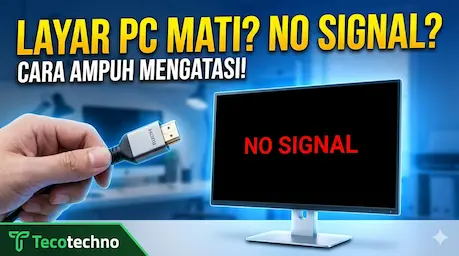
Pernahkah Anda menekan tombol power PC, mendengar suara kipas berputar kencang, melihat lampu indikator menyala, namun layar monitor justru menampilkan tulisan menyebalkan: “No Signal”? Fenomena ini adalah salah satu masalah paling umum namun paling membingungkan bagi pengguna komputer, baik pemula maupun profesional. Memahami cara mengatasi monitor no signal menjadi krusial karena masalah ini sering kali menghambat produktivitas dan memicu kepanikan akan adanya kerusakan komponen yang mahal.
Masalah ini bisa muncul pada berbagai perangkat, mulai dari PC rakitan hingga setup workstation terbaru. Seiring dengan perkembangan teknologi grafis dan standar konektivitas yang semakin kompleks di tahun 2026, penyebab “No Signal” kini tidak hanya terbatas pada kabel yang longgar, tetapi juga bisa melibatkan sinkronisasi BIOS, ketidakcocokan refresh rate, hingga masalah pada jalur daya. Artikel ini akan membedah secara teknis namun mudah dipahami mengenai langkah-langkah solutif agar layar Anda kembali menyala dengan normal.
Baca Juga: Panduan Mengoptimalkan Kinerja Windows
Cara Mengatasi Monitor No Signal: Panduan Langkah demi Langkah
Menghadapi masalah ini memerlukan pendekatan yang sistematis. Jangan langsung berasumsi bahwa kartu grafis (GPU) Anda rusak. Mari kita mulai dari pengecekan yang paling sederhana hingga yang paling teknis.
1. Pengecekan Konektivitas Fisik (Kabel & Port)
Langkah pertama dalam cara mengatasi monitor no signal adalah memastikan jalur komunikasi fisik antara PC dan monitor tidak terganggu.
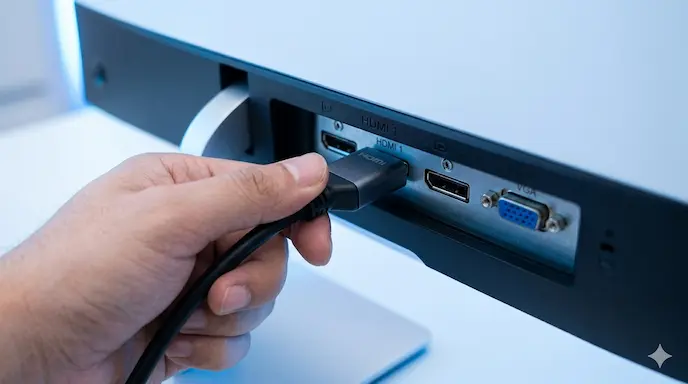
Cabut dan Pasang Kembali: Lepaskan kabel HDMI, DisplayPort, atau VGA Anda, lalu pasang kembali dengan kuat. Pastikan tidak ada pin yang bengkok.
Cek Input Source: Seringkali monitor memiliki lebih dari satu port. Gunakan tombol pada monitor untuk memastikan input yang dipilih sesuai (misal: HDMI 1 jika Anda mencolokkan ke port HDMI pertama).
Tes dengan Kabel Lain: Kabel berkualitas rendah sering mengalami internal break. Cobalah gunakan kabel cadangan yang terbukti berfungsi.
2. Memastikan Pemasangan Komponen Internal (RAM & GPU)
Jika kabel sudah dipastikan aman namun layar tetap gelap, masalah kemungkinan besar ada di dalam casing PC.
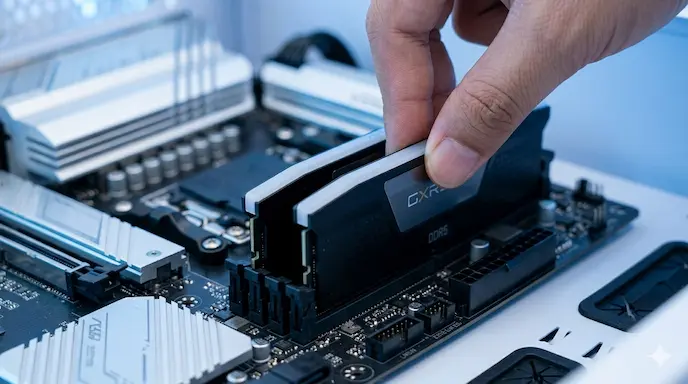
Reseat RAM: Matikan PC, cabut kabel daya, dan lepas kepingan RAM. Bersihkan pin kuning RAM dengan penghapus pensil secara perlahan, lalu pasang kembali hingga terdengar bunyi “klik”. Ini adalah solusi paling ampuh untuk 70% kasus “No Signal”.
Cek Posisi Kartu Grafis: Pastikan GPU tertancap sempurna di slot PCIe. Jika PC Anda menggunakan kartu grafis tambahan, pastikan kabel monitor dicolokkan ke port di GPU, bukan ke port di motherboard (kecuali Anda menggunakan Integrated Graphics).
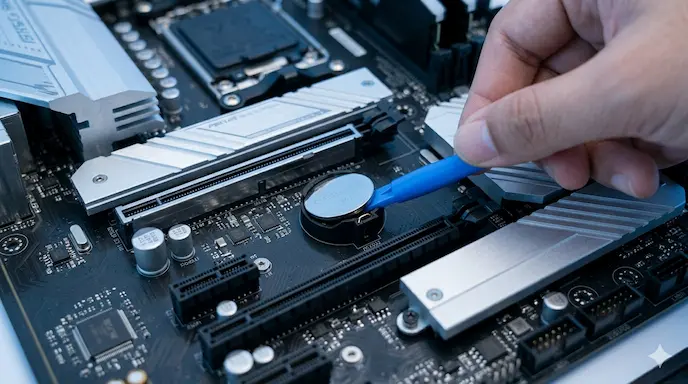
3. Reset BIOS/CMOS
Terkadang, pengaturan BIOS yang salah atau overclocking yang tidak stabil menyebabkan sistem gagal mengirim sinyal ke monitor.
Buka casing PC.
Cari baterai bulat (CR2032) pada motherboard.
Lepaskan selama 30 detik, lalu pasang kembali. Ini akan mengembalikan pengaturan BIOS ke default.
4. Update Driver dan Keamanan Data
Jika monitor sesekali menyala lalu mati lagi (intermittent), masalahnya mungkin pada update terbaru driver grafis. Pastikan Anda masuk ke Safe Mode untuk menghapus driver yang korup dan menginstal versi stabil dari situs resmi manufaktur.
Sumber resmi bantuan teknis Microsoft / NVIDIA Support
Tips Optimalisasi dan Kesalahan Umum
Banyak pengguna melakukan kesalahan fatal saat mencoba cara mengatasi monitor no signal. Berikut adalah beberapa poin yang perlu diperhatikan:
Kesalahan Colok Port: Memasang kabel monitor ke motherboard padahal memiliki GPU eksternal. Secara otomatis, motherboard akan mematikan output onboard jika mendeteksi adanya GPU.
Abaikan Kabel Power Monitor: Terkadang masalahnya sesederhana kabel power monitor yang kendur, sehingga monitor tidak mendapatkan daya yang cukup untuk memproses sinyal.
Konverter Murah: Penggunaan konverter (misal: HDMI to VGA) yang tidak aktif (pasif) sering menyebabkan hilangnya sinyal pada resolusi tinggi. Gunakanlah adapter aktif yang memiliki power supply tambahan jika diperlukan.
Kelebihan & Kekurangan Berbagai Solusi
Setiap metode dalam cara mengatasi monitor no signal memiliki tingkat keberhasilan yang berbeda tergantung pada akar masalahnya.
| Metode | Kelebihan | Kekurangan |
| Reseat RAM | Sangat efektif untuk masalah booting. | Memerlukan pembukaan casing PC. |
| Ganti Kabel | Solusi paling aman dan mudah. | Membutuhkan biaya untuk beli kabel baru. |
| Reset CMOS | Mengatasi masalah kompatibilitas hardware. | Menghapus semua settingan BIOS kustom. |
| Update Driver | Memperbaiki performa jangka panjang. | Sulit dilakukan jika layar sama sekali mati. |
Secara keseluruhan, melakukan diagnosa mandiri sangat worth it dilakukan sebelum membawa perangkat ke tempat servis. Sebagian besar masalah “No Signal” hanyalah masalah koneksi fisik atau debu pada komponen yang menghambat performa sistem secara keseluruhan.
Dampak & Prediksi Masa Depan
Seiring dengan adopsi teknologi AI dalam diagnosa perangkat keras, di masa depan kita mungkin tidak perlu lagi menebak-nebak penyebab monitor mati. Produsen motherboard mulai mengintegrasikan kode error LED yang lebih deskriptif atau bahkan mengirimkan notifikasi langsung ke smartphone pengguna ketika ada komponen yang gagal fungsi.
Inovasi terbaru seperti DisplayPort 2.1 dan HDMI 2.1a menuntut kualitas kabel yang jauh lebih tinggi. Hal ini diprediksi akan meningkatkan kasus “No Signal” pada pengguna yang masih menggunakan kabel lama untuk monitor beresolusi 4K atau 8K. Oleh karena itu, edukasi mengenai standarisasi kabel dan keamanan data saat melakukan perbaikan hardware menjadi sangat penting bagi masyarakat digital.
FAQ (Frequently Asked Questions)
1. Apa itu “No Signal” pada monitor?
Ini adalah kondisi di mana monitor tidak menerima data visual dari komputer, meskipun kedua perangkat dalam keadaan menyala.
2. Kenapa PC menyala tapi monitor tetap “No Signal”?
Penyebab paling sering adalah RAM yang kotor, kabel video yang rusak, atau salah mencolokkan kabel ke port motherboard (seharusnya ke GPU).
3. Apakah RAM yang rusak bisa menyebabkan “No Signal”?
Ya, RAM adalah komponen vital dalam proses POST (Power-On Self-Test). Jika RAM bermasalah, PC tidak akan bisa mengirim sinyal ke layar.
4. Bagaimana jika saya sudah mencoba semua cara tapi tetap tidak menyala?
Ada kemungkinan kerusakan pada spesifikasi hardware yang lebih berat seperti kerusakan permanen pada chipset GPU atau kerusakan pada panel monitor itu sendiri. Cobalah tes monitor tersebut pada PC lain.
5. Apakah kabel HDMI bisa kadaluarsa?
Kabel tidak memiliki tanggal kadaluarsa, namun teknologi terbaru membutuhkan bandwidth tinggi. Kabel lama mungkin tidak sanggup mengangkat sinyal dari kartu grafis modern.
Kesimpulan
Masalah layar gelap memang menjengkelkan, namun dengan menerapkan cara mengatasi monitor no signal di atas, Anda seharusnya bisa menemukan solusi tanpa harus mengeluarkan biaya servis yang mahal. Kuncinya adalah ketelitian: mulai dari kabel, bersihkan RAM, hingga memastikan pengaturan BIOS sudah benar.
Di era tren digital yang serba cepat ini, menjaga kesehatan perangkat keras PC sama pentingnya dengan menjaga data di dalamnya. Pastikan Anda selalu menggunakan kabel berkualitas dan rutin membersihkan debu di dalam casing untuk menjaga keunggulan performa komputer Anda.
Menurut kamu, bagian mana yang paling sering jadi penyebab No Signal di PC kamu?
Tertarik mencoba tips membersihkan RAM tadi?
Bagikan artikel ini jika bermanfaat bagi teman atau keluarga yang sedang mengalami kendala serupa!