
Pernahkah Anda mencoba menginstal perangkat lunak atau menjalankan aplikasi lama, namun justru disambut oleh jendela pop-up biru yang menyebalkan bertuliskan “This App Can’t Run on Your PC”? Masalah ini adalah salah satu kendala paling umum yang dihadapi pengguna sistem operasi Windows, baik di Windows 10 maupun Windows 11. Meskipun terlihat sederhana, pesan error ini sering kali membuat pengguna frustrasi karena sistem tidak memberikan rincian spesifik mengenai penyebab kegagalan tersebut.
This App Can’t Run on Your PC biasanya muncul karena adanya ketidakcocokan antara arsitektur aplikasi dengan sistem operasi, masalah perizinan keamanan, atau file yang korup. Sebagai sistem operasi yang dikembangkan oleh Microsoft, Windows memiliki lapisan keamanan yang sangat ketat, seperti SmartScreen, yang terkadang terlalu agresif dalam memblokir aplikasi pihak ketiga.
Penting bagi kita untuk membahas masalah ini sekarang karena seiring dengan transisi besar-besaran dari arsitektur 32-bit ke 64-bit, serta adopsi Windows 11 yang lebih ketat terhadap keamanan, banyak aplikasi lama (legacy) atau aplikasi yang tidak terverifikasi mulai mengalami kendala eksekusi. Memahami cara mengatasinya bukan hanya soal menjalankan aplikasi, tetapi juga menjaga integritas dan keamanan sistem Anda secara keseluruhan.
Baca Juga: Panduan Mempercepat Kinerja Windows 11, DIJAMIN WORK FRENS! :V
Pembahasan Inti: Cara Mengatasi This App Can’t Run on Your PC
Menyelesaikan masalah ini memerlukan pendekatan sistematis. Berikut adalah langkah-langkah tutorial lengkap untuk cara mengatasi This App Can’t Run on Your PC yang telah kami rangkum untuk memastikan aplikasi Anda kembali berjalan normal.
A. Periksa Arsitektur Sistem (32-bit vs 64-bit)
Penyebab utama error ini adalah mencoba menjalankan aplikasi 64-bit pada sistem operasi 32-bit.
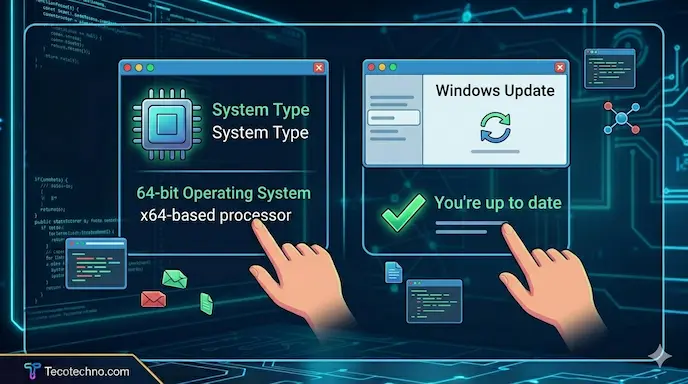
Buka Settings > System > About.
Lihat pada bagian System Type.
Jika sistem Anda 32-bit, Anda tidak bisa menjalankan aplikasi 64-bit. Solusinya adalah mencari versi 32-bit (x86) dari aplikasi tersebut.
B. Nonaktifkan Sementara Windows SmartScreen
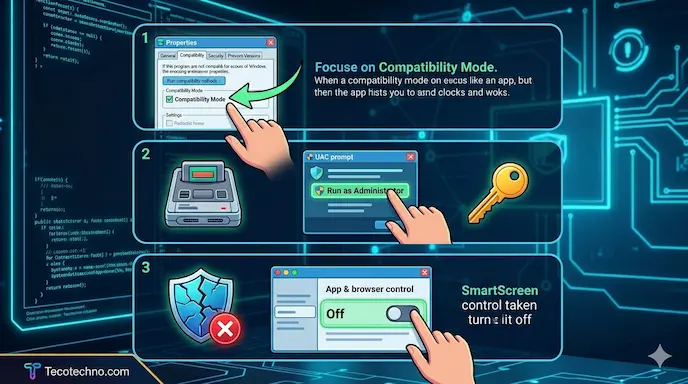
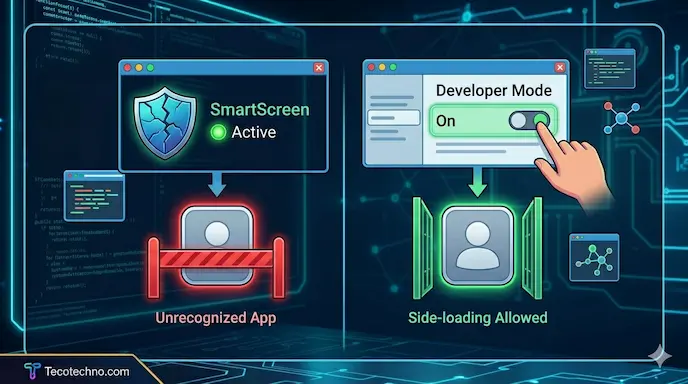
Fitur keamanan ini sering memblokir aplikasi yang dianggap tidak dikenal oleh database Microsoft.
Buka Windows Search, ketik “App & browser control”.
Pilih Reputation-based protection settings.
Matikan opsi Check apps and files.
Coba jalankan kembali aplikasi Anda. Catatan: Segera aktifkan kembali setelah aplikasi berhasil diinstal.
C. Gunakan Compatibility Mode
Jika aplikasi yang Anda jalankan adalah aplikasi lama (seperti game era Windows XP/7), gunakan fitur kompatibilitas.
Klik kanan pada file
.exeaplikasi, pilih Properties.Klik tab Compatibility.
Centang Run this program in compatibility mode for, lalu pilih Windows 7 atau 8.
Centang juga Run this program as an administrator.
Klik Apply dan OK.
D. Aktifkan Side-loading Apps (Developer Mode)
Kadang Windows memblokir aplikasi yang tidak berasal dari Microsoft Store.
Pergi ke Settings > Privacy & Security > For developers.
Aktifkan toggle Developer Mode.
Konfirmasi pilihan Anda dan coba jalankan aplikasi lagi.
E. Update Windows dan Drivers
Sistem yang ketinggalan zaman sering kali memiliki bug pada library .NET Framework atau DirectX yang dibutuhkan aplikasi. Pastikan Anda melakukan update terbaru melalui Windows Update secara berkala.
Kelebihan & Kekurangan Solusi Ini
Setiap langkah tutorial cara mengatasi This App Can’t Run on Your PC di atas memiliki implikasi tersendiri bagi sistem Anda. Berikut adalah beberapa analisis objektifnya:
Keunggulan Utama:
Efektivitas Tinggi: Menggunakan Compatibility Mode biasanya menyelesaikan 80% masalah aplikasi lama.
Tanpa Software Pihak Ketiga: Semua solusi di atas memanfaatkan fitur bawaan Windows, sehingga lebih aman.
Peningkatan Pengetahuan: Anda jadi lebih memahami bagaimana arsitektur teknologi digital bekerja di balik layar.
Kekurangan yang Perlu Diperhatikan:
Risiko Keamanan: Mematikan SmartScreen atau mengaktifkan Developer Mode dapat membuka celah bagi malware jika Anda tidak berhati-hati dengan sumber file.
Keterbatasan Perangkat Keras: Jika kendala ada pada prosesor (misal: menjalankan aplikasi ARM di prosesor x86), maka solusi perangkat lunak tidak akan membantu.
Apakah Worth It? Sangat worth it bagi pengguna yang membutuhkan software spesifik untuk pekerjaan atau hobi (gaming retro). Namun, jika aplikasi tersebut adalah aplikasi mencurigakan dari sumber ilegal, sebaiknya hindari memaksakan eksekusi.
Dampak & Prediksi
Masalah kompatibilitas seperti This App Can’t Run on Your PC diprediksi akan semakin sering muncul di masa depan, terutama dengan munculnya prosesor berbasis ARM (seperti Snapdragon X Elite) di laptop Windows. Inovasi terbaru ini menuntut emulasi software yang lebih kompleks.
Bagi industri, hal ini mendorong pengembang untuk mulai beralih ke format Universal Windows Platform (UWP) atau aplikasi berbasis web (PWA) yang lebih fleksibel. Bagi pengguna umum, keamanan data akan tetap menjadi prioritas utama Microsoft, yang berarti filter keamanan kemungkinan akan semakin ketat di versi Windows mendatang. Prediksi kami, dalam 1-2 tahun ke depan, penggunaan mesin virtual (VM) ringan atau kontainer akan menjadi standar untuk menjalankan aplikasi yang tidak didukung secara native.
Laporan Resmi Microsoft mengenai Kompatibilitas Aplikasi Windows
FAQ (Frequently Asked Question)
Apa itu error “This App Can’t Run on Your PC”? Ini adalah pesan sistem Windows yang menunjukkan bahwa file eksekusi tidak kompatibel dengan versi Windows, arsitektur CPU, atau diblokir oleh kebijakan keamanan.
Mengapa SmartScreen memblokir aplikasi saya? Karena aplikasi tersebut tidak memiliki sertifikat digital yang valid atau belum cukup populer di database keamanan Microsoft.
Berapa harga lisensi Windows agar tidak error? Error ini tidak berkaitan dengan lisensi (Original/Bajakan), melainkan murni masalah teknis kompatibilitas sistem.
Apakah menjalankan aplikasi sebagai Administrator membantu? Ya, dalam banyak kasus, aplikasi gagal berjalan karena tidak memiliki izin untuk mengakses folder sistem tertentu.
Apakah ada hubungannya This App Can’t Run on Your PC dengan virus? Bisa jadi. Jika file
.exerusak karena serangan virus, Windows tidak akan bisa membacanya dan memunculkan error ini.Apakah aman mematikan fitur keamanan Windows? Hanya aman jika Anda yakin 100% bahwa sumber aplikasi tersebut resmi dan terpercaya.
Kesimpulan
Masalah This App Can’t Run on Your PC memang sering mengganggu produktivitas, namun dengan melakukan pengecekan arsitektur, mengatur mode kompatibilitas, dan mengelola fitur keamanan dengan bijak, masalah ini bisa diatasi dengan cepat. Kuncinya adalah selalu memastikan bahwa Anda mengunduh versi aplikasi yang sesuai dengan spesifikasi perangkat Anda.
Jangan lupa untuk selalu melakukan pencadangan data sebelum mengubah pengaturan sistem yang krusial. Keamanan dan kestabilan Windows Anda adalah prioritas utama. Baiklah segini saja dulu ya frens untuk artikel tutorial cara mengatasi This App Can’t Run on Your PC kali ini.
Menurut kamu, apakah Windows terlalu ketat dalam memblokir aplikasi pihak ketiga? Atau justru ini langkah yang bagus untuk keamanan?
Tulis pendapatmu di kolom komentar di bawah ya! Bagikan artikel ini jika bermanfaat kepada temanmu yang sedang mengalami masalah serupa.

