
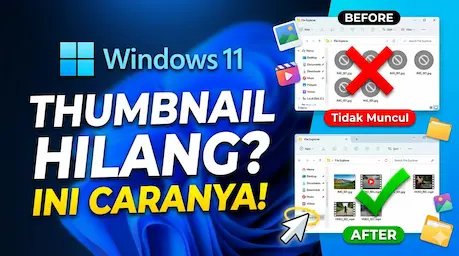
Sistem Operasi(OS) Windows 11 telah membawa perubahan estetika yang signifikan dengan antarmuka yang modern dan minimalis. Namun, di balik tampilan yang cantik tersebut, beberapa pengguna masih kerap menjumpai kendala teknis yang cukup mengganggu produktivitas, salah satunya adalah masalah thumbnail Windows 11 tidak muncul. Fenomena ini biasanya ditandai dengan ikon file foto atau video yang hanya menampilkan logo aplikasi default (seperti ikon gambar standar atau logo Media Player) alih-alih menampilkan cuplikan visual dari isi file tersebut.
Masalah thumbnail Windows 11 tidak muncul di File Explorer sebenarnya bukanlah hal baru, namun pada versi update terbaru Windows 11 tahun 2026 ini, penyebabnya bisa sangat bervariasi—mulai dari cache yang korup, pengaturan sistem yang tidak sengaja berubah, hingga bug pada proses Explorer.exe. Mengingat visualisasi cepat sangat penting bagi kreator konten, fotografer, maupun pengguna kasual untuk memilah file, kendala ini tentu menghambat efisiensi kerja. Sebagai bagian dari komitmen Tecotechno.com untuk menyajikan solusi teknologi digital yang kredibel, artikel ini akan membedah secara mendalam langkah-langkah perbaikan teknis yang bisa Anda lakukan sendiri tanpa perlu instal ulang.
Baca Jugaaa: How to Masuk Safe Mode di Windows 11
Cara Mengatasi Thumbnail Windows 11 Tidak Muncul
Masalah ini umumnya berkaitan dengan bagaimana sistem Windows mengelola memori visual sementara atau Thumbnail Cache. Berikut adalah tutorial lengkap untuk mengembalikan visualisasi file Anda di File Explorer secara efektif.
Langkah 1: Pastikan Pengaturan Folder Sudah Benar
Langkah pertama yang paling sederhana adalah memeriksa apakah fitur pratinjau tidak sengaja dimatikan dalam pengaturan sistem. Seringkali, saat melakukan optimasi performa, sistem secara otomatis mematikan fitur ini.
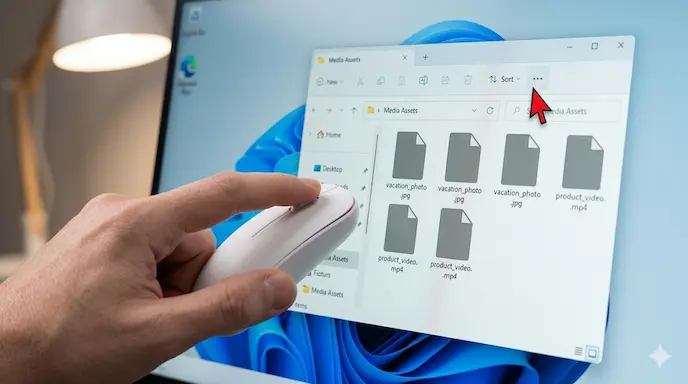
Buka File Explorer (Win + E).
Klik ikon tiga titik (…) pada bagian menu bar atas dan pilih Options.
Masuk ke tab View.
Pastikan opsi “Always show icons, never thumbnails” dalam kondisi TIDAK dicentang.
Klik Apply dan OK.
Langkah 2: Menghapus Cache Thumbnail Secara Manual
Windows menyimpan database pratinjau agar loading folder lebih cepat. Jika database ini rusak atau korup akibat mati lampu mendadak atau crash aplikasi, pratinjau tidak akan muncul.
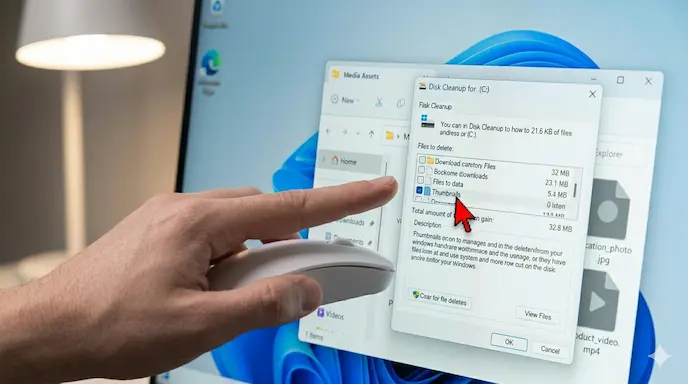
Buka menu Start, ketik Disk Cleanup, dan jalankan aplikasinya.
Pilih drive sistem (biasanya C:).
Cari pilihan Thumbnails dalam daftar file yang akan dihapus.
Centang opsi tersebut dan klik OK. Sistem akan menghapus file sampah dan memaksa Windows melakukan regenerasi pratinjau baru.
Langkah 3: Merestart Windows Explorer
Terkadang masalahnya bukan pada file cache, melainkan pada proses sistem yang sedang “hang” atau membeku.
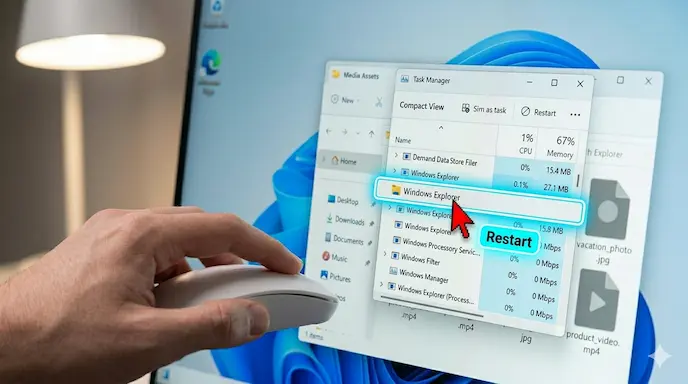
Tekan Ctrl + Shift + Esc untuk membuka Task Manager.
Cari proses bernama Windows Explorer.
Klik kanan dan pilih Restart. Layar mungkin akan berkedip sejenak, ini normal karena sistem sedang memuat ulang antarmuka pengguna.
Langkah 4: Melalui Pengaturan Advanced System Settings
Windows 11 memiliki fitur untuk menonaktifkan efek visual demi performa. Jika laptop Anda dalam mode hemat daya, fitur thumbnail mungkin dimatikan secara otomatis.
Cari “View advanced system settings” di menu Start.
Pada tab Advanced, di bagian Performance, klik Settings.
Pastikan opsi “Show thumbnails instead of icons” sudah dicentang. Jika sudah, coba hilangkan centang, klik Apply, lalu centang kembali.
Langkah 5: Mengatasi Masalah pada File Video (Codec)
Jika hanya thumbnail video yang tidak muncul sementara foto lancar, kemungkinan besar Windows kekurangan teknologi AI pemrosesan atau codec untuk membaca format video tertentu (seperti .MKV, .WebM, atau format HDR terbaru).
Solusinya adalah menginstal codec pihak ketiga yang aman seperti K-Lite Codec Pack.
Pilih opsi Small atau Basic saat instalasi. Setelah selesai, biasanya pratinjau video akan muncul secara otomatis karena sistem kini mampu mengenali arsitektur file tersebut.
Kelebihan & Kekurangan Windows 11 File Explorer
Sebagai pengguna, penting bagi kita untuk melihat secara objektif bagaimana performa File Explorer di Windows 11 dibandingkan versi sebelumnya. Memahami kelebihan dan kekurangannya akan membantu Anda melakukan troubleshooting dengan lebih bijak.
Keunggulan Utama:
Inovasi terbaru berupa sistem Tabs yang memudahkan navigasi antar folder tanpa membuka banyak jendela.
Tampilan pratinjau yang lebih bersih dan modern dengan sudut membulat (rounded corners).
Integrasi teknologi AI dalam pencarian file yang lebih cepat melalui Microsoft Search.
Dukungan native untuk lebih banyak format file tanpa aplikasi tambahan.
Kekurangan yang Perlu Diperhatikan:
Konsumsi RAM yang terkadang cukup tinggi, menyebabkan performa menurun pada PC spesifikasi rendah.
Bug visual seperti pratinjau yang hilang masih sering muncul setelah update berkala.
Pengaturan klik kanan (context menu) yang lebih kompleks dibandingkan Windows 10, sehingga terkadang menyulitkan akses cepat ke aplikasi pihak ketiga.
Kesimpulan Objektif: Secara keseluruhan, Windows 11 tetap sangat worth it bagi pengguna yang menginginkan ekosistem modern, asalkan pengguna paham cara melakukan maintenance kecil seperti pembersihan cache secara rutin untuk menjaga keamanan data dan stabilitas sistem.
Dampak & Prediksi Masa Depan
Masalah navigasi visual seperti hilangnya pratinjau file berdampak langsung pada alur kerja profesional. Bayangkan seorang editor video yang harus membuka satu per satu file video hanya untuk menemukan footage yang tepat karena thumbnail tidak muncul. Ini adalah isu efisiensi yang krusial.
Di masa depan, diprediksi Microsoft akan mengintegrasikan fitur baru berbasis cloud pratinjau. Dengan sistem ini, Windows tidak lagi bergantung sepenuhnya pada cache lokal yang mudah korup, melainkan sinkronisasi langsung dengan metadata yang lebih stabil di tingkat kernel. Tren digital saat ini menunjukkan bahwa manajemen aset visual akan menjadi lebih cerdas. Kita mungkin akan melihat teknologi AI yang mampu mengenali isi video secara otomatis dan menampilkan “smart thumbnail” (cuplikan bergerak singkat) tanpa memberatkan beban CPU secara signifikan.
Selain itu, aspek keamanan data juga akan ditingkatkan. Pratinjau file nantinya mungkin akan diproses dalam lingkungan sandbox terisolasi untuk mencegah serangan malware yang memanfaatkan celah pada metadata gambar atau video.
Laporan Resmi Microsoft mengenai Update Windows 11
FAQ (Frequently Asked Questions)
Apa itu thumbnail cache di Windows 11? Thumbnail cache adalah database kecil yang menyimpan gambar pratinjau dari file Anda agar File Explorer tidak perlu memproses ulang gambar setiap kali folder dibuka, sehingga mempercepat loading folder.
Mengapa thumbnail video tidak muncul tapi foto muncul? Biasanya karena Windows tidak memiliki codec yang tepat untuk membaca format video tersebut (seperti format .mkv). Solusinya adalah menginstal codec eksternal atau VLC.
Apakah menghapus cache thumbnail aman bagi data saya? Sangat aman. Menghapus cache hanya menghapus gambar pratinjau sementara, bukan file asli Anda. Sistem akan secara otomatis membuatnya kembali saat Anda membuka folder tersebut lagi.
Bagaimana jika semua cara di atas tidak berhasil? Anda bisa mencoba menjalankan perintah
sfc /scannowmelalui Command Prompt (Admin). Perintah ini akan memindai dan memperbaiki file sistem Windows yang korup yang mungkin menjadi penyebab utama.Apakah ini pertanda hardware atau SSD saya rusak? Hampir dipastikan bukan masalah hardware. Ini murni masalah perangkat lunak, bug sistem operasi, atau konfigurasi pengaturan yang kurang tepat.
Kesimpulan
Masalah thumbnail Windows 11 tidak muncul memang terasa sepele namun bisa sangat menghambat aktivitas digital kita, terutama bagi mereka yang bekerja dengan ribuan aset visual. Dengan mengikuti panduan terbaru di atas—mulai dari pengecekan konfigurasi folder, pembersihan cache, hingga penggunaan codec—visualisasi file di File Explorer Anda seharusnya kembali normal dalam hitungan menit.
Kunci utamanya adalah menjaga sistem tetap bersih dari file sampah dan memastikan update terbaru Windows tetap terinstal untuk mendapatkan patch perbaikan bug resmi dari Microsoft. Jangan lupa untuk selalu melakukan restart secara berkala agar proses sistem tetap segar.
Menurut kamu bagaimana? Apakah langkah-langkah di atas berhasil mengembalikan thumbnail di PC kamu, atau kamu menemukan kendala lain yang lebih unik? Bagikan artikel ini jika bermanfaat bagi teman-temanmu yang sedang mengalami kendala serupa!

