
Sistem Operasi(OS) terbaru dari Microsoft menawarkan visual yang memukau dan efisiensi tinggi. Namun, tidak ada sistem yang benar-benar sempurna. Salah satu masalah yang paling sering dikeluhkan oleh pengguna adalah layar biru (BSOD) yang menunjukkan pesan error berulang. Fenomena ini sering kali membuat pengguna panik karena komputer tiba-tiba tidak bisa masuk ke dalam sistem utama.
Jika Anda sedang mencari cara mengatasi Windows 11 Automatic Repair yang macet, Anda berada di tempat yang tepat. Masalah boot loop ini biasanya terjadi setelah adanya update terbaru yang korup, kegagalan sistem saat shutdown, atau adanya kerusakan pada file registri. Microsoft sendiri terus memperbarui sistem keamanannya, namun konflik driver pihak ketiga tetap berpotensi memicu kegagalan ini.
Mengatasi masalah ini sekarang sangat krusial agar Anda tidak kehilangan data penting yang tersimpan di dalam drive C. Dampaknya bagi pengguna tentu sangat mengganggu produktivitas, terutama jika perangkat digunakan untuk bekerja atau belajar sehari-hari.
Baca Juga: Ketahui 15 Shortcut Micsrosoft Word Ini!
Cara Menggunakan Fitur Advanced Options untuk Windows 11 Automatic Repair
Untuk keluar dari lingkaran repair yang tidak pernah selesai ini, Anda memerlukan penanganan yang sistematis. Berikut adalah tutorial lengkap dan panduan terbaru yang bisa Anda ikuti langkah demi langkah untuk memulihkan sistem Anda.
Persiapan Sebelum Memulai
Sebelum mengeksekusi perbaikan, pastikan laptop atau PC Anda terhubung ke daya listrik yang stabil. Jangan mematikan perangkat secara paksa di tengah proses karena bisa memperparah kerusakan hardware. Jika memungkinkan, siapkan sebuah USB bootable Windows 11 sebagai cadangan jika sistem recovery bawaan tidak bisa diakses.
Langkah-Langkah Mengatasi Boot Loop
Metode A: Jalankan Startup Repair Otomatis
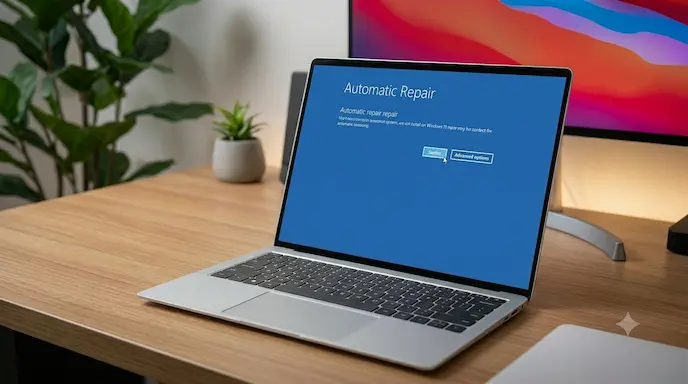
Saat komputer menampilkan layar “Automatic Repair”, klik tombol Advanced Options.
Pilih menu Troubleshoot, kemudian klik Advanced Options lagi.
Pilih Startup Repair. Sistem akan memindai dan mencoba memperbaiki kesalahan internal secara otomatis. Tunggu hingga proses selesai dan PC melakukan restart.
Metode B: Memperbaiki Boot Sector via Command Prompt (CMD)
Jika metode pertama gagal, file booting Anda kemungkinan besar korup. Mari kita perbaiki menggunakan perintah teks.
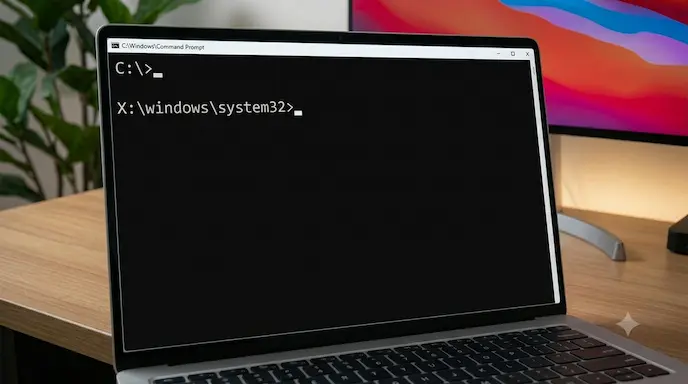
Masuk kembali ke Advanced Options > Troubleshoot > Advanced Options > Command Prompt.
Ketik perintah berikut satu per satu dan tekan Enter setelah setiap baris:
bootrec /fixmbr
bootrec /fixboot
bootrec /rebuildbcd
Setelah selesai, ketik exit dan coba restart komputer Anda untuk melihat apakah sudah bisa masuk ke desktop.
Metode C: Masuk ke Safe Mode dan Uninstall Update Terbaru
Seringkali, inovasi terbaru atau patch bulanan dari Windows Update membawa bug yang tidak cocok dengan hardware Anda.
Buka Advanced Options > Troubleshoot > Advanced Options > Startup Settings, lalu klik Restart.
Setelah PC menyala kembali, tekan angka 4 atau F4 untuk mengaktifkan Safe Mode.
Jika berhasil masuk ke desktop Safe Mode, buka Control Panel > Uninstall a Program > View Installed Updates. Hapus update paling baru yang dicurigai menjadi penyebab masalah.
Tips Optimalisasi dan Pencegahan
Setelah Anda berhasil masuk ke desktop, segera lakukan pemindaian penuh menggunakan Windows Defender untuk memastikan tidak ada malware yang merusak file sistem. Selalu perbarui driver kartu grafis dan chipset Anda langsung dari situs resmi microsoft support untuk menjaga stabilitas performa PC.
Kesalahan Umum Pengguna
Banyak pengguna awam langsung melakukan install ulang total saat melihat layar Automatic Repair. Hal ini sebenarnya tidak perlu dan bisa menghapus seluruh data. Kesalahan lainnya adalah mematikan PC secara paksa dengan menekan tombol power berulang kali saat proses perbaikan berjalan, yang berisiko merusak komponen harddisk atau SSD.
Aspek Keamanan Data
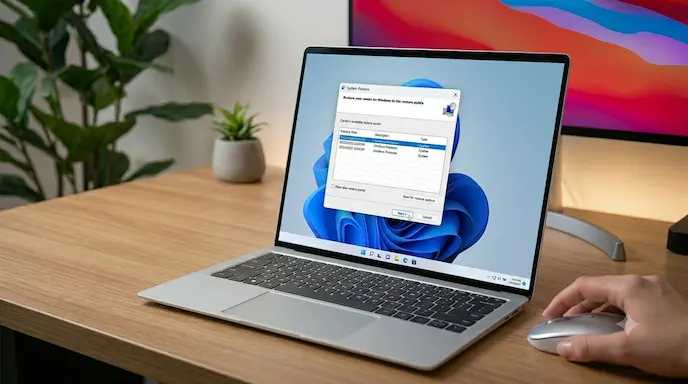
Jika semua cara di atas belum membuahkan hasil, Anda bisa menggunakan fitur System Restore di dalam menu Advanced Options. Fitur ini akan mengembalikan kondisi sistem ke tanggal tertentu sebelum error terjadi, tanpa menghapus file pribadi seperti dokumen atau foto Anda. Keamanan data Anda tetap menjadi prioritas utama.
Kelebihan & Kekurangan Fitur Automatic Repair
Keunggulan Utama
Fitur Automatic Repair sebenarnya adalah sebuah teknologi AI dasar dan sistem diagnostik mandiri yang sangat cerdas. Fitur ini mampu mendeteksi kerusakan sektor booting secara instan tanpa memerlukan bantuan software pihak ketiga. Hal ini sangat membantu pengguna awam untuk melakukan troubleshooting awal secara mandiri.
Kekurangan yang Perlu Diperhatikan
Sayangnya, fitur ini memiliki kekurangan yaitu sering kali terjebak dalam looping jika kerusakan sistem sudah menyentuh bagian registry yang fatal atau kerusakan fisik pada SSD/HDD. Ketika hal ini terjadi, fitur ini menjadi tidak berguna dan justru membingungkan pengguna karena menampilkan pesan error yang sama berulang-ulang.
Catatan Penting: Solusi ini sangat cocok untuk pengguna yang mengalami masalah setelah melakukan pembaruan sistem atau mati lampu mendadak. Jika PC Anda tetap looping setelah semua langkah dicoba, kemungkinan besar ada masalah pada perangkat keras Anda.
Dampak & Prediksi Masa Depan
Masalah boot loop seperti ini memberikan dampak psikologis berupa kecemasan bagi pengguna umum mengenai keamanan data mereka. Di industri komparasi OS, stabilitas saat melakukan update menjadi poin krusial yang menentukan apakah pengguna akan bertahan di Windows 11 atau beralih ke ekosistem lain.
Melihat tren digital saat ini, Microsoft diprediksi akan mengintegrasikan teknologi cloud recovery yang lebih canggih pada pembaruan masa depan. Dengan begitu, jika sistem lokal korup, Windows dapat mengunduh komponen sistem yang sehat langsung dari server cloud secara otomatis tanpa membebani pengguna dengan perintah CMD yang rumit.
FAQ (Frequently Asked Questions)
Apa itu Windows 11 Automatic Repair loop?
Kondisi di mana sistem operasi Windows 11 gagal melakukan proses booting ke desktop dan terus-menerus melakukan restart lalu masuk ke layar perbaikan otomatis secara berulang.
Kapan fitur Automatic Repair ini aktif?
Fitur ini aktif secara otomatis jika PC atau laptop Anda mengalami kegagalan booting sebanyak dua atau tiga kali berturut-turut.
Apakah data saya akan hilang jika melakukan Startup Repair?
Tidak. Proses Startup Repair hanya memperbaiki file sistem yang rusak dan tidak akan menghapus data pribadi, aplikasi, atau pengaturan yang ada di komputer Anda.
Bagaimana jika Command Prompt menampilkan pesan “Access is Denied”?
Hal itu menandakan bahwa struktur partisi boot Anda terkunci. Anda perlu menjalankan perintah bootsect /nt60 sys terlebih dahulu di CMD sebelum mengulangi perintah perbaikan boot.
Apakah masalah ini tanda bahwa harddisk/SSD rusak?
Belum tentu. Sebagian besar kasus disebabkan oleh korupsi software atau driver. Namun, jika perbaikan selalu gagal dan PC terasa sangat lambat, itu bisa menjadi indikasi awal kerusakan komponen hardware.
Kesimpulan
Menghadapi Windows 11 Automatic Repair yang eror memang membutuhkan kesabaran. Dengan memanfaatkan menu Advanced Options, memperbaiki sektor boot lewat CMD, atau masuk ke Safe Mode, Anda memiliki peluang besar untuk menyelamatkan sistem tanpa perlu kehilangan data berharga.
Kunci utamanya adalah jangan panik dan ikuti instruksi di atas secara runtut. Pastikan Anda selalu mencadangkan data penting secara berkala ke cloud atau harddisk eksternal untuk mengantisipasi masalah serupa di kemudian hari.

