
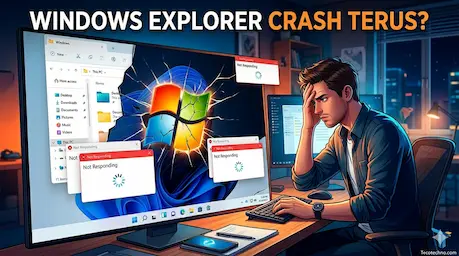
Pernahkah Anda sedang asyik bekerja, lalu tiba-tiba layar membeku dan bilah tugas (taskbar) menghilang sejenak? Fenomena ini biasanya dipicu oleh File Explorer atau Windows Explorer yang berhenti bekerja secara mendadak. Masalah ini bukan sekadar gangguan kecil; bagi profesional digital, mengatasi Windows Explorer crash adalah prioritas utama untuk menjaga produktivitas tetap stabil.
Windows Explorer adalah “tulang punggung” antarmuka pengguna di sistem operasi milik Microsoft. Sebagai pengelola file utama, perannya sangat krusial. Namun, seiring dengan pembaruan sistem dan penambahan aplikasi pihak ketiga, stabilitasnya sering kali terganggu. Banyak pengguna melaporkan bahwa setelah melakukan update terbaru, mereka justru mengalami kendala “Not Responding” yang berulang.
Penyebabnya bisa beragam, mulai dari file sistem yang korup, konflik software pihak ketiga, hingga penumpukan cache yang berlebihan. Mengingat Windows 11 dan Windows 10 terus mendapatkan integrasi fitur baru berbasis AI, beban kerja sistem pun meningkat. Artikel ini akan membedah secara mendalam bagaimana solusi teknis untuk mengembalikan performa PC Anda agar kembali lancar tanpa gangguan lag atau crash.
Baca Juga: Cara Mempercepat Kinerja Windows supaya Secepat Cahaya!
Cara Mengatasi Windows Explorer Crash Terus Menerus
Untuk memperbaiki masalah ini, kita harus melakukan pendekatan dari yang paling sederhana hingga ke perbaikan sistematis. Berikut adalah tutorial lengkap yang bisa Anda ikuti.
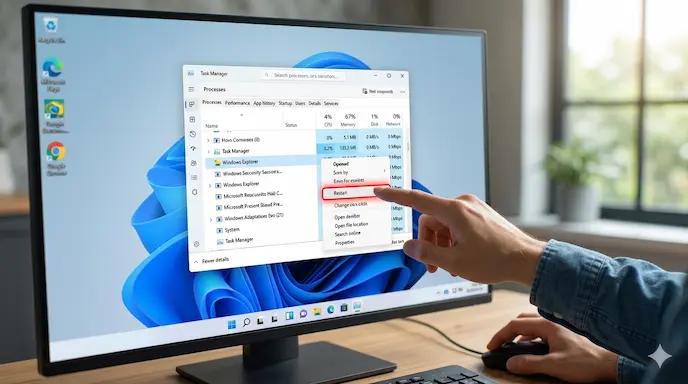
1. Restart Windows Explorer melalui Task Manager
Langkah pertama yang paling efektif untuk penanganan cepat adalah memulai ulang proses Explorer itu sendiri tanpa mematikan komputer.
Tekan Ctrl + Shift + Esc untuk membuka Task Manager.
Cari Windows Explorer di daftar aplikasi.
Klik kanan dan pilih Restart.
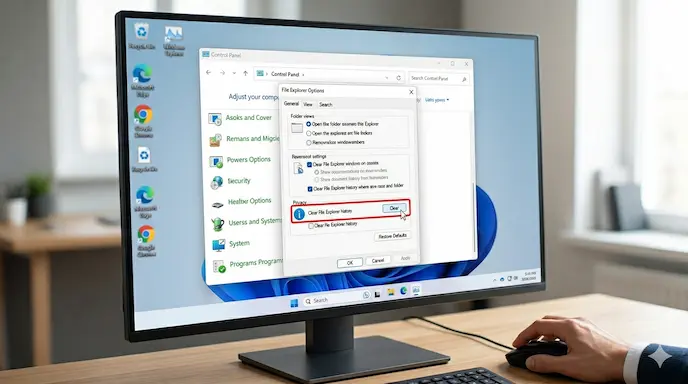
2. Membersihkan History File Explorer
Seringkali, tumpukan cache atau riwayat pencarian yang rusak menjadi penyebab utama Windows Explorer crash.
Buka Control Panel.
Pilih File Explorer Options.
Pada tab General, cari bagian Privacy dan klik tombol Clear di sebelah “Clear File Explorer history”.
Klik Apply dan OK.
3. Menjalankan System File Checker (SFC Scan)
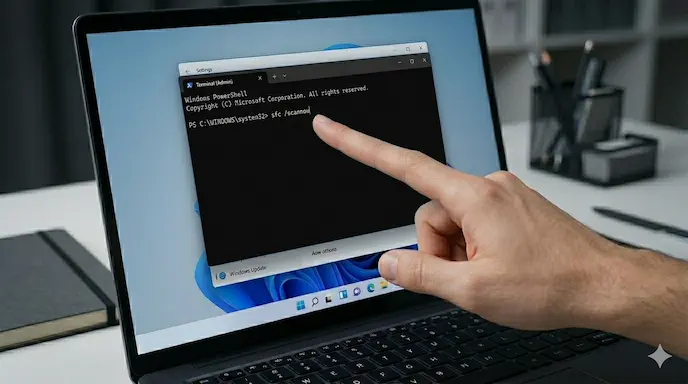
Jika crash terjadi karena ada file sistem yang hilang atau rusak, Windows memiliki alat internal untuk memperbaikinya secara otomatis melalui Command Prompt (CMD).
Ketik cmd di kolom pencarian Windows, klik kanan dan Run as Administrator.
Ketik perintah berikut:
sfc /scannowlalu tekan Enter.Tunggu hingga proses mencapai 100%. Jika ada kerusakan, sistem akan memperbaikinya secara otomatis.
4. Memeriksa Ekstensi Shell Pihak Ketiga
Banyak aplikasi (seperti WinRAR, antivirus, atau layanan cloud) menambahkan menu klik kanan di Explorer. Jika aplikasi ini tidak kompatibel dengan update terbaru, Explorer akan langsung menutup saat Anda melakukan klik kanan.
Gunakan aplikasi pihak ketiga seperti ShellExView.
Nonaktifkan ekstensi non-Microsoft satu per satu untuk menemukan “biang kerok” masalahnya.
5. Update Driver Kartu Grafis
Percaya atau tidak, Windows Explorer sangat bergantung pada GPU untuk merender antarmuka grafisnya. Performa yang buruk pada driver VGA dapat menyebabkan stuttering atau crash pada UI.
Kunjungi situs resmi (NVIDIA/AMD/Intel) atau gunakan Device Manager.
Pastikan Anda menggunakan versi driver yang paling stabil.
Laporan resmi Microsoft mengenai stabilitas File Explorer
Kelebihan & Kekurangan Metode Perbaikan
Setiap langkah di atas memiliki efektivitas yang berbeda tergantung pada akar permasalahannya.
Keunggulan:
Tanpa Biaya: Semua metode di atas menggunakan alat bawaan Windows atau software gratis.
Efisien: Langkah seperti restart explorer atau clear history biasanya langsung menyelesaikan masalah dalam hitungan detik.
Keamanan Data: Metode ini umumnya tidak menghapus data pribadi Anda, hanya memperbaiki konfigurasi sistem.
Kekurangan yang perlu diperhatikan:
Teknis: Bagi pengguna awam, menggunakan Command Prompt (CMD) mungkin terasa sedikit mengintimidasi.
Waktu: Proses seperti SFC Scan atau DISM memerlukan waktu 10 hingga 30 menit tergantung kecepatan storage Anda.
Sifat Sementara: Jika masalahnya ada pada hardware (RAM/SSD yang rusak), solusi software ini hanya akan bertahan sebentar.
Metode ini sangat cocok untuk pengguna yang mengalami masalah setelah melakukan pembaruan aplikasi atau OS. Namun, jika PC Anda sudah sangat tua, mungkin kendalanya terletak pada batasan hardware.
Prediksi Kedepannya
Isu mengenai ketidakstabilan Windows Explorer sebenarnya menjadi sorotan besar bagi Microsoft. Dengan inovasi terbaru berupa integrasi teknologi AI (Copilot) langsung ke dalam sistem navigasi, tantangan ke depan adalah sinkronisasi memori.
Dampaknya bagi pengguna umum sangat terasa: sistem yang tidak stabil menyebabkan risiko kehilangan data saat proses copy-paste berlangsung. Di sisi lain, bagi industri, ketidakefisienan OS berarti penurunan produktivitas karyawan.
Prediksi ke depan menunjukkan bahwa Microsoft akan mulai memisahkan proses “Shell” dan “File Explorer” secara total agar jika salah satu crash, yang lainnya tetap berjalan, tetap saja mengetahu cara untuk mengatasi Windows Explorer crash. Penggunaan bahasa pemrograman yang lebih aman memori seperti Rust di kernel Windows diprediksi akan meminimalisir bug semacam ini secara signifikan dalam 1-2 tahun ke depan. Keamanan data akan menjadi pilar utama dalam pembaruan-pembaruan mendatang.
FAQ (Frequently Asked Question)
Apa itu Windows Explorer crash? Kondisi di mana antarmuka pengelola file Windows berhenti merespons, menutup secara tiba-tiba, atau mengakibatkan layar dan taskbar menghilang sesaat.
Mengapa Windows Explorer sering Not Responding? Penyebab umumnya adalah file sistem yang korup, konflik driver grafis, atau ekstensi pihak ketiga yang tidak kompatibel.
Apakah aman melakukan SFC Scan untuk mengatasi crash? Sangat aman. Perintah ini hanya memverifikasi dan mengganti file sistem yang rusak dengan salinan yang asli dari server Microsoft.
Berapa biaya untuk memperbaiki masalah ini? Jika kerusakannya pada software, Anda bisa memperbaikinya secara gratis dengan mengikuti tutorial di atas.
Apakah update Windows terbaru bisa menyebabkan crash? Ya, terkadang ada bug pada versi awal pembaruan. Pastikan untuk selalu mengecek update minor untuk perbaikan bug (hotfix).
Apakah lebih baik melakukan install ulang Windows? Instal ulang adalah opsi terakhir jika semua cara di atas gagal dan sistem tetap tidak stabil.
Kesimpula
Mengatasi Windows Explorer crash sebenarnya bisa dilakukan dengan mudah jika kita memahami polanya. Mulailah dengan langkah sederhana seperti membersihkan riwayat explorer, dan jika masalah berlanjut, jangan ragu untuk menggunakan alat sistem seperti SFC Scan. Stabilitas PC adalah kunci kenyamanan dalam bekerja di era digital ini.
Pastikan Windows Anda selalu dalam kondisi update terbaru untuk mendapatkan patch keamanan dan stabilitas dari Microsoft. Jangan biarkan kendala teknis menghambat kreativitas Anda. Baiklah frens segini saja dulu ya untuk artikel kali ini yang membahas tutorial cara mengatasi Windows Explorer crash.
Menurut kamu, cara mana yang paling efektif untuk mengatasi kendala ini? Atau punya pengalaman unik saat menghadapi Windows yang sering macet?
Tuliskan pendapatmu di kolom komentar di bawah ya! Bagikan artikel ini kepada teman-temanmu jika dirasa bermanfaat.

