
Pernahkah Anda mengalami kondisi di mana komputer atau laptop berhasil melewati layar login, tetapi langsung restart sebelum desktop muncul? Masalah seperti ini dikenal sebagai boot loop setelah login atau Windows selalu restart dan cukup sering dialami pengguna Windows 10 maupun Windows 11.
Penyebabnya beragam, mulai dari pembaruan Windows yang gagal, driver yang bermasalah, file sistem yang rusak, hingga malware. Jika ditangani dengan tepat, sebagian besar kasus dapat diperbaiki tanpa harus melakukan instal ulang atau kehilangan data.
Artikel ini akan membahas cara mengatasi Windows selalu restart setelah login secara lengkap, mulai dari penyebab, langkah perbaikan, hingga tips agar masalah tidak terulang.

Baca Juga: Cara Mempercepat Kinerja Windows 11
Penyebab Windows Selalu Restart Setelah Login
Sebelum melakukan perbaikan, ada baiknya mengetahui beberapa penyebab umum masalah ini.
Beberapa di antaranya adalah:
- Update Windows gagal dipasang atau mengalami corrupt.
- Driver perangkat tidak kompatibel.
- File sistem Windows rusak.
- Registry mengalami kerusakan.
- Malware atau virus.
- Kerusakan hardware seperti RAM, SSD/HDD, atau power supply.
Mengetahui penyebabnya akan membantu Anda memilih metode perbaikan yang paling tepat.
Cara Mengatasi Windows Selalu Restart Setelah Login
Ikuti langkah-langkah berikut secara berurutan.
1. Masuk ke Safe Mode
Karena desktop tidak dapat diakses secara normal, Anda perlu masuk ke Safe Mode terlebih dahulu.
Caranya:
- Nyalakan komputer.


- Saat logo Windows muncul, tekan dan tahan tombol Power hingga komputer mati.
- Ulangi langkah tersebut sebanyak 3 kali.
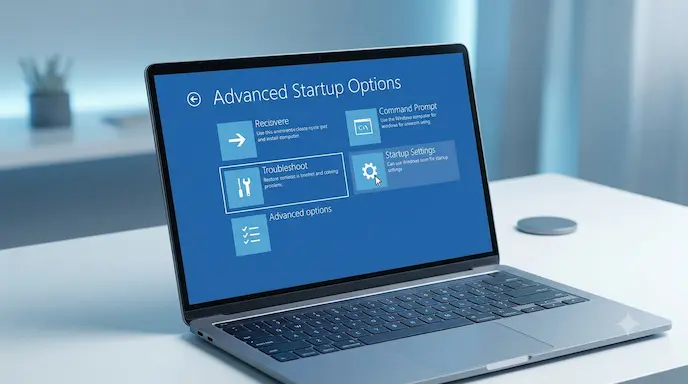
- Pada percobaan berikutnya Windows akan masuk ke Automatic Repair.
- Pilih:
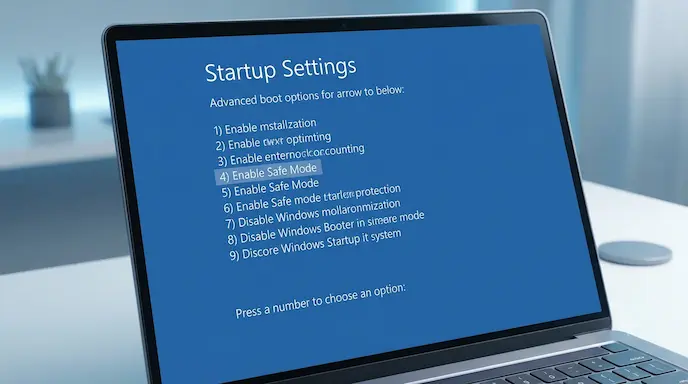
Advanced Options → Troubleshoot → Advanced Options → Startup Settings → Restart
- Setelah komputer restart, tekan tombol 4 atau F4 untuk masuk ke Safe Mode.
2. Nonaktifkan Automatic Restart
Windows secara otomatis melakukan restart ketika mendeteksi system failure. Menonaktifkan fitur ini dapat membantu mengetahui penyebab sebenarnya.
Langkah-langkah:
- Klik kanan This PC → Properties.
- Pilih Advanced system settings.
- Pada bagian Startup and Recovery, klik Settings.
- Hilangkan centang pada:
Automatically restart
- Klik OK, kemudian restart komputer.
3. Hapus Update Windows Terbaru
Jika masalah muncul setelah Windows Update, kemungkinan update tersebut menjadi penyebabnya.
Caranya:
- Buka Control Panel.
- Masuk ke:
Programs → Programs and Features
- Pilih View installed updates.
- Cari update terbaru berdasarkan tanggal.
- Klik kanan lalu pilih Uninstall.
Restart komputer setelah proses selesai.
4. Jalankan SFC dan DISM
File sistem yang rusak sering menyebabkan Windows restart terus-menerus.
Buka Command Prompt sebagai Administrator kemudian jalankan:
sfc /scannowTunggu hingga proses selesai 100%.
Kemudian jalankan:
DISM /Online /Cleanup-Image /RestoreHealthPerintah DISM akan memperbaiki komponen sistem Windows yang rusak menggunakan image resmi Windows.
5. Gunakan System Restore
Apabila masalah masih terjadi, kembalikan Windows ke kondisi saat komputer masih berjalan normal.
Langkahnya:
- Cari Create a restore point.
- Klik System Restore.
- Pilih Restore Point sebelum masalah muncul.
- Ikuti seluruh proses hingga selesai.
Metode ini tidak menghapus file pribadi, tetapi aplikasi atau driver yang dipasang setelah tanggal restore akan ikut dihapus.
Tips Agar Data Tetap Aman
Ketika berhasil masuk ke Safe Mode, sebaiknya segera lakukan pencadangan data penting.
Beberapa tips yang disarankan:
- Salin folder Desktop, Documents, Downloads, dan Pictures ke media penyimpanan eksternal.
- Jangan mematikan komputer saat Windows sedang melakukan update.
- Gunakan antivirus yang selalu diperbarui.
- Buat Restore Point secara berkala.
Kesalahan yang Sering Dilakukan
Saat menghadapi boot loop, banyak pengguna justru melakukan tindakan yang memperparah keadaan.
Beberapa kesalahan yang sebaiknya dihindari:
- Langsung melakukan instal ulang Windows tanpa mencoba Safe Mode.
- Mengunduh driver dari situs yang tidak resmi.
- Mematikan komputer secara paksa berulang kali tanpa tujuan.
- Menghapus partisi sistem tanpa mencadangkan data.
Kelebihan & Kekurangan Metode Ini
Kelebihan
- Tidak memerlukan biaya tambahan.
- Sebagian besar langkah menggunakan fitur bawaan Windows.
- Aman untuk data pribadi.
- Dapat mengatasi berbagai penyebab boot loop.
Kekurangan
- Membutuhkan waktu cukup lama terutama saat menjalankan SFC dan DISM.
- Tidak efektif jika penyebabnya adalah kerusakan hardware.
- Beberapa langkah memerlukan sedikit pemahaman dasar mengenai Windows.
Pelajari Lebih Lanjut di Situs Resmi Microsoft Support
Kapan Harus Membawa ke Tempat Servis?
Jika seluruh metode di atas tidak berhasil, kemungkinan masalah berasal dari komponen hardware.
Segera lakukan pemeriksaan apabila:
- Safe Mode juga mengalami restart.
- Komputer sering mati sendiri tanpa pesan error.
- Muncul suara aneh dari HDD.
- SSD tidak terdeteksi.
- RAM mengalami error saat diuji.
- Komputer mengalami overheat.
Pada kondisi tersebut, pemeriksaan oleh teknisi biasanya lebih efektif dibanding terus mencoba perbaikan software.
FAQ (Frequently Asked Questions)
Apa itu masalah Windows selalu restart setelah login?
Ini adalah kondisi ketika Windows berhasil melewati proses login, tetapi langsung melakukan restart sebelum desktop muncul akibat gangguan pada sistem atau hardware.
Mengapa Windows tiba-tiba restart terus setelah login?
Penyebab yang paling umum adalah update Windows yang gagal, driver bermasalah, file sistem rusak, malware, atau kerusakan komponen seperti RAM dan SSD.
Apakah System Restore akan menghapus data saya?
Tidak. System Restore hanya mengembalikan file sistem, driver, dan konfigurasi Windows tanpa menghapus dokumen pribadi.
Bagaimana cara masuk ke Safe Mode jika desktop tidak bisa dibuka?
Paksa komputer mati saat logo Windows muncul sebanyak tiga kali hingga masuk ke Automatic Repair, kemudian pilih Startup Settings dan tekan F4 untuk masuk ke Safe Mode.
Kapan saya harus melakukan instal ulang Windows?
Instal ulang sebaiknya menjadi pilihan terakhir apabila seluruh metode perbaikan gagal dan dipastikan tidak ada kerusakan hardware.
Kesimpulan
Masalah Windows selalu restart setelah login memang terlihat serius, tetapi dalam banyak kasus penyebabnya berasal dari gangguan perangkat lunak yang masih dapat diperbaiki. Dengan memanfaatkan Safe Mode, menghapus update yang bermasalah, menjalankan SFC dan DISM, serta menggunakan System Restore, peluang untuk memulihkan sistem tanpa kehilangan data cukup besar.
Apabila seluruh metode tersebut tidak memberikan hasil, lakukan pemeriksaan terhadap komponen hardware seperti RAM, SSD, HDD, atau power supply sebelum memutuskan melakukan instal ulang Windows.

