
Di era digital tahun 2026 ini, data adalah aset yang paling berharga. Namun, banyak pengguna komputer sering kali melupakan satu hal krusial: kesehatan media penyimpanan mereka. Baik Anda menggunakan Solid State Drive (SSD) yang super cepat maupun Hard Disk Drive (HDD) konvensional, keduanya memiliki masa pakai atau limitasi usia teknis. Memahami Cara Mengecek Umur SSD dan HDD bukan lagi sekadar hobi bagi para tech-enthusiast, melainkan kebutuhan mendasar untuk mencegah kehilangan data secara tiba-tiba.
Fenomena kegagalan drive sering kali terjadi tanpa peringatan jika kita tidak rajin melakukan pemantauan. SSD, meskipun tidak memiliki komponen bergerak, memiliki batas penulisan data yang disebut Terabytes Written (TBW). Sementara itu, HDD sangat rentan terhadap kerusakan mekanis seiring bertambahnya usia pemakaian. Mengetahui kondisi kesehatan penyimpanan sejak dini memungkinkan Anda melakukan backup data tepat waktu atau merencanakan upgrade ke teknologi terbaru. Artikel ini akan mengupas tuntas langkah-langkah praktis dan akurat untuk memantau kesehatan media penyimpanan Anda.

Cara Mengecek Umur SSD dan HDD Secara Akurat
Memantau kesehatan penyimpanan data tidak sesulit yang dibayangkan. Anda bisa menggunakan fitur bawaan sistem operasi maupun bantuan perangkat lunak khusus yang memberikan laporan mendalam mengenai parameter S.M.A.R.T (Self-Monitoring, Analysis, and Reporting Technology).
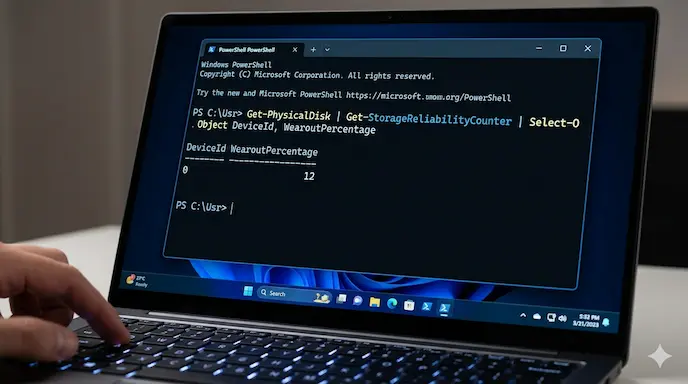
1. Menggunakan Windows PowerShell (Tanpa Software Tambahan)
Jika Anda tidak ingin menginstal aplikasi pihak ketiga, Windows menyediakan alat internal yang cukup mumpuni untuk melihat status dasar penyimpanan Anda.
Langkah 1: Klik kanan pada tombol Start dan pilih Terminal (Admin) atau PowerShell (Admin).
Langkah 2: Ketik perintah berikut:
Get-PhysicalDisk | Get-StorageReliabilityCounter | Select-Object DeviceId, WearoutPercentage.Langkah 3: Tekan Enter. Anda akan melihat persentase “Wearout”. Jika angkanya mendekati 100, berarti SSD Anda hampir mencapai batas usianya.
2. Menggunakan CrystalDiskInfo (Standar Industri)
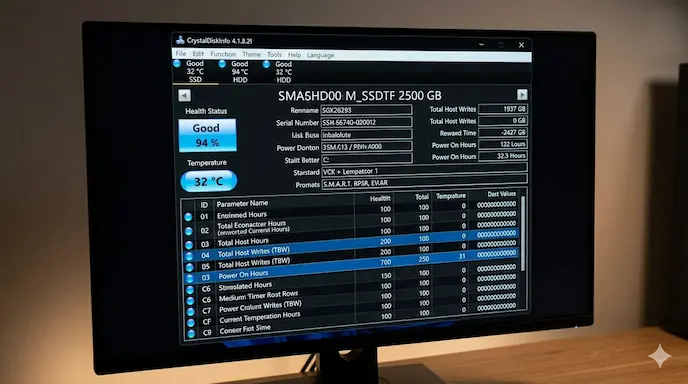
CrystalDiskInfo adalah panduan terbaru yang paling direkomendasikan oleh teknisi di seluruh dunia karena tampilannya yang informatif dan gratis.
Persiapan: Unduh aplikasi CrystalDiskInfo dari situs resminya.
Langkah-langkah: Jalankan aplikasi, lalu pilih drive yang ingin dicek di bagian atas.
Indikator:
Biru (Good): Kondisi sehat walafiat.
Kuning (Caution): Terdapat sektor yang rusak (bad sectors), segera lakukan backup.
Merah (Bad): Drive dalam kondisi kritis dan bisa mati kapan saja.
Abu-abu (Unknown): Informasi S.M.A.R.T tidak terbaca.
3. Menggunakan Software Manufaktur Resmi
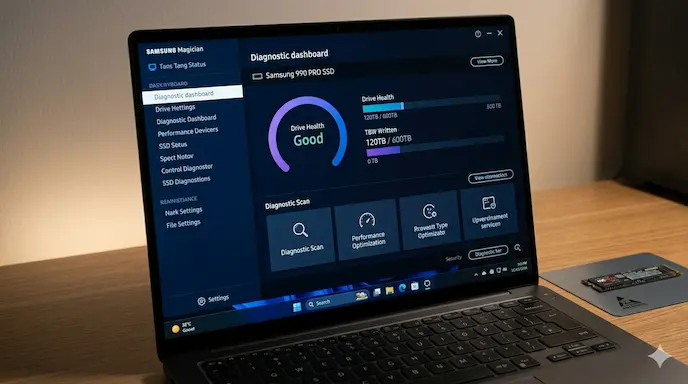
Setiap vendor besar biasanya menyediakan tool khusus yang lebih akurat karena dirancang sesuai dengan arsitektur kontroler mereka sendiri. Beberapa di antaranya meliputi:
Samsung Magician: Untuk pengguna SSD Samsung.
Crucial Storage Executive: Optimal untuk drive Crucial.
Western Digital Dashboard: Sangat baik untuk memantau spesifikasi dan performa drive WD dan SanDisk.
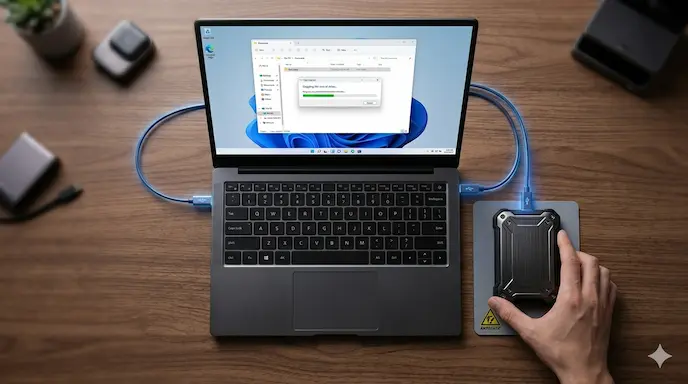
4. Melakukan Backup Data(opsional)
Baca Juga: Cara Mempercepat Kinerja Windows 11
Fitur dan Spesifikasi Pendukung Kesehatan Drive
Dalam memantau Cara Mengecek Umur SSD, ada beberapa indikator teknis yang harus Anda pahami agar tidak salah membaca data.
TBW (Terabytes Written): Ini adalah total data yang bisa ditulis ke SSD sebelum sel memori mulai aus. Jika sebuah SSD memiliki TBW 300TB dan Anda sudah menulis 290TB, maka risiko kegagalan meningkat drastis.
Power-On Hours: Menunjukkan sudah berapa lama (dalam jam) drive tersebut menyala sejak pertama kali digunakan.
Temperature: Suhu operasional yang ideal untuk SSD/HDD berkisar antara 30°C hingga 50°C. Suhu di atas 70°C secara konsisten dapat memperpendek umur komponen secara signifikan.
Reallocated Sectors Count: Pada HDD, poin ini sangat krusial. Jika angka ini terus bertambah, berarti piringan magnetik di dalam HDD mulai mengalami kerusakan fisik.
Laporan resmi Backblaze mengenai tingkat kegagalan drive tahun 2026
Kelebihan & Kekurangan Metode Pengecekan
Melakukan pengecekan secara rutin memiliki pro dan kontra tersendiri yang perlu Anda timbang.
Keunggulan Utama
Keamanan Data Terjamin: Anda memiliki waktu untuk memindahkan data penting sebelum bencana terjadi.
Optimalisasi Performa: Beberapa aplikasi pengecek juga menawarkan fitur optimasi (seperti TRIM pada SSD) untuk menjaga kecepatan tetap maksimal.
Gratis dan Mudah: Sebagian besar alat pengecekan tidak memungut biaya sama sekali.
Kekurangan & Tantangan
False Positive: Terkadang software memberikan peringatan “Caution” padahal drive masih bisa berfungsi bertahun-tahun. Hal ini sering memicu kepanikan yang tidak perlu.
Konsumsi Resource: Menjalankan aplikasi monitoring di latar belakang secara terus-menerus dapat sedikit membebani RAM pada perangkat lama.
Kompatibilitas: Tidak semua fitur baru pada SSD terbaru didukung oleh software lama, sehingga perlu melakukan update secara berkala.
Dampak & Prediksi Masa Depan Media Penyimpanan
Tren penyimpanan di masa depan diprediksi akan semakin didominasi oleh teknologi AI yang terintegrasi langsung ke dalam kontroler SSD. Hal ini memungkinkan penyimpanan untuk melakukan “penyembuhan diri” (self-healing) dengan memetakan ulang data dari blok yang mulai lemah secara otomatis tanpa campur tangan pengguna.
Selain itu, inovasi terbaru dalam bentuk Computational Storage akan membuat SSD mampu menganalisis kesehatannya sendiri secara lebih proaktif. Di masa depan, keamanan data tidak hanya bergantung pada seberapa sering kita mengeceknya, tetapi pada kecerdasan sistem itu sendiri dalam melindungi integritas data dari kerusakan fisik maupun serangan siber.
FAQ (Frequently Asked Questions)
1. Apa itu Cara Mengecek Umur SSD? Ini adalah prosedur untuk melihat sisa masa pakai teknis SSD berdasarkan jumlah data yang telah ditulis dan lama penggunaan perangkat.
2. Berapa lama rata-rata umur SSD dan HDD? Rata-rata HDD bertahan 3–5 tahun secara mekanis, sedangkan SSD modern bisa bertahan 5–10 tahun atau lebih tergantung pada intensitas penulisan data (TBW).
3. Apakah SSD yang sudah mencapai 0% “Health” langsung mati? Tidak selalu. Biasanya, SSD akan masuk ke mode “Read-Only” sehingga Anda masih bisa menyalin data keluar, tetapi tidak bisa menambah data baru ke dalamnya.
4. Mengapa suhu HDD lebih panas dibanding SSD? Karena HDD memiliki komponen fisik yang berputar (piringan dan motor), gesekan mekanis tersebut menghasilkan panas yang lebih tinggi dibandingkan chip memori pada SSD.
5. Software apa yang paling akurat untuk cek kesehatan penyimpanan? Untuk hasil umum, CrystalDiskInfo adalah yang terbaik. Namun untuk akurasi maksimal, gunakan software resmi dari manufaktur SSD/HDD Anda.
6. Apakah defrag bisa memperpanjang umur SSD? Sangat tidak disarankan! Defrag justru akan memperpendek umur SSD karena menambah siklus penulisan data yang tidak perlu. SSD hanya membutuhkan fitur TRIM.
Kesimpulan
Mengetahui Cara Mengecek Umur SSD dan HDD adalah langkah preventif paling cerdas yang bisa Anda lakukan di tengah ketergantungan kita pada perangkat digital. Dengan memantau parameter seperti TBW, suhu, dan status S.M.A.R.T secara berkala, Anda tidak hanya melindungi data berharga, tetapi juga menghemat biaya penggantian perangkat yang tidak terencana.
Jangan menunggu sampai laptop Anda mengalami Blue Screen atau HDD Anda mengeluarkan bunyi berisik yang aneh. Segera unduh tool yang disebutkan di atas dan cek kesehatan drive Anda sekarang juga!
Menurut kamu, software mana yang paling mudah digunakan untuk cek kesehatan disk? Bagikan pengalamanmu di kolom komentar di bawah! Jangan lupa bagikan artikel ini jika bermanfaat bagi teman atau keluarga Anda.

