
Pernahkah Anda sedang asyik bekerja atau bermain game, lalu tiba-tiba komputer melakukan restart tanpa peringatan? Atau mungkin muncul pesan error misterius yang langsung hilang begitu saja? Fenomena ini sering kali membuat pengguna Windows frustrasi karena sumber masalahnya yang tidak terlihat secara kasat mata. Di sinilah peran krusial dari Cara Menggunakan Event Viewer, sebuah alat diagnostik bawaan Microsoft yang sering kali terabaikan oleh pengguna awam namun menjadi “kitab suci” bagi para teknisi.
Windows secara otomatis mencatat setiap kejadian dalam sistem, mulai dari pembaruan perangkat lunak yang sukses hingga kegagalan perangkat keras yang fatal. Catatan ini disimpan dalam sebuah log sistem yang sangat detail. Memahami cara membaca log ini adalah langkah pertama untuk menjadi pengguna yang lebih mahir dan mandiri dalam merawat PC.
Mengapa pembahasan ini penting sekarang? Seiring dengan update terbaru Windows 11 dan 10 yang semakin kompleks, konflik driver atau kegagalan sistem akibat keamanan data dan bug perangkat lunak menjadi lebih sering terjadi. Artikel ini akan membedah secara mendalam bagaimana Anda bisa memanfaatkan fitur ini untuk mendeteksi masalah sebelum kerusakan permanen terjadi pada perangkat Anda.
Baca Juga: Ketahui Cara Memasuki Safe Mode di Windows 11!
Cara Menggunakan Event Viewer untuk Diagnosa Sistem
Event Viewer adalah aplikasi administrative tools yang menyediakan catatan terperinci tentang peristiwa penting di komputer Anda. Menggunakannya tidak sesulit yang dibayangkan jika Anda tahu di mana harus mencari. Berikut adalah panduan teknis untuk mengoperasikannya secara efektif.
1. Persiapan dan Membuka Aplikasi
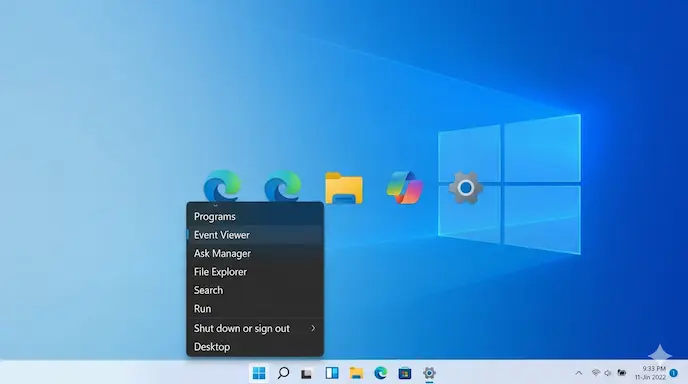
Sebelum melangkah lebih jauh, pastikan Anda masuk sebagai Administrator. Ada beberapa cara cepat untuk mengaksesnya:
Tekan tombol Windows + X pada keyboard, lalu pilih Event Viewer.
Atau, tekan Windows + R, ketik
eventvwr.msc, lalu tekan Enter.
2. Memahami Struktur Log Windows
Setelah jendela terbuka, Anda akan melihat folder di sisi kiri. Fokus utama kita adalah pada Windows Logs. Di dalamnya terdapat lima kategori utama:
Application: Laporan masalah dari aplikasi pihak ketiga atau software tertentu.
Security: Mencatat aktivitas login dan keamanan data.
System: (Paling Penting) Mencatat aktivitas sistem Windows, termasuk error driver dan restart mendadak.
Setup: Terkait dengan instalasi pembaruan Windows.
Forwarded Events: Log yang dikirim dari komputer lain dalam satu jaringan.
3. Langkah-langkah Melacak Penyebab Restart Mendadak
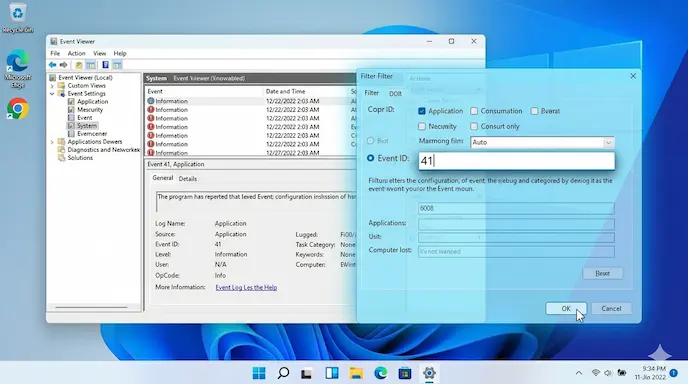
Jika PC Anda sering mati sendiri, ikuti prosedur ini:
Buka Windows Logs > System.
Di panel sebelah kanan (Actions), klik Filter Current Log….
Pada bagian Event level, centang kotak Critical, Warning, dan Error.
Pada kolom Event IDs, masukkan angka
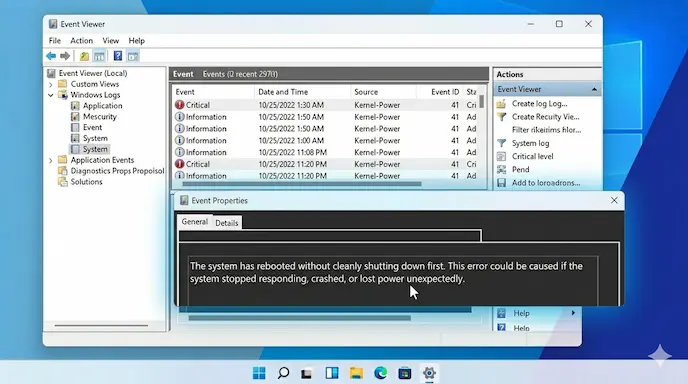
41(Kernel-Power) dan6008. ID 41 menandakan sistem mati tanpa proses shutdown yang benar.Klik OK. Sekarang, daftar hanya akan menampilkan kejadian-kejadian fatal.
Klik pada salah satu event, lalu lihat tab General di bawahnya untuk melihat detail penyebab, seperti “The system has rebooted without cleanly shutting down first”.
4. Tips Optimalisasi: Membuat Custom View
Agar tidak perlu melakukan filter berulang kali, Anda bisa menggunakan fitur Create Custom View. Ini memungkinkan Anda membuat “folder khusus” yang hanya berisi laporan error dari GPU atau RAM saja, sehingga pemantauan performa hardware menjadi lebih mudah.
Dokumentasi Resmi Microsoft tentang Event ID
Kesalahan Umum dan Aspek Keamanan
Banyak pengguna pemula melakukan kesalahan saat mencoba Cara Menggunakan Event Viewer. Kesalahan paling umum adalah merasa panik saat melihat ribuan “Warning” atau “Error” dalam log.
Penting untuk diketahui: Windows adalah sistem yang sangat cerewet. Banyak error yang tercatat sebenarnya tidak berbahaya dan tidak memengaruhi pengalaman pengguna secara langsung. Fokuslah hanya pada log yang memiliki tanda Critical (Warna Merah) jika Anda sedang mencari penyebab crash.
Dari sisi keamanan data, Event Viewer juga bisa menunjukkan jika ada upaya akses ilegal ke komputer Anda melalui log “Security”. Jika Anda melihat banyak kegagalan login (Failure Audit) pada jam-jam di mana Anda tidak menggunakan PC, itu bisa menjadi sinyal adanya ancaman siber.
Kelebihan & Kekurangan Event Viewer
Sebagai alat bawaan, Event Viewer memiliki keunggulan yang tidak dimiliki software pihak ketiga:
Gratis & Ringan: Tidak memerlukan instalasi tambahan dan tidak membebani RAM.
Sangat Detail: Memberikan kode error spesifik (misal: 0x000000) yang bisa dicari di Google untuk solusi instan.
Historis: Bisa melihat kejadian yang terjadi berbulan-bulan yang lalu selama log belum dihapus.
Namun, terdapat kekurangan yang perlu diperhatikan:
Bahasa Teknis: Penjelasan di dalam log sering kali menggunakan istilah teknis yang sulit dipahami orang awam.
Terlalu Banyak Data: Jika tidak difilter, pengguna akan kebingungan melihat ribuan baris data yang masuk setiap menitnya.
Tidak Memberikan Solusi Langsung: Alat ini hanya memberi tahu apa yang salah, bukan bagaimana cara memperbaikinya secara otomatis.
Alat ini sangat worth it dan wajib dikuasai oleh siapa pun yang ingin menjaga kesehatan komputernya tanpa harus selalu pergi ke tempat servis.
Dampak & Prediksi Masa Depan
Penggunaan alat diagnostik seperti Event Viewer memberikan dampak besar bagi industri dukungan teknis. Dengan pengguna yang semakin cerdas dalam melakukan troubleshooting mandiri, beban kerja pusat bantuan (helpdesk) dapat berkurang secara signifikan.
Ke depannya, diprediksi bahwa teknologi AI akan diintegrasikan ke dalam Event Viewer. Bayangkan jika Windows tidak hanya mencatat error, tetapi AI langsung menganalisis log tersebut dan memberikan tombol “Fix Now” atau saran perbaikan berbasis bahasa alami. Inovasi terbaru ini mungkin akan muncul di versi Windows masa depan, di mana sistem mampu melakukan self-healing berdasarkan pola log yang terekam.
FAQ (Frequently Asked Questions)
1. Apa itu Event Viewer? Event Viewer adalah alat bawaan Windows yang mencatat semua kejadian penting dalam sistem, baik itu informasi, peringatan, maupun kesalahan fatal.
2. Apakah menghapus log di Event Viewer aman? Ya, sangat aman. Menghapus log (Clear Log) tidak akan merusak sistem, justru bisa sedikit merapikan penyimpanan data log yang menumpuk. Namun, Anda akan kehilangan riwayat error sebelumnya.
3. Mengapa banyak error merah di Event Viewer padahal PC saya normal? Banyak error yang bersifat sementara, seperti gagal menghubungkan ke server update atau layanan latar belakang yang tertunda. Jika PC Anda lancar, error tersebut biasanya bisa diabaikan.
4. Bagaimana cara mengetahui driver yang rusak lewat Event Viewer? Lihat pada kategori System, cari Error dengan sumber (Source) seperti “Display”, “Disk”, atau nama hardware tertentu. Biasanya akan disebutkan file .sys mana yang bermasalah.
5. Apakah Event Viewer tersedia di semua versi Windows? Ya, fitur ini tersedia mulai dari versi Windows jadul hingga update terbaru Windows 11.
Kesimpulan
Memahami Cara Menggunakan Event Viewer adalah skill esensial bagi pemilik PC di era digital saat ini. Dengan kemampuan membaca log sistem, Anda tidak lagi buta saat menghadapi masalah seperti restart mendadak atau performa yang tiba-tiba menurun. Anda bisa melakukan diagnosa secara presisi, menemukan driver yang bermasalah, dan menjaga keamanan data pribadi Anda dari akses yang tidak diinginkan.
Ingatlah untuk selalu fokus pada pesan Critical dan jangan terintimidasi oleh banyaknya catatan yang ada. Pengetahuan teknis ini adalah langkah awal Anda menjadi ahli teknologi bagi diri sendiri.
Menurut kamu, apakah Event Viewer cukup membantu atau justru tampilannya terlalu rumit untuk digunakan sehari-hari? Tertarik mencoba membedah log PC-mu sekarang?
Bagikan artikel ini jika bermanfaat agar teman-temanmu juga bisa mengatasi error Windows mereka dengan mudah!

