
Di era mobilitas tinggi seperti saat ini, kemampuan untuk mengakses pekerjaan dari mana saja bukan lagi sekadar kemewahan, melainkan kebutuhan. Bayangkan Anda sedang berada di luar kantor dan tiba-tiba perlu mengakses file penting yang tertinggal di PC rumah. Inilah mengapa memahami Remote Desktop Windows 11 menjadi sangat krusial. Teknologi ini memungkinkan smartphone Android atau iOS Anda berubah menjadi “jendela” menuju sistem operasi desktop yang bertenaga.
Microsoft telah memberikan update terbaru pada protokol desktop jarak jauh mereka guna memastikan integrasi yang lebih mulus antara perangkat mobile dan ekosistem Windows. Dikembangkan langsung oleh Microsoft, fitur ini menawarkan latensi rendah dan enkripsi keamanan yang solid. Pentingnya membahas topik ini sekarang berkaitan dengan tren hybrid working yang semakin masif, di mana batas antara ruang kerja fisik dan digital semakin kabur. Dengan mengikuti panduan terbaru ini, Anda tidak hanya belajar cara menghubungkan perangkat, tetapi juga cara mengoptimalkan performa kerja Anda secara instan.
Cara Menggunakan Remote Desktop Windows 11 dari HP
Mengaktifkan akses jarak jauh memerlukan koordinasi antara PC sebagai host dan HP sebagai client. Berikut adalah langkah-langkah sistematis yang harus Anda ikuti untuk memastikan koneksi yang stabil dan aman.
1. Persiapan dan Syarat Utama
Sebelum memulai tutorial lengkap ini, pastikan Anda memenuhi kriteria berikut:
Windows Edition: Fitur ini secara resmi tersedia untuk Windows 11 Pro, Enterprise, atau Education. Jika Anda menggunakan Windows 11 Home, Anda mungkin memerlukan aplikasi pihak ketiga seperti Chrome Remote Desktop.
Koneksi Internet: Pastikan kedua perangkat terhubung ke internet. Untuk pengalaman terbaik, gunakan Wi-Fi atau jaringan 5G.
Aunthentication: Pastikan akun Windows Anda memiliki password atau PIN.
2. Mengaktifkan Remote Desktop di PC (Host)
Langkah pertama dimulai dari komputer yang ingin Anda akses:
Klik tombol Start dan pilih Settings.
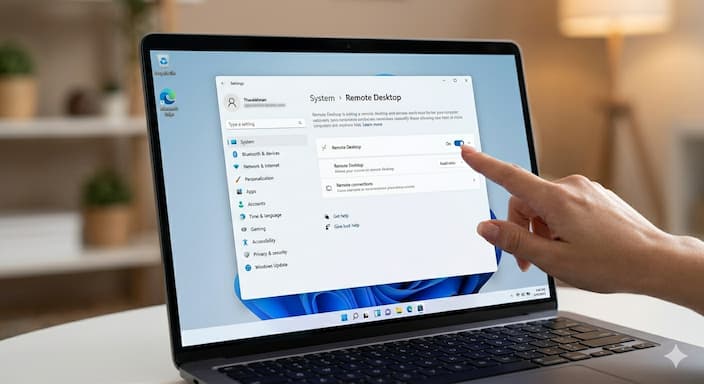
Buka menu System > Remote Desktop.
Geser sakelar Remote Desktop ke posisi On.
Konfirmasi pilihan Anda pada jendela pop-up yang muncul.
Catat Nama PC Anda: Di bawah bagian “PC name”, Anda akan melihat nama komputer (misal: TECO-DESKTOP-01). Anda akan membutuhkan nama ini nanti.
3. Konfigurasi pada HP (Client)
Setelah PC siap, sekarang beralihlah ke ponsel Anda:
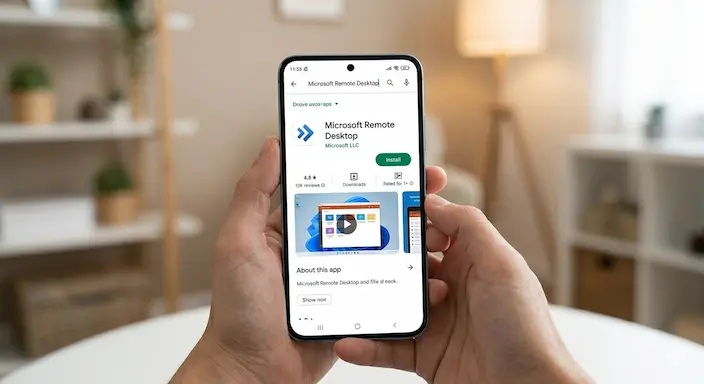
Unduh aplikasi Microsoft Remote Desktop (kini sering disebut Windows App) di Google Play Store atau Apple App Store.

Buka aplikasi dan ketuk ikon (+) untuk menambah koneksi baru.
Pilih Add PC.
Masukkan PC Name yang telah Anda catat sebelumnya. Jika Anda berada dalam jaringan Wi-Fi yang berbeda, Anda mungkin perlu memasukkan alamat IP publik PC Anda.
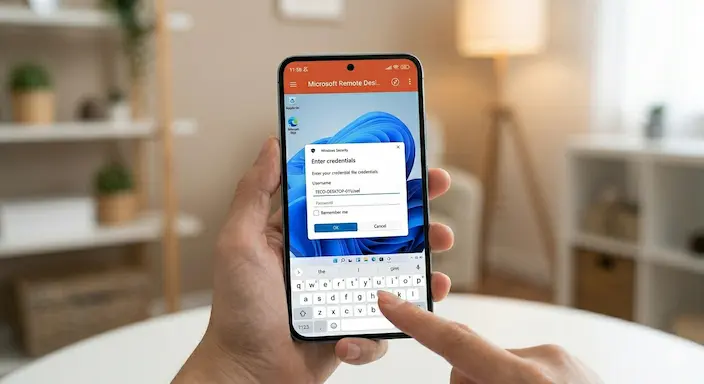
Pada bagian User Account, masukkan email Microsoft atau username lokal beserta password PC Anda.
Klik Save, lalu ketuk ikon PC tersebut untuk memulai sesi.
Tips Optimalisasi dan Fitur Baru
Untuk mendapatkan keunggulan maksimal saat bekerja dari layar kecil, perhatikan hal-hal berikut:
Mode Mouse: Di dalam aplikasi HP, Anda bisa mengganti mode antara “Touch” (menyentuh layar seperti tablet) atau “Mouse Pointer” (menggerakkan kursor manual).
Inovasi Terbaru: Gunakan fitur keyboard redirection untuk memunculkan tombol-tombol khusus seperti Windows Key, Alt, dan Ctrl yang biasanya tidak ada di keyboard HP standar.
Teknologi AI: Beberapa update terbaru pada Windows 11 menyertakan optimasi pengenalan tulisan tangan jika Anda menggunakan stylus pada HP.
Baca Juga: Cara Mempercepat Kinerja Windows by TecoTechno
Kelebihan & Kekurangan
Setiap teknologi memiliki sisi positif dan tantangan tersendiri. Berikut adalah analisis objektif kami:
Keunggulan Utama
Produktivitas Tanpa Batas: Anda bisa menjalankan software berat (seperti Adobe Premiere atau AutoCAD) dari HP karena beban kerja diproses oleh PC, bukan ponsel.
Keamanan Data: Data tetap tersimpan di PC Anda, bukan di ponsel, sehingga risiko kehilangan data akibat HP hilang dapat diminimalisir.
Akses Gratis: Sebagai fitur baru bawaan, Anda tidak perlu membayar biaya langganan tambahan seperti aplikasi pihak ketiga lainnya.
Kekurangan yang Perlu Diperhatikan
Ketergantungan Internet: Jika koneksi tidak stabil, Anda akan mengalami lag atau keterlambatan input yang cukup mengganggu.
Konsumsi Baterai: Menjaga layar HP tetap menyala dengan streaming video berkualitas tinggi akan menguras baterai ponsel dengan cepat.
Edisi Windows: Fakta bahwa ini tidak tersedia di Windows 11 Home menjadi hambatan bagi banyak pengguna awam.
Siapa yang paling cocok menggunakan ini? Pekerja IT, desainer yang perlu melakukan pengecekan cepat, hingga mahasiswa yang ingin mengakses tugas di PC asrama tanpa harus membawa laptop berat.
Aspek Keamanan Data
Menggunakan Remote Desktop Windows 11 berarti membuka pintu ke sistem Anda. Oleh karena itu, keamanan data adalah prioritas utama.
Gunakan VPN: Jika mengakses dari luar jaringan rumah, sangat disarankan menggunakan VPN untuk mengenkripsi jalur komunikasi.
Password Kuat: Jangan pernah menggunakan password yang mudah ditebak. Gunakan kombinasi karakter yang kompleks.
Update Rutin: Selalu lakukan update terbaru pada sistem operasi Windows dan aplikasi di HP untuk menutup celah keamanan (vulnerability).
Laporan Keamanan Microsoft mengenai Remote Desktop Protocol
Dampak & Prediksi Masa Depan
Melihat perkembangan tren digital saat ini, akses jarak jauh akan menjadi standar di masa depan. Kita sedang menuju era di mana perangkat keras fisik menjadi kurang relevan dibandingkan dengan “akses” ke daya komputasi di awan atau kantor.
Prediksi kami, dalam 1–2 tahun ke depan, Microsoft akan semakin mengintegrasikan teknologi AI (Copilot) langsung ke dalam sesi remote desktop, memungkinkan pengguna memberikan perintah suara dari HP untuk menjalankan tugas kompleks di PC. Inovasi terbaru ini kemungkinan besar akan fokus pada pengurangan latensi hingga mendekati nol, bahkan pada jaringan seluler standar. Adopsi massal akan terjadi seiring dengan semakin terjangkaunya perangkat dengan layar lipat yang memberikan real estate layar lebih luas untuk remote desktop.
FAQ (Frequently Asked Questions)
1. Apa itu Remote Desktop Windows 11? Remote Desktop adalah fitur yang memungkinkan Anda mengontrol PC berbasis Windows 11 dari perangkat lain, termasuk HP Android atau iPhone, melalui jaringan internet.
2. Apakah Remote Desktop Windows 11 tersedia di versi Home? Secara resmi tidak. Fitur “Host” hanya tersedia di edisi Pro, Enterprise, dan Education. Namun, pengguna versi Home tetap bisa menjadi “Client” untuk mengakses PC lain.
3. Berapa harga aplikasi Microsoft Remote Desktop di HP? Aplikasi ini sepenuhnya gratis dan dapat diunduh secara resmi melalui toko aplikasi masing-masing platform.
4. Apakah aman mengakses PC dari HP? Sangat aman asalkan Anda menggunakan kredensial yang kuat dan disarankan menggunakan koneksi VPN jika berada di jaringan Wi-Fi publik.
5. Mengapa koneksi saya sering terputus atau lambat? Hal ini biasanya disebabkan oleh performa jaringan internet yang tidak stabil atau bandwidth yang terbatas. Pastikan koneksi minimal mencapai 10 Mbps untuk pengalaman yang lancar.
Kesimpulan
Menguasai Cara Menggunakan Remote Desktop Windows 11 dari HP adalah keahlian yang sangat berharga di era digital ini. Dengan pengaturan yang tepat, Anda bisa membawa kekuatan PC desktop ke dalam genggaman tangan, meningkatkan fleksibilitas tanpa mengorbankan keamanan.
Meskipun terdapat batasan pada edisi Windows 11 Home, solusi ini tetap menjadi yang terbaik bagi profesional yang membutuhkan akses cepat dan reliabel. Pastikan Anda selalu menjaga keamanan data dengan melakukan pembaruan secara berkala.
Menurut kamu bagaimana? Apakah fitur ini sudah cukup membantu pekerjaan harianmu atau kamu lebih memilih aplikasi pihak ketiga seperti TeamViewer?
Tertarik mencoba? Silakan ikuti langkah di atas dan rasakan kemudahannya!
Bagikan artikel ini jika bermanfaat agar teman-temanmu juga bisa tetap produktif di mana saja.

