
Di era digital yang semakin global, kemampuan untuk menyesuaikan perangkat teknologi dengan kebutuhan personal adalah sebuah keharusan. Salah satu penyesuaian yang paling mendasar namun krusial adalah pengaturan bahasa pada sistem operasi. Baik Anda baru saja membeli laptop dari luar negeri yang menggunakan bahasa asing, atau ingin meningkatkan kemampuan bahasa baru dengan membenamkan diri dalam antarmuka sistem, mengetahui cara mengubah bahasa di Windows adalah keterampilan esensial.
Microsoft sebagai pengembang sistem operasi paling populer di dunia telah mempermudah proses ini melalui pembaruan di Windows 10 dan Windows 11. Mengubah bahasa bukan sekadar mengganti teks di menu utama, melainkan menyinkronkan seluruh ekosistem mulai dari tata letak keyboard, pengenalan suara, hingga format waktu dan wilayah. Mengingat Windows kini terintegrasi dengan teknologi AI seperti Copilot, pengaturan bahasa yang tepat akan sangat memengaruhi performa asisten cerdas tersebut dalam memahami instruksi Anda.
Pembahasan ini menjadi penting karena banyak pengguna sering kali merasa bingung dengan perbedaan antarmuka antara Windows 10 dan Windows 11. Artikel ini akan memandu Anda secara mendalam agar transisi bahasa pada perangkat Anda berjalan mulus tanpa mengganggu integritas data atau performa sistem.
Cara Mengubah Bahasa di Windows 10 & 11
Mengubah bahasa sistem pada sistem operasi Windows melibatkan beberapa langkah integratif. Pastikan Anda terhubung ke internet karena Windows perlu mengunduh paket bahasa (Language Pack) dari server resmi Microsoft.
A. Persiapan Sebelum Mengubah Bahasa
Sebelum masuk ke langkah teknis, pastikan akun Windows Anda memiliki hak akses Administrator. Selain itu, pastikan perangkat Anda memiliki ruang penyimpanan yang cukup (sekitar 500MB – 1GB) untuk mengunduh modul bahasa baru.
B. Langkah-langkah di Windows 11 (Antarmuka Terbaru)
Windows 11 memiliki desain yang lebih minimalis. Berikut adalah panduan terbaru untuk mengubahnya:
Klik menu Start dan pilih ikon Settings (Gear).
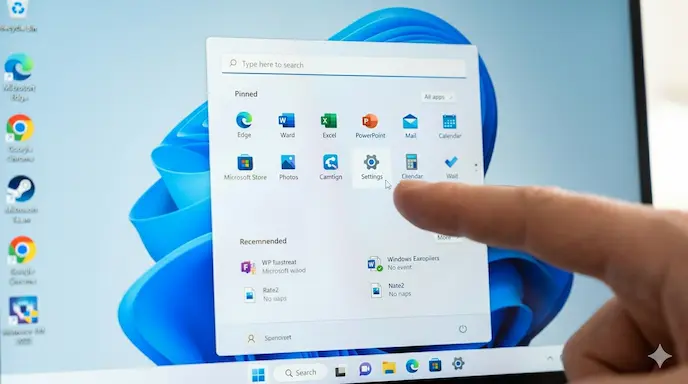
Pada sidebar sebelah kiri, pilih menu Time & Language.
Klik pada tab Language & Region.
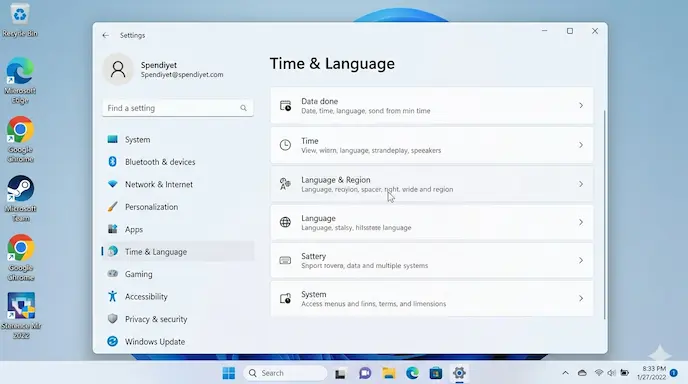

Pilih tombol Add a language pada bagian “Preferred languages”.
Cari bahasa yang diinginkan (misalnya: Bahasa Indonesia atau English UK).
Centang opsi Set as my Windows display language dan klik Install.
Tunggu hingga proses pengunduhan selesai, lalu lakukan Sign out atau Restart untuk menerapkan perubahan secara menyeluruh.
C. Langkah-langkah di Windows 10
Untuk Anda yang masih setia dengan Windows 10, langkahnya sedikit berbeda namun tetap sederhana:
Buka Settings melalui tombol Start.
Pilih kategori Time & Language.
Klik Language pada panel sebelah kiri.
Di bawah bagian “Preferred languages”, klik ikon + (Add a language).
Pilih bahasa yang Anda cari, lalu klik Next.
Pastikan opsi Install language pack terpilih, lalu klik Install.
Setelah terpasang, ubah urutan bahasa ke posisi paling atas atau pilih melalui dropdown menu Windows display language.
Baca Juga: Cara Mempercepat Kinerja Windows11 by TecoTechno
Tips Optimalisasi dan Keamanan
Setelah mengetahui cara mengubah bahasa di Windows, ada beberapa aspek penting yang sering diabaikan oleh pengguna:
Sinkronisasi Keyboard: Pastikan tata letak keyboard (Layout) sesuai dengan hardware Anda. Jika Anda menggunakan laptop dengan standar US, pastikan layout tetap “US QWERTY” meskipun bahasa sistem diubah ke Indonesia.
Keamanan Data: Selalu unduh paket bahasa hanya dari menu Settings resmi. Hindari mengunduh paket bahasa dari situs pihak ketiga yang mencurigakan karena berisiko menyisipkan malware.
Update Terbaru: Selalu lakukan pengecekan Windows Update setelah mengganti bahasa untuk memastikan fitur-fitur baru seperti Live Captions atau Voice Access mendapatkan modul bahasa yang sesuai.
Format Regional: Jangan lupa menyesuaikan Regional Format di bawah pengaturan bahasa agar format mata uang, tanggal, dan angka sesuai dengan standar negara Anda.
Dokumentasi resmi Microsoft mengenai Language Packs
Kelebihan & Kekurangan Mengubah Bahasa Sistem
Melakukan perubahan bahasa pada sistem operasi memiliki implikasi tertentu yang perlu Anda pertimbangkan.
Keunggulan Utama:
Personalisasi: Meningkatkan kenyamanan penggunaan perangkat bagi pengguna yang tidak fasih berbahasa Inggris.
Media Pembelajaran: Membantu pengguna yang sedang mempelajari bahasa baru dengan membiasakan diri melihat istilah teknologi dalam bahasa tersebut.
Dukungan Lokal: Memungkinkan fitur pengenalan suara (Speech Recognition) bekerja lebih akurat sesuai aksen lokal.
Kekurangan yang Perlu Diperhatikan:
Ketidakkonsistenan Menu: Terkadang, beberapa aplikasi pihak ketiga atau sistem lama (legacy) tetap menampilkan bahasa Inggris meskipun sistem utama sudah diubah.
Kesulitan Troubleshooting: Jika Anda mengalami error, mencari solusi di internet biasanya lebih mudah menggunakan istilah bahasa Inggris (misalnya “Device Manager” lebih mudah dicari daripada “Pengelola Perangkat”).
Beban Penyimpanan: Setiap paket bahasa tambahan memakan sedikit ruang di drive C Anda.
Dampak Industri & Prediksi Masa Depan
Tren teknologi AI saat ini, seperti integrasi Large Language Models (LLM) di dalam Windows, akan membuat cara mengubah bahasa di Windows menjadi semakin otomatis. Prediksi untuk 1–3 tahun ke depan menunjukkan bahwa Windows mungkin akan mampu mendeteksi bahasa pengguna secara real-time melalui input suara atau lokasi geografis secara lebih presisi.
Dampak industrinya cukup signifikan. Perusahaan kini lebih mudah melakukan standarisasi perangkat kerja secara global. Dengan satu image sistem operasi, admin IT dapat dengan cepat menyesuaikan bahasa sesuai lokasi kantor cabang tanpa perlu instalasi ulang. Inovasi terbaru ini mempercepat adopsi massal teknologi digital di negara-negara berkembang yang memiliki keterbatasan hambatan bahasa.
FAQ (Frequently Asked Question)
Apa itu Windows Display Language? Windows Display Language adalah bahasa yang digunakan oleh Windows untuk menu, kotak dialog, dan instruksi antarmuka lainnya.
Berapa lama proses mengubah bahasa di Windows? Tergantung pada kecepatan internet Anda untuk mengunduh paket bahasa, biasanya memakan waktu 5 hingga 15 menit.
Apakah mengubah bahasa akan menghapus data saya? Tidak. Mengubah bahasa hanya mengganti tampilan antarmuka dan tidak memengaruhi file atau dokumen pribadi Anda.
Mengapa bahasa di aplikasi tidak berubah setelah setting diubah? Beberapa aplikasi memiliki pengaturan bahasa mandiri di dalam menu aplikasinya sendiri, atau memerlukan restart total sistem untuk sinkronisasi.
Apakah fitur ini gratis? Ya, semua paket bahasa resmi disediakan secara gratis oleh Microsoft melalui server Windows Update.
Apakah Windows Single Language bisa diubah bahasanya? Sesuai namanya, edisi Windows Home Single Language biasanya terkunci pada satu bahasa bawaan. Untuk mengubahnya, Anda mungkin perlu melakukan upgrade edisi ke Windows Pro.
Kesimpulan
Mengetahui cara mengubah bahasa di Windows 10 dan 11 adalah langkah sederhana namun memberikan dampak besar bagi produktivitas dan kenyamanan Anda. Dengan mengikuti panduan di atas, Anda kini dapat mengontrol penuh bagaimana perangkat Anda berkomunikasi dengan Anda. Pastikan untuk selalu memperhatikan pengaturan regional dan keyboard agar fungsionalitas perangkat tetap optimal.
Teknologi terus berkembang, dan Windows kini semakin inklusif bagi pengguna dari berbagai belahan dunia. Jangan ragu untuk bereksperimen dengan pengaturan ini untuk menemukan pengalaman komputasi yang paling pas untuk Anda. Baiklah teman segitu saja untuk tutorial Cara Mengubah Bahasa di Windows kali ini.
Menurut kamu bagaimana? Apakah panduan ini membantu, atau kamu mengalami kendala saat mencoba mengubah bahasa? Tuliskan pengalamanmu di kolom komentar di bawah! Bagikan artikel ini jika bermanfaat bagi teman atau keluarga yang baru saja memiliki laptop baru.

