
Keamanan data digital kini menjadi prioritas utama bagi setiap pengguna komputer. Di tengah maraknya isu kebocoran data dan privasi, menjaga dokumen sensitif agar tidak bisa diakses oleh orang lain adalah langkah krusial. Banyak pengguna mengira bahwa untuk melindungi folder, mereka harus mengunduh aplikasi pihak ketiga yang seringkali berbayar atau justru membawa risiko malware. Padahal, Windows telah menyediakan fitur bawaan yang sangat mumpuni.
Memahami Cara Mengunci Folder di Windows secara mandiri akan memberikan Anda kontrol penuh atas privasi tanpa harus membebani memori komputer dengan perangkat lunak tambahan. Baik Anda menggunakan Windows 10 maupun Windows 11, sistem operasi besutan Microsoft ini memiliki celah kreatif melalui Batch Script dan fitur enkripsi tingkat tinggi seperti BitLocker.
Pembahasan ini sangat penting mengingat mobilitas perangkat saat ini yang tinggi. Jika laptop Anda dipinjam oleh rekan kerja atau anggota keluarga, folder berisi laporan keuangan atau data pribadi tidak akan mudah dibuka begitu saja. Mari kita bedah inovasi terbaru dalam manajemen keamanan folder secara manual dan praktis.
Cara Mengunci Folder di Windows Tanpa Software
Untuk mengamankan folder tanpa mengandalkan aplikasi luar, kita bisa menggunakan metode Batch File (.bat). Metode ini bekerja dengan menciptakan sebuah perintah “Lock” yang menyembunyikan folder dan hanya bisa dibuka melalui kata sandi yang Anda tentukan.
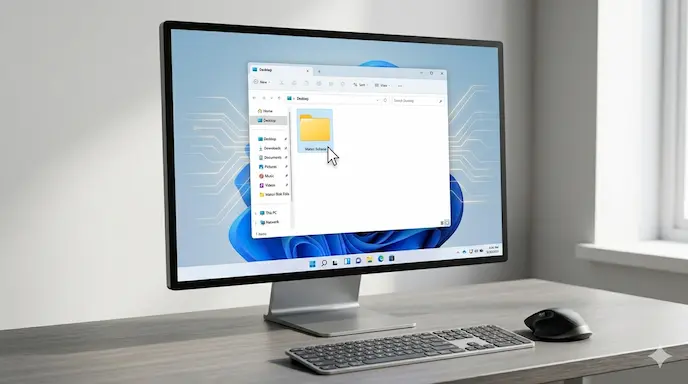
1. Persiapan Batch Script
Langkah pertama adalah menyiapkan kode skrip sederhana yang akan menjadi “kunci” digital Anda.
Buka folder tempat Anda ingin menyimpan folder rahasia tersebut.
Klik kanan di area kosong, pilih New, lalu pilih Text Document.
Buka file teks tersebut dan masukkan kode berikut:
cls
@ECHO OFF
title Folder Private
if EXIST "Control Panel.{21EC2020-3AEA-1069-A2DD-08002B30309D}" goto UNLOCK
if NOT EXIST Private goto MDLOCKER
:CONFIRM
echo Apakah Anda yakin ingin mengunci folder ini? (Y/N)
set /p "cho=>"
if %cho%==Y goto LOCK
if %cho%==y goto LOCK
if %cho%==n goto END
if %cho%==N goto END
echo Pilihan tidak valid.
goto CONFIRM
:LOCK
ren Private "Control Panel.{21EC2020-3AEA-1069-A2DD-08002B30309D}"
attrib +h +s "Control Panel.{21EC2020-3AEA-1069-A2DD-08002B30309D}"
echo Folder berhasil dikunci.
goto End
:UNLOCK
echo Masukkan kata sandi untuk membuka folder:
set /p "pass=>"
if NOT %pass%== TULIS_PASSWORD_DISINI goto FAIL
attrib -h -s "Control Panel.{21EC2020-3AEA-1069-A2DD-08002B30309D}"
ren "Control Panel.{21EC2020-3AEA-1069-A2DD-08002B30309D}" Private
echo Folder berhasil dibuka.
goto End
:FAIL
echo Kata sandi salah!
goto end
:MDLOCKER
md Private
echo Folder Private berhasil dibuat.
goto End
:End
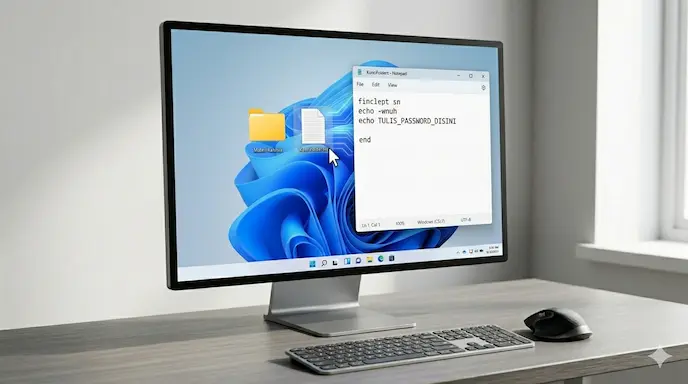
2. Langkah-langkah Eksekusi
Cari tulisan
TULIS_PASSWORD_DISINIdalam kode di atas, lalu ganti dengan kata sandi keinginan Anda.Klik File > Save As.
Ubah nama file menjadi
FolderLocker.bat(pastikan ekstensinya adalah .bat, bukan .txt).Klik dua kali pada file
FolderLocker.bat. Sebuah folder bernama Private akan muncul secara otomatis.Pindahkan semua file sensitif Anda ke dalam folder Private tersebut.
Klik kembali file
FolderLocker.bat, tekan tombol Y lalu Enter saat muncul konfirmasi penguncian.Folder akan menghilang dari pandangan!
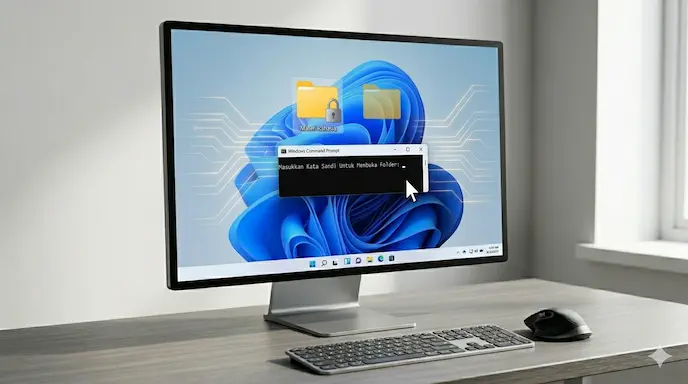
3. Tips Optimalisasi & Keamanan
Sembunyikan File Bat: Agar orang lain tidak curiga, Anda bisa memberikan nama file .bat tersebut dengan nama yang membosankan seperti
SystemConfig.bat.Cadangkan Kata Sandi: Karena metode ini manual, tidak ada fitur “Lupa Password”. Catat kata sandi Anda di tempat aman.
Alternatif Pro: Menggunakan Fitur BitLocker
Jika Anda mencari update terbaru dalam sistem keamanan yang lebih “pro”, Anda bisa menggunakan BitLocker. Namun, perlu dicatat bahwa fitur ini biasanya tersedia pada Windows versi Pro, Enterprise, atau Education.
Klik kanan pada Drive atau partisi tempat folder berada.
Pilih Turn on BitLocker.
Pilih opsi “Use a password to unlock the drive”.
Simpan Recovery Key sebagai langkah antisipasi.
Sekarang, seluruh isi dalam drive tersebut akan terenkripsi dengan standar militer.
Baca Juga: Panduan Boost Kinerja Windows 11
Kelebihan & Kekurangan Metode Tanpa Software
Sebagai analis di TecoTechno, saya melihat metode ini memiliki sisi unik namun tetap memiliki batasan yang perlu Anda pahami secara objektif.
Keunggulan Utama:
Gratis & Ringan: Anda tidak perlu berlangganan software atau menghabiskan kapasitas RAM.
Kompatibilitas Luas: Cara ini bisa bekerja hampir di semua versi Windows sejak era XP hingga Windows 11.
Tanpa Instalasi: Sangat berguna jika Anda bekerja di komputer kantor yang membatasi hak akses instalasi software.
Kekurangan yang Perlu Diperhatikan:
Risiko Terhapus: Jika seseorang menghapus file
.battersebut, folder Anda tetap tersembunyi namun butuh cara teknis lebih dalam untuk mengembalikannya.Bukan Enkripsi Murni: Metode Batch Script hanya “menyembunyikan” (masking) folder. Pengguna yang paham teknis tetap bisa melihat isinya melalui pengaturan Hidden Files jika mereka jeli.
Manual: Anda harus memasukkan password setiap kali ingin melihat isi folder.
Metode ini sangat layak (worth it) untuk melindungi data dari pengguna awam, namun untuk data yang bersifat sangat rahasia (seperti database perusahaan), penggunaan enkripsi BitLocker tetap menjadi rekomendasi utama kami.
Dampak & Prediksi Masa Depan Keamanan Data
Teknologi AI saat ini mulai merambah ke sistem operasi untuk mendeteksi perilaku mencurigakan. Di masa depan, kita mungkin tidak perlu lagi melakukan Cara Mengunci Folder di Windows secara manual, namum perlu diketahui bahwa mempelajari Cara Mengunci Folder di Windows juga sangat berguna untuk menambah pengetahuan dan pengalaman anda. Windows dikabarkan sedang mengembangkan fitur Personal Vault yang lebih luas (seperti yang ada di OneDrive) untuk folder lokal yang terintegrasi dengan sensor biometrik seperti sidik jari atau Face ID (Windows Hello).
Dampaknya bagi pengguna umum adalah semakin mudahnya menjaga privasi tanpa perlu memahami baris kode. Namun, bagi industri keamanan cyber, metode manual tetap akan relevan sebagai “pintu darurat” atau cara cepat bagi mereka yang ingin menjaga kedaulatan data secara luring (offline). Tren ke depan akan berfokus pada enkripsi otomatis berbasis cloud yang tetap dapat diakses secara cepat melalui integrasi ekosistem.
FAQ (Frequently Asked Questions)
1. Apa itu kunci folder dengan Batch Script? Ini adalah metode menggunakan baris perintah sederhana di Windows untuk menyembunyikan dan memproteksi folder dengan kata sandi tanpa software tambahan.
2. Apakah cara ini aman dari serangan hacker? Metode Batch Script cukup untuk mengelabui pengguna biasa, namun tidak sekuat enkripsi BitLocker terhadap peretas profesional.
3. Apa yang terjadi jika saya lupa kata sandi di file .bat? Anda bisa klik kanan file .bat tersebut, pilih Edit, dan Anda akan melihat kembali kata sandi yang telah Anda tulis sebelumnya.
4. Apakah fitur ini tersedia di Windows 11 Home? Untuk metode Batch Script bisa digunakan di semua versi, namun BitLocker umumnya hanya tersedia di versi Pro ke atas.
5. Apakah cara ini merusak file di dalam folder? Sama sekali tidak. Metode ini hanya mengubah status folder menjadi hidden system file dan mengubah namanya sementara.
6. Apakah layak digunakan untuk penggunaan harian? Ya, sangat layak bagi mahasiswa atau pekerja kantor yang sering berbagi perangkat namun memiliki dokumen privasi.
Kesimpulan
Melindungi privasi tidak selamanya harus rumit dan mahal. Dengan menerapkan Cara Mengunci Folder di Windows menggunakan Batch Script atau BitLocker, Anda telah selangkah lebih maju dalam menjaga keamanan data pribadi. Inovasi sederhana ini merupakan solusi cerdas bagi siapa saja yang menginginkan performa komputer tetap optimal tanpa gangguan aplikasi tambahan yang tidak perlu.
Pastikan Anda selalu melakukan update terbaru pada sistem operasi Windows untuk mendapatkan patch keamanan yang lebih solid, baiklah segitu saja untuk artikel Cara Mengunci Folder di Windows kali ini.
Dokumentasi Resmi Keamanan Microsoft Windows
Menurut kamu bagaimana? Apakah metode manual ini cukup aman untuk menyimpan file rahasiamu, atau kamu lebih memilih software berbayar? Bagikan artikel ini jika bermanfaat dan tulis pendapatmu di kolom komentar!

