
Mengapa Anda Perlu Mengatur Batas Data Saat Tethering di PC?
Data Limit Koneksi Tethering PC merupakan fitur yang sangat berguna bagi pengguna yang mengandalkan hotspot atau tethering dari smartphone untuk mengakses internet. Dengan mengatur batas penggunaan data, Windows dapat memantau konsumsi kuota dan memberikan peringatan ketika penggunaan mendekati batas yang telah ditentukan. Fitur ini membantu mencegah kuota internet habis secara tiba-tiba akibat update sistem, unduhan besar, atau aktivitas latar belakang lainnya.
Berbagi koneksi internet dari ponsel pintar ke laptop atau PC (tethering/hotspot) merupakan solusi penyelamat saat Anda harus bekerja secara mobil di luar ruangan. Namun, aktivitas ini sering kali menyisakan masalah klasik berupa kuota data internet yang mendadak terkuras habis dalam waktu singkat. Berbeda dengan ponsel, sistem operasi komputer seperti Windows 11 secara bawaan cenderung lebih agresif dalam mengonsumsi data internet untuk menjalankan berbagai aktivitas latar belakang.
Tanpa pembatasan yang ketat, komputer Anda akan otomatis memanfaatkan koneksi hibrida tersebut untuk mengunduh pembaruan sistem, melakukan sinkronisasi pencadangan awan (cloud backup), hingga memperbarui cache aplikasi secara sepihak. Untuk menghindari lonjakan tagihan atau kehabisan paket data secara mendadak, solusi paling cerdas yang bisa Anda lakukan adalah dengan mengonfigurasi fitur Data Limit pada koneksi tethering. Dengan membatasi kuota maksimal, sistem akan otomatis menghentikan akses internet begitu pemakaian data menyentuh angka ambang batas yang telah Anda tentukan.
Langkah Mengatur Data Limit Koneksi Hotspot di Windows 11
Persiapan awal yang perlu Anda lakukan adalah mengaktifkan fitur hotspot di ponsel Anda dan hubungkan laptop Windows 11 ke jaringan Wi-Fi tethering tersebut agar sistem bisa membaca profil jaringannya secara spesifik.
Berikut adalah langkah perangkah untuk mengatur batas maksimal penggunaan data internet:
1. Masuk ke Pengaturan Network & Internet
Buka menu Pengaturan utama dengan cara menekan kombinasi tombol pintas Windows + I pada keyboard Anda. Setelah jendela terbuka, klik pada kategori Network & internet yang berada di barisan menu sebelah kiri.
2. Buka Menu Advanced Network Settings
Pada panel sebelah kanan, gulir layar ke bagian paling bawah. Cari dan klik pada opsi yang bernama Advanced network settings untuk membuka konfigurasi adaptor jaringan yang lebih mendalam.
3. Pilih Opsi Data Usage
Di dalam menu lanjutan ini, cari kategori Other settings lalu klik pada menu Data usage (Penggunaan data). Di bagian pojok kanan atas jendela ini, pastikan nama jaringan Wi-Fi yang terpilih adalah jaringan hotspot ponsel Anda.
4. Tentukan Batas Kuota (Enter Limit)
Klik pada tombol Enter limit yang berwarna abu-abu. Jendela pop-up baru akan muncul. Pada kolom Limit type, pilih opsi One time (jika tethering hanya sementara) atau Monthly (jika digunakan rutin setiap bulan). Tentukan tanggal mulai, lalu masukkan nominal batas kuota yang diinginkan pada kolom Data limit (misalnya ketik angka 2 dan ubah satuannya menjadi GB). Klik Save untuk mengaktifkan proteksi.
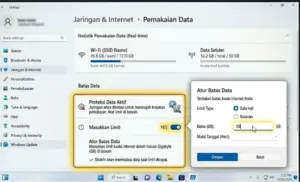
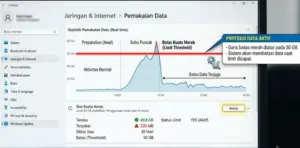
Tips optimalisasi tambahan agar proteksi kuota semakin maksimal adalah dengan mengaktifkan fitur Metered Connection pada jaringan tethering tersebut. Tepat di bawah grafik Data usage, geser sakelar Metered connection ke posisi On. Langkah taktis ini akan langsung memerintahkan Windows 11 untuk menghentikan seluruh aktivitas unduhan otomatis di latar belakang. Kesalahan umum pengguna adalah lupa memperbarui nominal limit saat membeli paket internet baru, sehingga internet di laptop mendadak mati karena sistem mengira kuota Anda sudah habis padahal Anda baru saja melakukan isi ulang.
Anda juga bisa membaca panduan optimasi performa jaringan lainnya di Perbedaan Port USB 3.0, Type-C, dan Thunderbolt: Mana yang Paling Cepat untuk Transfer Data?. Untuk dokumentasi teknis mengenai kebijakan manajemen jaringan nirkabel universal, Anda bisa mengunjungi situs resmi https://support.microsoft.com.
Kelebihan dan Kekurangan Membatasi Kuota Data di PC
Metode penerapan batas kuota lewat fitur Data Limit bawaan Windows 11 memiliki keunggulan utama berupa kontrol finansial paket internet yang jauh lebih terukur dan aman. Anda tidak perlu lagi cemas atau bolak-balik memeriksa sisa kuota di layar ponsel saat sedang fokus menyelesaikan tugas kuliah atau pekerjaan kantor. Fitur ini juga sepenuhnya gratis, bekerja secara instan, dan tidak memerlukan instalasi aplikasi pihak ketiga yang berisiko menyusupkan malware atau memperlambat koneksi RAM laptop.
Namun kekurangan dari metode ini adalah koneksi internet di laptop Anda akan langsung terputus secara sepihak begitu angka pemakaian menembus batas perimeter yang ditentukan. Hal ini bisa sedikit mengganggu jika Anda sedang berada di tengah-tengah panggilan video penting atau proses pengiriman dokumen kerja berukuran besar. Solusi pembatasan ini sangat direkomendasikan untuk para pekerja lepas (freelancer), mahasiswa, dan pelancong yang sering berpindah tempat dan sangat bergantung pada kestabilan kuota modem saku atau tethering ponsel pintar.
Dampak dan Prediksi Masa Depan Manajemen Data
Tren efisiensi konsumsi data internet pada perangkat komputer ini berdampak besar pada cara pengembang software dalam merancang ekosistem aplikasi yang lebih ramah bandwidth (data-efficient software). Perusahaan teknologi kini mulai menerapkan sistem kompresi data pintar pada browser dan aplikasi streaming agar tidak memakan banyak kuota saat mendeteksi jaringan seluler. Dampak bagi pengguna tentu berupa pengalaman internetan yang tetap cepat namun dengan konsumsi data yang jauh lebih irit.
Potensi adopsi teknologi pembatasan data berbasis kecerdasan buatan (AI-Data Saver) diprediksi akan menjadi standar mutakhir di masa mendatang. Prediksi perkembangan ke depan menunjukkan bahwa Windows masa depan akan mampu mengenali jenis koneksi tethering secara otomatis tanpa perlu diatur manual menjadi metered connection oleh pengguna. Sistem operasi masa depan akan langsung memprioritaskan jalur bandwidth hanya untuk aplikasi yang sedang dibuka di layar depan (foreground) dan membekukan seluruh proses pemborosan data di latar belakang demi menghemat kuota internet harian Anda.
FAQ Frequently Asked Questions
Apakah kuota internet ponsel saya otomatis terputus jika limit di PC tercapai? Tidak. Yang terputus hanya koneksi internet di perangkat PC atau laptop Anda saja, sedangkan ponsel pintar Anda tetap bisa menikmati akses internet seperti biasa karena batasan ini murni diatur oleh sistem operasi Windows.
Bagaimana cara mengembalikan koneksi internet jika limit data sudah habis? Anda tinggal masuk kembali ke menu Settings > Network & internet > Data usage, lalu klik tombol Remove limit atau edit nominal kuotanya ke angka yang lebih besar agar Windows membuka kembali blokir akses internetnya.
Berapa biaya untuk mengaktifkan fitur Data Limit ini? Fitur ini 100% gratis karena sudah menjadi fasilitas utilitas manajemen jaringan standar yang disediakan secara bawaan di dalam sistem Windows 10 maupun Windows 11.
Apakah fitur Data Limit akurat dalam menghitung pemakaian kuota? Sangat akurat untuk menghitung data yang keluar-masuk dari kartu jaringan laptop Anda. Namun, disarankan untuk menyetel batas limit sedikit di bawah kuota asli (misalnya setel 1.8 GB jika kuota asli 2 GB) sebagai ruang antisipasi selisih perhitungan dengan pihak operator seluler.
Apakah mematikan Metered Connection bisa merusak sistem Windows? Sama sekali tidak merusak sistem. Fitur ini aman diubah kapan saja sesuai kebutuhan mobilitas Anda tanpa memengaruhi integritas file internal komputer.
Apakah layak mengaktifkan Data Limit saat terhubung ke Wi-Fi rumah Indihome/Biznet? Kurang layak dan tidak perlu, karena jaringan Wi-Fi rumah umumnya bersifat tidak terbatas (unlimited), sehingga Anda bebas melakukan download file berukuran raksasa tanpa perlu khawatir kehabisan kuota data harian.
Kesimpulan
Mengontrol jalannya sirkulasi lalu lintas data pada komputer merupakan tindakan preventif yang sangat bijak untuk melindungi dompet Anda dari pembengkakan tagihan internet. Langkah mengatur fitur Data Limit pada koneksi tethering terbukti menjadi solusi alternatif paling jitu untuk mengamankan sisa kuota seluler ponsel saat bekerja hibrida. Melalui pemanfaatan menu pengaturan data usage dan pengaktifan mode metered connection, efisiensi konsumsi bandwidth dapat dikelola dengan sangat rapi dan presisi. Rawat selalu kesehatan manajemen jaringan perangkat digital Anda agar produktivitas komputasi harian tetap berjalan dengan gesit, hemat, dan optimal.
Menurut kamu bagaimana?
Tertarik membatasi kuota tethering laptop Anda sekarang?
Bagikan artikel ini jika bermanfaat.

