
Tips Mengatur Efisiensi Ruang Penyimpanan iCloud yang Terintegrasi di Berbagai Seri iPhone
efisiensi penyimpanan icloud iphone menjadi hal penting bagi pengguna Apple agar kapasitas iCloud tetap lega untuk menyimpan foto, video, dan backup perangkat.
Layanan penyimpanan awan (cloud storage) iCloud memegang peran krusial dalam ekosistem Apple. Terintegrasi secara otomatis sejak pertama kali Anda mengaktifkan perangkat, iCloud berfungsi sebagai jembatan yang menyelaraskan data, foto, kontak, hingga cadangan sistem dokumen secara langsung (real-time) di berbagai seri iPhone yang Anda gunakan.
Namun, Apple hanya menyediakan kapasitas penyimpanan iCloud gratis sebesar 5 GB untuk setiap Apple ID. Tanpa pengelolaan yang cermat, kuota gratis ini akan sangat cepat penuh, memicu munculnya notifikasi peringatan memori habis secara terus-menerus dan menghentikan proses pencadangan data otomatis.
Agar ruang penyimpanan iCloud Anda tetap efisien, longgar, dan mampu mengamankan data-data krusial tanpa harus tergesa-gesa membeli paket berlangganan tambahan, berikut adalah beberapa tips taktis pengaturannya.
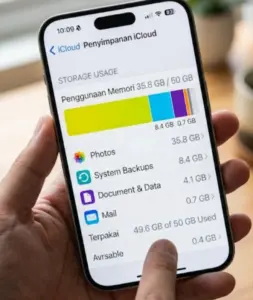
1. Gunakan Fitur “Optimize iPhone Storage” untuk Foto dan Video
Sektor dokumentasi visual (Foto dan Video) hampir selalu menjadi komoditas terbesar yang menghabiskan ruang penyimpanan, baik di memori internal ponsel maupun di iCloud.
Cara Kerja Fitur: Jika fitur iCloud Photos aktif, sistem secara default akan mengunggah video dan foto resolusi penuh ke awan. Agar memori internal dan iCloud tidak cepat penuh, aktifkan opsi Optimize iPhone Storage.
Keuntungannya: Sistem iOS akan mendeteksi secara cerdas; foto beresolusi penuh yang asli akan disimpan dengan aman di server iCloud, sementara perangkat iPhone Anda hanya akan menyimpan versi mini (thumbnail) yang berukuran sangat kecil namun tetap tajam untuk dilihat. File asli beresolusi penuh hanya akan diunduh secara instan saat Anda mengetuk atau ingin menyunting foto tersebut.
Langkah Aktivasi: Buka Settings (Pengaturan) -> [Nama Apple ID Anda] -> iCloud -> Photos -> Centang opsi Optimize iPhone Storage.
2. Seleksi Aplikasi yang Berhak Melakukan Cadangan (Backup)
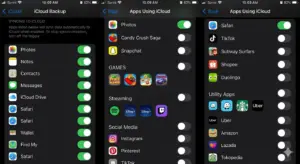
Secara standar, setiap aplikasi pihak ketiga yang Anda pasang akan mencoba mencadangkan datanya ke iCloud. Banyak aplikasi yang sebenarnya tidak terlalu penting (seperti game atau aplikasi belanja daring) ikut memakan kuota backup iCloud.
Masuk ke menu Settings -> Ketuk nama Apple ID Anda di bagian paling atas.
Pilih opsi iCloud, lalu klik Manage Account Storage (atau Manage Storage).
Pilih menu Backups dan ketuk nama perangkat iPhone yang sedang Anda gunakan saat ini.
Di halaman ini, Anda akan melihat daftar aplikasi beserta estimasi ukuran file cadangannya.
Matikan sakelar (toggle) pada aplikasi-aplikasi non-esensial yang datanya tidak bersifat darurat untuk diselamatkan. Prioritaskan kuota pencadangan hanya untuk aplikasi pesan (seperti WhatsApp), dokumen kerja, Kontak, dan Catatan (Notes).
3. Bersihkan File Sampah di “iCloud Drive” Secara Berkala
iCloud Drive berfungsi layaknya berkas penyimpanan flashdisk virtual tempat Anda mengunduh dokumen dari browser Safari atau menyimpan file dari aplikasi pihak ketiga. Sering kali file instalasi (installer), PDF tebal lama, atau lampiran email yang sudah tidak terpakai menumpuk di folder ini.
Buka aplikasi bawaan Files (File) di iPhone Anda.
Pada tab Browse, ketuk folder iCloud Drive.
Periksa folder-folder di dalamnya, terutama folder Downloads. Hapus file-file berukuran besar yang sudah selesai Anda gunakan.
Jangan lupa untuk kembali ke tab halaman depan aplikasi Files, masuk ke folder Recently Deleted (Baru Dihapus), lalu hapus seluruh file di dalamnya secara permanen agar ruang penyimpanan iCloud langsung bertambah longgar.
4. Bersihkan Pesan dan Lampiran Besar (Mail & Messages)
Riwayat pesan teks yang menumpuk selama bertahun-tahun, lengkap dengan kiriman foto, video, atau stiker berukuran besar, secara otomatis akan memakan kuota iCloud jika fitur sinkronisasi pesan Anda aktif.
Masuk ke Settings -> Apple ID -> iCloud -> Manage Account Storage.
Cari aplikasi Messages atau Mail.
Di menu tersebut, iOS menyediakan opsi untuk meninjau dokumen atau lampiran berukuran besar (Top Conversations / Large Attachments). Anda dapat menghapus video-video lama hasil kiriman grup pesan yang sudah tidak penting secara massal dari satu halaman kontrol ini.
Tabel Parameter Strategi Efisiensi Memori iCloud
Berikut adalah rangkuman tindakan pembersihan memori iCloud untuk membantu Anda menentukan prioritas pengelolaan ruang penyimpanan:
| Kategori Data di iCloud | Dampak Efisiensi Penyimpanan | Keuntungan Pengaturan |
| Optimasi Foto (iCloud Photos) | Sangat Tinggi (Menghemat hingga puluhan Gigabyte) | Menjaga memori lokal tetap longgar tanpa kehilangan koleksi foto asli di awan. |
| Penyaringan Aplikasi (Backup) | Tinggi (Memotong file cadangan sampah) | Menghindari kuota habis akibat data game atau cache media sosial. |
| Pembersihan Folder iCloud Drive | Sedang (Membuang berkas unduhan usang) | Membersihkan dokumen kerja atau lampiran PDF lama yang tidak terpakai. |
| Penghapusan Lampiran Pesan | Sedang (Memotong penumpukan media lama) | Melonggarkan memori dari file stiker, foto, dan video sirkulasi pesan lawas. |
Bagi Anda yang sedang melakukan pengaturan efisiensi data pada iPhone lama untuk bersiap beralih atau bertransaksi ke unit sekon premium yang memiliki kapasitas memori internal lebih besar, Anda dapat membaca panduan lengkap kami mengenai Panduan Membeli HP iPhone Second: Cara Cek True Tone dan Sensor Face ID yang Masih Asli sebagai bekal inspeksi fisik yang aman sebelum membeli.
Untuk membaca panduan teknis lebih lanjut mengenai enkripsi keamanan data serta fitur proteksi data lanjutan pada ruang penyimpanan awan, Anda dapat merujuk langsung pada pusat informasi bantuan di laman resmi Apple Support.
Untuk panduan resmi Apple, Anda bisa melihat di Apple iCloud Support

Kesimpulan
Mengelola ruang penyimpanan iCloud sebesar 5 GB agar tetap mencukupi di berbagai seri iPhone sebenarnya tidak sesulit yang dibayangkan. Kuncinya terletak pada kedisiplinan membatasi aplikasi yang berhak melakukan cadangan data, mengaktifkan fitur optimasi foto, serta rajin membersihkan file sampah di iCloud Drive dan lampiran pesan lama. Dengan menerapkan langkah-langkah di atas, sinkronisasi antarperangkat iPhone Anda akan tetap berjalan dengan lancar, aman, dan responsif tanpa perlu terganggu oleh peringatan memori penuh.

