Solusi Memulihkan Sistem Operasi Android yang Gagal Muat
HP Android Bootloop merupakan masalah serius yang menyebabkan smartphone berhenti pada logo saat dinyalakan dan tidak dapat masuk ke tampilan utama sistem. Kondisi ini sering terjadi setelah pembaruan sistem operasi yang gagal, file sistem yang rusak, ruang penyimpanan penuh, atau konflik aplikasi tertentu. Meskipun terlihat mengkhawatirkan, HP Android Bootloop tidak selalu berarti perangkat mengalami kerusakan hardware. Dalam banyak kasus, masalah ini masih dapat diperbaiki melalui beberapa langkah troubleshooting tanpa harus langsung melakukan flashing atau mengganti komponen.
Mengalami situasi di mana ponsel pintar mendadak tidak bisa masuk ke menu utama setelah melakukan pembaruan perangkat lunak tentu sangat mengkhawatirkan. Kondisi ini biasanya ditandai dengan perangkat yang menyala namun tertahan secara terus-menerus pada tampilan logo produsen. Fenomena teknis ini dikenal dengan istilah bootloop, yang menandakan adanya kegagalan struktur kode pada sistem operasi saat proses pemuatan awal. Cara mengatasi HP Android mengalami bootloop menjadi panduan krusial yang wajib Anda pahami untuk menyelamatkan fungsi gawai kesayangan Anda.
Banyak pengguna langsung berasumsi bahwa komponen mesin atau hardware ponsel mereka telah mengalami kerusakan total saat siklus mati-nyala ini terjadi. Padahal, sebagian besar kasus bootloop pasca pembaruan murni disebabkan oleh kerusakan data perangkat lunak atau software crash. Proses unduhan file pembaruan yang terputus atau baterai yang habis di tengah jalan sering kali menjadi pemicu utama kegagalan instalasi ini.
Ghost Touch Layar HP? Cara Ampuh Mengatasi Sentuhan Sendiri Akibat Suhu Panas
Langkah Teknis Memperbaiki Ponsel Android Stuck di Logo
Silakan ikuti urutan metode di bawah ini untuk mengatasi gangguan siklus bootloop pada perangkat Android Anda secara bertahap.
1. Melakukan Paksa Mulai Ulang Melalui Kombinasi Tombol Fisik
Langkah darurat pertama yang paling sederhana adalah dengan memutus aliran daya sementara guna memaksa sistem melakukan booting ulang. Tekan dan tahan tombol Daya bersamaan dengan tombol Volume Bawah secara bersamaan selama sekitar sepuluh hingga lima belas detik. Lepaskan kedua tombol setelah layar ponsel menjadi gelap dan bergetar tanda memulai proses pemuatan baru. Metode instan ini efektif untuk mengatasi kemacetan sistem ringan yang mendadak terjadi setelah proses instalasi selesai.
2. Membersihkan Partisi Cache Lewat Menu Android Recovery
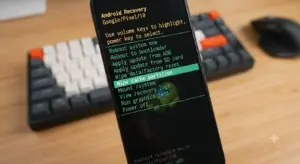
Jika cara pertama belum berhasil, Anda perlu masuk ke sistem dasar perangkat untuk membersihkan sisa-sisa file instalasi yang bentrok. Matikan ponsel Anda sepenuhnya, lalu tekan tombol Daya dan Volume Atas secara bersamaan hingga muncul logo pemulihan sistem. Gunakan tombol volume untuk mengarahkan pilihan ke menu Wipe Cache Partition, lalu tekan tombol daya untuk menyetujui eksekusi. Langkah ini akan menghapus tumpukan file sampah pembaruan yang rusak tanpa menghapus data pribadi di dalam ponsel Anda.
3. Menjalankan Opsi Mode Aman untuk Memeriksa Aplikasi Bentrok
Pembaruan sistem terkadang membuat aplikasi pihak ketiga yang terpasang menjadi tidak kompatibel dan memicu kegagalan booting. Nyalakan ponsel Anda, lalu segera tekan dan tahan tombol Volume Bawah saat logo produsen mulai muncul di layar. Lepaskan tombol setelah tulisan Safe Mode atau Mode Aman muncul di pojok kiri bawah layar utama ponsel Anda. Jika ponsel berhasil masuk ke menu dalam mode ini, segera hapus aplikasi terakhir yang Anda pasang sebelum melakukan update.
4. Melakukan Reset Pabrik Secara Manual Melalui Mode Pemulihan
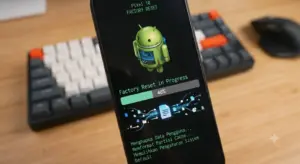
Apabila seluruh langkah di atas belum membuahkan hasil, kerusakan partisi sistem kemungkinan besar sudah masuk ke tahap yang cukup parah. Masuk kembali ke menu Android Recovery Mode seperti pada langkah kedua menggunakan kombinasi tombol fisik perangkat Anda. Pilih opsi Wipe Data atau Factory Reset, lalu konfirmasi tindakan tersebut dengan memilih opsi Yes atau Factory Data Reset. Langkah berkala ini akan menghapus seluruh isi memori internal dan mengembalikan sistem operasi ponsel ke kondisi jernih seperti baru.
5. Melakukan Flashing Ulang Firmware Resmi Menggunakan Komputer
Bagi pengguna tingkat lanjut, metode flashing atau instalasi ulang sistem operasi secara menyeluruh menjadi senjata pamungkas terbaik. Anda memerlukan perangkat komputer, kabel data berkualitas, serta software flash khusus seperti Odin untuk Samsung atau Mi Flash Tool untuk Xiaomi. Unduh berkas firmware resmi yang sesuai dengan nomor model persis dari ponsel Anda melalui situs web resmi pabrikan. Hubungkan ponsel dalam mode unduh atau Download Mode ke komputer, lalu lakukan proses instalasi firmware untuk membangun ulang seluruh partisi yang rusak.
6. Membawa Perangkat ke Pusat Servis Resmi untuk Pemeriksaan IC Flash
Jika setelah proses instalasi ulang menggunakan komputer ponsel tetap mengalami bootloop, ada kemungkinan masalah telah merembet ke hardware. Komponen memori internal atau chip eMMC / UFS pada papan induk bisa saja mengalami kegagalan fungsi akibat suhu panas berlebih saat gagal update. Langkah paling bijak dalam kondisi ini adalah membawa gawai Anda ke pusat perbaikan resmi produsen untuk mendapatkan penanganan profesional. Teknisi akan melakukan pemindaian tegangan listrik menggunakan alat khusus untuk memastikan komponen yang perlu diganti.
Tips optimalisasi sistem agar terhindar dari masalah gagal update adalah dengan selalu memastikan kapasitas baterai ponsel berada di atas tingkat delapan puluh persen sebelum memulai proses instalasi. Jangan pernah mengoperasikan ponsel atau mematikan perangkat secara sengaja saat indikator bilah kemajuan update sedang berjalan di layar. Langkah taktis ini sangat membantu menjaga kelancaran penulisan kode baru ke dalam sistem memori internal gawai Anda.
Kesalahan umum yang sering diabaikan oleh pengguna adalah menggunakan koneksi internet paket data seluler yang tidak stabil saat mengunduh file pembaruan yang berukuran besar. File yang diunduh dengan koneksi putus-nyambung sangat rentan mengalami korup data yang berujung pada kegagalan ekstraksi kode sistem. Selalu gunakan jaringan nirkabel WiFi yang stabil dan memiliki kecepatan memadai saat melakukan aktivitas pembaruan perangkat lunak.
Aspek keamanan privasi digital juga harus diperhatikan dengan cara tidak mengunduh firmware modifikasi dari situs pihak ketiga yang tidak jelas kredibilitasnya. Untuk panduan teknis mendalam mengenai standarisasi pemulihan sistem operasi Android, Anda dapat mengakses dokumentasi resminya langsung pada situs https://source.android.com sebagai referensi industri tepercaya.
Kelebihan dan Kekurangan Metode Perbaikan Mandiri
Analisis objektif menunjukkan bahwa melakukan perbaikan mandiri lewat menu recovery memiliki keunggulan utama dalam menghemat biaya operasional perbaikan. Anda tidak perlu menguras isi dompet untuk membayar jasa teknisi jika kerusakan sistem masih tergolong dalam kategori ringan. Metode pertolongan pertama ini juga sangat efisien karena dapat diselesaikan dalam waktu kurang dari tiga puluh menit di rumah.
Namun, terdapat kekurangan di mana beberapa metode pemulihan tingkat lanjut seperti factory reset akan menghapus seluruh data file penting di dalam memori internal. Semua foto, dokumen kerja, dan riwayat obrolan aplikasi akan hilang secara permanen jika Anda belum sempat membuat salinan cadangannya. Meskipun demikian, melakukan perbaikan dari sisi perangkat lunak tetap menjadi pilihan yang sangat layak dicoba demi menyelamatkan fungsi operasional ponsel Anda.
Dampak dan Prediksi Sistem Proteksi Android Masa Depan
Penerapan sistem partisi ganda atau A/B seamless updates pada arsitektur Android modern membawa dampak positif dalam meminimalkan angka kasus bootloop secara global. Perangkat dengan sistem ini akan memasang file pembaruan pada partisi cadangan saat ponsel sedang digunakan secara aktif oleh pengguna. Jika proses pembaruan tersebut dinilai gagal, sistem akan secara otomatis kembali memuat partisi lama yang aman tanpa mengganggu aktivitas digital pengguna.
Prediksi perkembangan ke depan menunjukkan bahwa sistem operasi akan dilengkapi dengan fitur kecerdasan buatan untuk mendeteksi kegagalan instalasi secara real-time. Sistem masa depan akan mampu melakukan perbaikan mandiri secara otomatis dengan mengunduh ulang fragmen kode yang rusak tanpa perlu masuk ke menu pemulihan manual. Pengalaman pembaruan perangkat lunak di masa depan akan berjalan sepenuhnya tanpa risiko malafungsi, menciptakan ekosistem penggunaan gawai yang jauh lebih aman bagi masyarakat awam.
Pertanyaan yang Sering Diajukan
Apa penyebab utama HP Android mengalami bootloop setelah update? Penyebab utamanya adalah kegagalan penulisan file sistem akibat unduhan file yang korup, koneksi internet terputus, atau daya baterai habis di tengah proses instalasi.
Apakah membersihkan partisi cache akan menghapus foto saya? Tidak, opsi Wipe Cache Partition hanya menghapus berkas sementara sistem dan tidak akan mengganggu file pribadi seperti foto, video, atau dokumen di galeri.
Bagaimana cara masuk ke menu Recovery Mode jika HP terus restart? Anda harus menekan kombinasi tombol daya dan volume dengan cepat pada jeda waktu beberapa detik saat layar ponsel mati sebelum logo produsen kembali muncul.
Apakah fitur Mode Aman bisa menghilangkan status bootloop? Safe Mode sangat efektif jika pemicu bootloop berasal dari aplikasi pihak ketiga yang error, namun kurang ampuh jika kerusakan berada pada file inti sistem operasi.
Apakah semua kasus stuck di logo bisa diperbaiki dengan flash ulang? Sebagian besar bisa diatasi dengan flash firmware resmi, kecuali jika akar masalahnya bersumber dari kerusakan fisik pada komponen chip memori motherboard.
Apakah aman melakukan flashing firmware sendiri di rumah? Proses flashing mandiri aman dilakukan asalkan Anda menggunakan file firmware resmi yang sesuai dengan tipe model HP Anda dan mengikuti panduan instruksi dengan teliti.
Kesimpulan
Menyelamatkan ponsel pintar yang mengalami kegagalan sistem memerlukan ketelitian serta urutan langkah perbaikan yang tepat agar tidak memperparah kondisi perangkat. Cara mengatasi HP Android mengalami bootloop dengan memanfaatkan menu pemulihan bawaan terbukti menjadi langkah awal paling efektif yang bisa Anda lakukan secara mandiri. Selalu utamakan langkah pencegahan dengan menjaga stabilitas koneksi dan daya perangkat saat melakukan pembaruan masa depan.
Menurut kamu bagaimana? Apakah ponsel milikmu berhasil masuk kembali ke menu utama setelah mencoba panduan di atas? Tertarik untuk memeriksa status pembaruan perangkat lunak Anda hari ini? Bagikan artikel ini jika bermanfaat bagi teman atau kerabat yang sedang panik menghadapi kendala layar HP terkunci di logo.