
Cara Mengatasi HP Fastboot Mode Terus Menerus
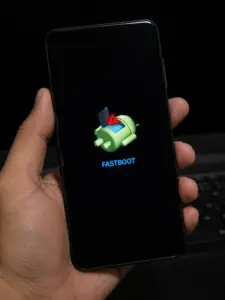
(TecoTechno). Pernahkah Anda sedang ingin menyalakan HP, namun alih-alih masuk ke menu utama, perangkat Anda justru terjebak pada layar hitam dengan tulisan atau logo “Fastboot” yang tidak mau hilang? Kejadian ini sering disebut sebagai Fastboot Loop.
HP fastboot mode terus menerus adalah masalah yang sering terjadi pada perangkat Android ketika sistem gagal masuk ke menu utama dan hanya berhenti di mode fastboot.
Di tahun 2026 ini, masalah ini masih sering menghantui pengguna Android. Penyebabnya bisa beragam, mulai dari kesalahan teknis saat melakukan update sistem, tombol fisik yang tertekan secara tidak sengaja, hingga adanya bug pada perangkat lunak. Jangan panik dulu! Mari kita bedah Cara Mengatasi HP Masuk ke “Fastboot Mode” Secara Terus Menerus agar HP Anda kembali normal.
1. Mengapa HP Bisa Terjebak di Fastboot Mode?
Fastboot Mode sebenarnya adalah alat diagnosa protokol yang digunakan untuk melakukan flashing atau memodifikasi partisi sistem melalui komputer. Namun, HP bisa masuk ke mode ini secara otomatis jika sistem mendeteksi adanya kegagalan saat proses booting normal.
Penyebab paling umum meliputi:
Tombol Volume Macet: Jika tombol Volume Bawah tertekan atau kotor saat HP dinyalakan, sistem akan mengira Anda ingin masuk ke Fastboot.
Sistem Corrupt: Kegagalan saat update OS atau instalasi aplikasi yang memodifikasi sistem.
Kesalahan Kabel Data: Terkadang menghubungkan HP ke PC dengan kabel yang rusak bisa memicu mode ini.
Masalah looping pada perangkat keras ini serupa dengan kendala yang sering dialami oleh perangkat jaringan saat terjadi kegagalan sistem, seperti yang dibahas dalam Solusi Router MikroTik Sering Reboot Sendiri: Cek Masalah Power dan Software. Keduanya membutuhkan pengecekan pada stabilitas sistem dan kondisi fisik perangkat.
2. Langkah-Langkah Keluar dari Fastboot Mode
Tahap 1: Paksa Restart (Force Reboot)
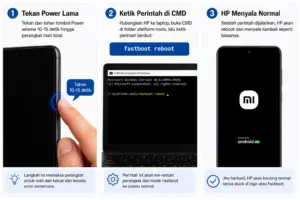
Ini adalah langkah pertama yang paling efektif. Tekan dan tahan tombol Power selama 15 hingga 20 detik tanpa melepasnya. HP akan mati dan bergetar, lalu mencoba melakukan reboot ke sistem normal. Jika HP kembali ke Fastboot, coba tahan tombol Power + Volume Atas secara bersamaan.
Tahap 2: Cek Tombol Fisik
Periksa apakah tombol Volume Bawah Anda terasa keras atau tertekan ke dalam. Jika Anda menggunakan casing tambahan, lepaskan casing tersebut dan coba bersihkan sela-sela tombol. Masalah fisik pada tombol sering kali menjadi penyebab utama, mirip dengan pentingnya menjaga kebersihan sensor agar tetap berfungsi, seperti pada Cara Membersihkan Sensor Sidik Jari (Fingerprint) HP agar Kembali Responsif.
Tahap 3: Menggunakan Perintah CMD di PC
Jika tombol fisik normal tapi HP tetap kembali ke Fastboot, Anda bisa menggunakan bantuan komputer:
Hubungkan HP ke PC menggunakan kabel USB.
Buka jendela CMD (Command Prompt) di PC yang sudah terinstal ADB & Fastboot Driver.
Ketik perintah:
fastboot rebootTekan Enter. Perintah ini akan memaksa HP untuk keluar dari protokol Fastboot secara perangkat lunak.
3. Solusi Terakhir: Factory Reset via Recovery
Jika perintah di atas gagal, kemungkinan besar ada partisi sistem yang rusak. Anda harus masuk ke Recovery Mode (biasanya dengan menekan Power + Volume Atas saat HP mati) dan memilih opsi Wipe Data/Factory Reset. Peringatan: Langkah ini akan menghapus seluruh data di dalam HP Anda.
Proses perbaikan sistem yang mendalam ini menuntut ketelitian agar tidak merusak partisi lainnya. Prinsip kehati-hatian ini juga berlaku saat Anda menguji file yang mencurigakan di komputer, seperti yang dijelaskan dalam Panduan Menggunakan Windows Sandbox untuk Menjalankan File Mencurigakan, guna mencegah kerusakan permanen pada sistem utama.
4. Tips Mencegah Fastboot Loop di Masa Depan
Agar masalah ini tidak terulang, pastikan Anda selalu melakukan update sistem saat kondisi baterai di atas 50% dan menggunakan koneksi internet yang stabil. Selain itu, hindari menginstal aplikasi dari sumber yang tidak terpercaya yang meminta akses root atau modifikasi sistem secara paksa.
Untuk informasi teknis lebih lanjut mengenai mode booting pada Android dan cara menangani masalah partisi, Anda bisa merujuk ke dokumentasi pengembang resmi di Android Developers: Fastboot Tool sebagai referensi standar industri.
5. FAQ (Pertanyaan yang Sering Muncul)
1. Apakah Fastboot Mode sama dengan Safe Mode? Tidak. Safe Mode memuat sistem dengan aplikasi pihak ketiga yang dinonaktifkan, sedangkan Fastboot adalah mode di luar sistem operasi untuk keperluan perbaikan atau modifikasi teknis.
2. Kenapa HP saya masuk Fastboot setelah terkena air? Air bisa menyebabkan korsleting pada jalur tombol volume, sehingga sistem menganggap tombol tersebut terus ditekan. Segera keringkan HP Anda dan bawa ke teknisi jika diperlukan.
3. Apakah masuk ke Fastboot menghapus data? Masuk ke modenya sendiri tidak menghapus data. Namun, melakukan perintah tertentu di dalam mode tersebut (seperti unlock bootloader atau factory reset) akan menghapus data.
6. Kesimpulan & Penutup
Menghadapi HP yang terjebak di Fastboot Mode memang mendebarkan, namun sebagian besar kasus bisa diselesaikan dengan melakukan force restart atau pengecekan tombol fisik. Dengan memahami penyebabnya, Anda bisa mengambil langkah perbaikan yang tepat tanpa harus terburu-buru melakukan servis berat.
(TecoTechno), menyarankan untuk selalu mencadangkan data secara berkala agar jika terjadi kegagalan sistem seperti ini, Anda tidak perlu khawatir kehilangan momen berharga.
Apakah HP Anda sudah berhasil masuk ke menu utama sekarang? Jika HP masih terus berulang masuk ke Fastboot meski sudah di-reset, mari kita diskusikan di kolom komentar!

