
Cara Mengatasi Windows 11 Gagal Booting Akibat Error “Inaccessible Boot Device” Setelah Update
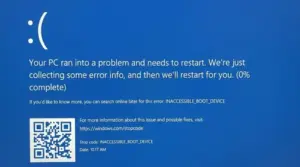
inaccessible boot device windows 11 adalah error Blue Screen (BSOD) yang terjadi ketika sistem operasi tidak dapat mengakses drive boot setelah update, perubahan driver, atau masalah konfigurasi penyimpanan.
Mendapati komputer atau laptop Windows 11 Anda tiba-tiba mengalami Blue Screen of Death (BSOD) dengan kode kesalahan “Inaccessible Boot Device” setelah melakukan pembaruan (update) sistem tentu sangat menjengkelkan. Masalah ini menandakan bahwa sistem operasi Windows kehilangan akses ke partisi hard disk atau SSD tempat berkas booting disimpan selama proses restart.
Penyebab utamanya biasanya berkisar pada korupnya file pembaruan, bentrok driver pengontrol penyimpanan (SATA/NVMe), atau perubahan mode konfigurasi storage di BIOS/UEFI pasca-update.
Jangan panik dahulu, Anda tidak harus langsung melakukan instalasi ulang. Berikut adalah langkah-langkah taktis dari tingkat teringan hingga penanganan lanjut untuk memulihkan Windows 11 Anda.
Langkah 1: Masuk ke Windows RE (Recovery Environment)
Karena Windows gagal masuk ke desktop, kita harus menggunakan menu pemulihan sistem bawaan.
Nyalakan komputer Anda. Begitu logo manufaktur (seperti ASUS, Lenovo, Dell, HP) atau logo Windows muncul, tekan dan tahan tombol Power selama 5-10 detik untuk mematikannya secara paksa.
Ulangi proses ini 2 hingga 3 kali.
Pada percobaan berikutnya, Windows akan mendeteksi kegagalan booting berulang dan otomatis masuk ke layar hitam bertuliskan “Preparing Automatic Repair”, lalu berubah menjadi layar biru menu Automatic Repair.
Pilih tombol Advanced Options untuk masuk ke menu utama Windows RE.
Langkah 2: Hapus Pembaruan Terakhir (Uninstall Updates)
Karena eror ini terjadi tepat setelah update, menghapus paket pembaruan yang menjadi pemicu konflik adalah solusi paling instan dan efektif.
Di dalam menu Choose an option, klik Troubleshoot -> Advanced options.
Pilih opsi Uninstall Updates.
Di sini Anda akan melihat dua pilihan:
Uninstall latest quality update: Menghapus update minor bulanan (perbaikan keamanan/bug).
Uninstall latest feature update: Menghapus update besar (pergantian versi Windows).
Coba pilih Uninstall latest quality update terlebih dahulu, masukkan kata sandi akun Windows Anda jika diminta, dan tunggu proses pencabutan selesai.
Setelah selesai, lakukan restart. Jika masih gagal, ulangi langkah ini dan pilih opsi feature update.
Langkah 3: Gunakan Perintah SFC dan DISM via Command Prompt
Jika mencabut pembaruan tidak menyelesaikan masalah, kemungkinan ada struktur file sistem booting yang rusak atau korup saat proses interupsi instalasi.
Kembali ke menu Troubleshoot -> Advanced options -> pilih Command Prompt.
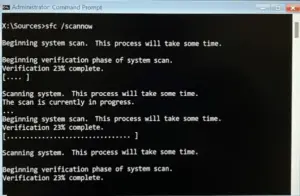
Ketik perintah berikut untuk memeriksa dan memperbaiki kerusakan file sistem secara internal, lalu tekan Enter:
DOSsfc /scannowSetelah proses mencapai 100%, lanjutkan dengan mengetik perintah pemulihan citra (image) Windows berikut dan tekan Enter:
DOSDISM /Online /Cleanup-Image /RestoreHealth(Catatan: Jika perintah DISM gagal karena tidak ada koneksi internet di mode RE, Anda bisa fokus pada perbaikan sektor boot dengan mengetik perintah
chkdsk /f /r C:).
Langkah 4: Kembalikan Konfigurasi AHCI/VMD pada BIOS/UEFI
Terkadang, pembaruan firmware atau sistem secara tidak sengaja mengubah cara BIOS membaca pengontrol penyimpanan SSD NVMe Anda, terutama pada laptop berspesifikasi prosesor Intel generasi terbaru yang memanfaatkan teknologi Intel VMD (Volume Management Device).
Nyalakan komputer dan tekan tombol akses BIOS secara terus-menerus (biasanya tombol F2, F12, Del, atau Esc tergantung merek laptop/motherboard Anda).
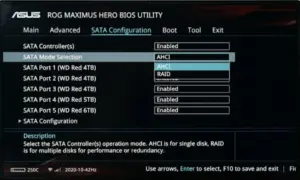
Cari menu pengaturan bernama Storage Configuration, SATA Mode, atau VMD Configuration.
Uji Konfigurasi: Jika status VMD saat ini Enabled (Aktif), coba ubah menjadi Disabled (Nonaktif), atau ubah mode SATA dari RAID menjadi AHCI.
Simpan perubahan dengan menekan tombol F10 (Save and Exit), lalu biarkan komputer melakukan restart normal.
Tabel Diagnosis dan Solusi Eror Inaccessible Boot Device
Berikut adalah matriks panduan cepat untuk mencocokkan tindakan perbaikan berdasarkan respons sistem Anda:
| Hasil Pengecekan Sistem | Kemungkinan Akar Masalah | Tindakan Pemulihan |
| Masalah selesai setelah Uninstall Quality Update. | File pembaruan bulanan bentrok dengan driver bawaan. | Sukses. Tunda update otomatis selama 1-2 minggu ke depan. |
| Perintah SFC menemukan file rusak (corrupted files). | Interupsi daya saat proses penulisan data pembaruan sistem. | Jalankan perintah tambahan bootrec /fixmbr dan bootrec /rebuildbcd. |
| Eror terjadi pada laptop chipset Intel terbaru. | Driver Intel VMD/RST tidak terbaca pasca-update firmware. | Ubah pengaturan kontroler storage ke AHCI atau matikan VMD di BIOS. |
Bagi Anda yang berhasil memulihkan kembali sistem Windows 11 dan ingin memastikan kesehatan mata tetap terlindung dari kelelahan visual akibat durasi menatap layar monitor yang intensif saat melakukan perbaikan sistem, Anda dapat membaca ulasan taktis kami mengenai
Dampak Negatif Penggunaan Gadget Sebelum Tidur bagi Kesehatan Mata dan Kualitas Istirahat
Jika semua metode di atas tetap mengembalikan komputer Anda pada layar BSOD Inaccessible Boot Device, kemungkinan besar partisi tabel boot (BCD) telah rusak permanen atau SSD Anda mengalami degradasi fisik (hardware failure). Untuk mengamankan data penting sebelum melakukan instalasi ulang total, Anda bisa merujuk langsung pada panduan resmi Microsoft Support – Advanced troubleshooting for boot device errors.
Kesimpulan
Eror Inaccessible Boot Device setelah pembaruan Windows 11 umumnya bersumber dari masalah perangkat lunak, seperti kegagalan sinkronisasi driver penyimpanan atau file pembaruan yang korup. Melalui penanganan mandiri yang runtut—mulai dari menghapus paket pembaruan di Windows RE, melakukan pemindaian berkas lewat Command Prompt, hingga menyelaraskan mode storage pada BIOS—kondisi sistem operasi komputer Anda biasanya dapat diselamatkan dan kembali bekerja secara normal tanpa perlu kehilangan data penting.
Apakah setelah Anda mencoba metode Uninstall Updates pada Langkah 2 di atas, sistem memunculkan pesan sukses, atau justru menampilkan pesan bahwa pembaruan gagal dihapus?

