
Solusi iPhone 13 Tiba-Tiba Layar Putih (White Screen of Death) Setelah Update iOS
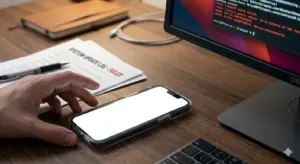
Mengalami masalah White Screen of Death (WSOD) atau layar putih polos secara tiba-tiba setelah melakukan pembaruan (update) iOS merupakan salah satu gangguan yang paling sering membuat panik pemilik iPhone 13 Series. Kondisi ini membuat ponsel tidak merespons sentuhan dan sama sekali tidak menampilkan antarmuka (User Interface) iOS.
iphone 13 white screen of death menjadi masalah yang cukup sering dikeluhkan pengguna setelah melakukan update iOS terbaru. Kondisi ini membuat layar berubah putih secara tiba-tiba meski iPhone masih menyala dan bergetar. Artikel ini akan membahas penyebab serta solusi untuk mengatasi white screen pada iPhone 13 tanpa harus langsung mengganti layar.
Masalah layar putih setelah pembaruan sistem umumnya dipicu oleh dua kemungkinan besar: kegagalan/interupsi software saat proses booting kernel, atau lonjakan daya pasca-update yang memicu malafungsi pada IC Display/kabel fleksibel layar (kasus hardware ini cukup sering dijumpai pada varian transisi layar ProMotion iPhone 13 Series).
Sebelum buru-buru membawanya ke pusat servis, berikut adalah langkah-langkah taktis dari tingkat teringan hingga penanganan tingkat lanjut untuk mengatasi masalah tersebut.
Langkah 1: Lakukan Hard Reset (Force Restart)
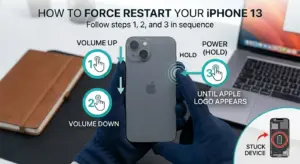
Langkah pertama dan paling aman untuk mengatasi crash software tingkat dasar adalah memaksa sistem melakukan reboot dari level kernel. Langkah ini tidak akan menghapus data di dalam iPhone Anda.
Tekan dan lepaskan tombol Volume Up (Volume Naik) secara cepat.
Tekan dan lepaskan tombol Volume Down (Volume Turun) secara cepat.
Tekan dan tahan tombol Side (Power) di sisi kanan ponsel.
Terus tahan tombol Power tersebut selama 10 hingga 15 detik hingga layar putih mati dan logo Apple (buah apel digigit) muncul di layar, baru lepaskan tombol.
Jika layar kembali normal setelah logo Apple muncul, artinya masalah tersebut murni karena software freeze ringan saat proses penataan ulang file pasca-update.
Langkah 2: Cek Fitur “Accessibility Zoom” (Pastikan Bukan Salah Deteksi)
Terkadang, sistem tidak mengalami kerusakan, melainkan fitur pembesaran layar (Zoom) tidak sengaja aktif secara maksimal saat proses reboot selesai, sehingga layar menampilkan area putih dari sebuah dokumen secara sangat dekat.
Cara Memastikannya: Ketuk layar iPhone Anda secara cepat menggunakan tiga jari sekaligus sebanyak dua kali (double-tap dengan 3 jari).
Jika layar tiba-tiba mengecil dan kembali menampilkan menu utama, berarti iPhone Anda normal. Segera matikan fitur ini di menu Settings -> Accessibility -> Zoom -> matikan opsi Zoom.
Langkah 3: Perbaikan via Recovery Mode (Menggunakan Komputer)
Jika Force Restart gagal dan layar tetap putih polos, ada kemungkinan file sistem iOS hasil unduhan sebelumnya korup (corrupted). Anda perlu menginstal ulang firmware menggunakan bantuan komputer (Mac atau PC Windows yang terpasang aplikasi iTunes).
Sambungkan iPhone 13 Anda ke komputer menggunakan kabel data asli.
Buka aplikasi Finder (di Mac) atau iTunes (di Windows).
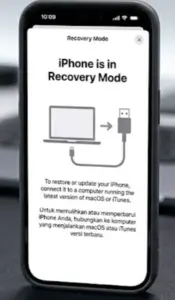
Lakukan kombinasi tombol masuk Recovery Mode: Tekan Volume Up cepat, tekan Volume Down cepat, lalu tekan dan tahan terus tombol Power. Jangan lepas tombol Power saat logo Apple muncul, terus tahan sampai di layar iPhone muncul gambar kabel data mengarah ke komputer.
Di layar komputer Anda akan muncul jendela pop-up otomatis. Pilih opsi “Update” (Perbarui).
Komputer akan mengunduh ulang firmware iOS yang stabil dan memasangnya ke iPhone Anda tanpa menghapus data. (Jangan pilih opsi Restore kecuali Anda sudah memiliki cadangan data, karena Restore akan mengosongkan memori ponsel).
Langkah 4: Dinginkan Perangkat dan Diamkan sejenak
Proses pembaruan iOS memaksa prosesor bekerja dengan kapasitas penuh, yang sering kali menghasilkan panas ekstrem secara mendadak di area logic board dan IC display. Pada beberapa kasus, modul proteksi internal akan memutus fungsi grafis untuk mencegah kerusakan akibat suhu berlebih (overheat).
Lepaskan casing pelindung iPhone Anda.
Cabut kabel pengisi daya jika sedang terhubung.
Diamkan iPhone di ruangan yang sejuk selama 15–20 menit hingga suhu sasisnya kembali normal, lalu coba lakukan Force Restart kembali.
Tabel Analisis Penyebab dan Penanganan Layar Putih
Berikut adalah panduan cepat untuk mendiagnosis apakah masalah layar putih pada iPhone 13 Anda disebabkan oleh gangguan sistem (software) atau kerusakan fisik (hardware):
| Gejala Fisik pada Layar | Kemungkinan Besar Penyebab | Solusi Penanganan |
| Putih polos bersih, merespons getaran saat tombol power ditekan. | Software crash / Gagal booting pasca-update. | Force Restart atau instal ulang via Recovery Mode. |
| Layar memutih disertai garis hijau/pink tipis atau sedikit berkedip (flickering). | Kerusakan panel OLED atau kabel fleksibel layar retak mikro. | Harus dibawa ke pusat servis (Perbaikan Hardware). |
| Layar memutih hanya saat suhu ponsel terasa sangat panas. | Proteksi sistem akibat Overheating. | Lepas casing, diamkan 20 menit di ruangan sejuk. |
Bagi Anda yang berencana membeli unit pengganti atau mencari cadangan gawai yang andal dari tipe seken untuk kebutuhan harian, Anda dapat menyimak tips penting kami dalam Panduan Membeli HP iPhone Second: Cara Cek True Tone dan Sensor Face ID yang Masih Asli agar tidak terjebak mendapatkan perangkat dengan komponen layar tiruan.
Jika setelah melakukan instalasi ulang melalui Recovery Mode layar iPhone 13 Anda tetap tidak menunjukkan tanda-tanda pulih (tetap putih permanen), maka dapat dipastikan masalahnya terletak pada kerusakan hardware (jalur pasokan daya ke IC display terputus akibat lonjakan tegangan saat update). Untuk mengajukan perbaikan resmi atau klaim program dukungan perbaikan layar, Anda dapat merujuk langsung pada laman panduan Apple Support – iPhone Repair & Service.
Kesimpulan
Masalah White Screen of Death pada iPhone 13 setelah pembaruan iOS bisa diatasi secara mandiri melalui Force Restart atau instalasi ulang firmware via Recovery Mode jika penyebabnya adalah kegagalan pemrosesan software. Namun, jika layar menampilkan tanda fisik lain seperti garis warna atau kedipan konstan, besar kemungkinan komponen internal layar mengalami kerusakan fisik akibat stres termal pasca-update yang memerlukan penanganan dari teknisi profesional.
Apakah setelah Anda mencoba metode Force Restart di atas, layar iPhone 13 Anda sempat menampilkan logo Apple, atau layarnya tetap bertahan putih polos tanpa perubahan?

