
1. Bagaimana Fitur Offline Tracking Bekerja?
Fitur “Find My Device” versi terbaru menggunakan jaringan Bluetooth mesh yang luas. Jika laptop Anda hilang dan dalam keadaan offline, perangkat Windows 11 lain yang lewat di sekitarnya akan mendeteksi sinyal Bluetooth terenkripsi dari laptop Anda secara anonim dan mengirimkan lokasinya ke server Microsoft.
Memahami Langkah Mengaktifkan Find My Device Offline sangat krusial, karena di tahun 2026, pencuri seringkali langsung mematikan WiFi untuk menghindari pelacakan standar. Dengan jaringan offline finding, pelacakan tetap dimungkinkan selama baterai masih tersisa.
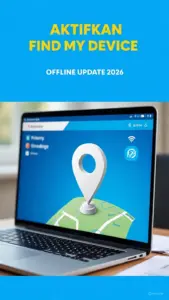
2. Penjelasan Visual: Efisiensi Pelacakan vs Risiko Keamanan
Perhatikan bagaimana sistem yang terkonfigurasi dengan benar melindungi perangkat Anda dibandingkan dengan sistem yang abai terhadap fitur keamanan:
Sisi Kanan (Konfigurasi Aman – Hijau): Menunjukkan laptop dengan status “Locatable Offline”. Sistem menggunakan Enkripsi AES-256 untuk melindungi koordinat lokasi. Performa tetap stabil dengan Disk Usage <5% dan suhu CPU hanya 60°C. Integrasi teknologi AI memastikan komunikasi jaringan lintas komponen tetap optimal.
Sisi Kiri (Konfigurasi Rentan – Merah): Menunjukkan laptop yang tidak bisa dilacak dengan status “No Service”. Teks ‘PC Baru Sering Lag?’ memvisualisasikan sistem yang stres akibat serangan malware/ransomware karena akses terbuka. Suhu melonjak ke 85°C dengan Disk Usage 100% karena proses latar belakang yang tidak efisien.
3. Tutorial: Langkah Mengaktifkan Find My Device Offline
Ikuti panduan teknis terbaru April 2026 berikut ini untuk memastikan laptop Anda aman:
Langkah 1: Masuk ke Akun Microsoft
Fitur pelacakan ini wajib menggunakan akun Microsoft. Lisensi digital Anda juga biasanya tertanam di sini. Jika Anda belum mencadangkannya, simak Cara Backup Lisensi Windows 11 agar data aktivasi tetap aman.
Buka Settings > Accounts.
Pastikan Anda sudah login dengan email Microsoft aktif.
Langkah 2: Mengaktifkan Fitur Pelacakan Dasar
Buka Settings > Privacy & security.
Pilih menu Find my device.
Geser toggle Find my device ke posisi On.
Langkah 3: Mengaktifkan Partisipasi Jaringan Offline
Di bawah toggle utama, cari opsi bertuliskan “Offline finding” atau “Find my device network”.
Pilih opsi “Participate in the network”.
Windows akan meminta persetujuan untuk menggunakan Bluetooth secara hemat daya guna mengirimkan sinyal ping terenkripsi ke perangkat sekitar.
Langkah 4: Pengaturan Lokasi
Kembali ke Settings > Privacy & security > Location.
Pastikan Location services dalam posisi On agar sistem bisa merekam lokasi terakhir sebelum laptop mati atau kehilangan sinyal.
4. Cara Melacak Saat Laptop Benar-Benar Hilang
Setelah Anda berhasil menjalankan Langkah Mengaktifkan Find My Device Offline, jika kejadian buruk terjadi, Anda cukup:
Pinjam HP atau laptop lain, buka situs account.microsoft.com/devices.
Login dengan akun yang sama.
Pilih perangkat Anda dan klik Find My Device.
Anda bisa melihat lokasi terakhir, membunyikan alarm, atau melakukan penguncian jarak jauh (Remote Lock).
5. FAQ (Pertanyaan Sering Diajukan)
1. Apakah fitur ini boros baterai? Tidak. Di tahun 2026, standar Bluetooth 6.0+ memungkinkan transmisi sinyal “ping” dengan daya yang sangat minimal, hampir tidak terasa pada persentase baterai harian Anda.
2. Apakah lokasi saya bisa diintip oleh orang yang membantu melacak? Tidak bisa. Proses ini sepenuhnya anonim dan terenkripsi secara end-to-end. Bahkan Microsoft tidak tahu siapa yang membantu mengirimkan sinyal lokasi laptop Anda.
3. Bagaimana jika laptop di-instal ulang oleh pencuri? Selama BIOS & Chipset Driver menggunakan proteksi terbaru dan fitur “Firmware Lock” aktif, laptop akan tetap terkunci pada akun Microsoft Anda meskipun SSD sudah diformat.
6. Kesimpulan & CTA
Menerapkan Langkah Mengaktifkan Find My Device Offline adalah bentuk asuransi digital yang wajib dimiliki setiap pemilik laptop di tahun 2026. Jangan tunggu sampai musibah terjadi baru mencari cara pelacakannya.
Apakah Anda sudah memeriksa pengaturan Find My Device di Windows 11 Anda hari ini? Jika menu “Offline Finding” tidak muncul di laptop Anda, tuliskan merk dan seri laptop Anda di kolom komentar agar saya bisa membantu mengecek kompatibilitas hardware-nya!

