
Gangguan Visual Berupa Garis Layar Akibat Masalah Termal
Layar Laptop Bergaris Akibat Panas merupakan masalah yang cukup sering dialami pengguna laptop, terutama pada perangkat yang digunakan dalam waktu lama tanpa pendinginan yang memadai. Garis horizontal atau vertikal yang muncul sementara di layar biasanya berkaitan dengan suhu tinggi pada GPU, panel layar, kabel fleksibel (flex cable), atau komponen pendukung lainnya. Dengan memahami penyebab Layar Laptop Bergaris Akibat Panas, pengguna dapat mengambil langkah penanganan lebih awal sebelum kerusakan menjadi permanen.
Kenyamanan operasional komputer portabel sangat bergantung pada kualitas visual panel tampilannya. Namun, salah satu kendala hardware yang paling sering membuat pengguna panik adalah munculnya gangguan artefak visual berupa layar laptop bergaris sementara. Garis-garis horizontal atau vertikal ini biasanya muncul secara mendadak saat laptop sedang dipaksa bekerja ekstra keras.
Banyak pengguna langsung berasumsi bahwa panel LCD atau sirkuit layar mereka telah pecah secara fisik dan harus diganti dengan biaya yang sangat mahal. Padahal, jika garis-garis tersebut hanya muncul saat laptop terasa panas dan perlahan menghilang setelah laptop dimatikan, maka akar masalah utamanya adalah akumulasi suhu panas berlebih (overheating). Suhu tinggi di dalam sasis laptop dapat mengganggu hantaran sinyal pada kabel fleksibel atau komponen sirkuit pengontrol layar, sehingga distorsi visual tidak dapat dihindari.
Mengapa Suhu Panas Bisa Memicu Garis di Layar Laptop?
Memahami korelasi antara energi termal dan gangguan visual sangat penting sebelum Anda melakukan tindakan perbaikan mandiri di rumah:
Pemuian Mikro pada Konektor Fleksibel: Suhu panas ekstrem dari komponen utama dapat merambat ke area engsel tempat kabel fleksibel layar berada. Panas ini memicu pemuian mikro yang melonggarkan titik kontak sirkuit pengiriman sinyal gambar.
Overheating pada Chip Grafis (GPU): Prosesor grafis yang bekerja melampaui batas suhu aman harian akan mengalami kegagalan pemrosesan data, yang kemudian dimanifestasikan dalam bentuk distorsi visual atau garis-garis acak di layar desktop.
Tekanan Termal pada Panel TCON: Papan Timing Controller (TCON) yang berfungsi mengatur baris dan kolom piksel pada LCD sangat sensitif terhadap fluktuasi suhu panas, sehingga sirkuit ini mudah eror jika sirkulasi udara sasis memburuk.
Langkah Praktis Mengatasi Layar Laptop Bergaris Karena Panas
Persiapan awal yang paling krusial saat garis-garis tersebut mulai muncul adalah segera menyimpan seluruh dokumen pekerjaan Anda dan menghentikan semua aplikasi berat guna menurunkan suhu internal laptop.
Berikut adalah langkah perangkah taktis untuk memulihkan kembali tampilan layar Anda:
1. Matikan Laptop dan Dinginkan Secara Alami
Segera lakukan prosedur Shut Down pada laptop Anda, lalu cabut kabel pengisi daya (charger) serta seluruh aksesori USB yang menempel. Diamkan laptop selama 15 hingga 30 menit di dalam ruangan yang sejuk atau ber-AC. Mengistirahatkan sirkuit elektronik akan mengembalikan ukuran komponen yang sempat memuai secara mikro akibat panas ke kondisi normal semula.
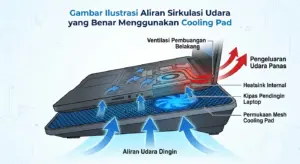
2. Gunakan Alas Keras dan Alat Bantu Pendingin (Cooling Pad)
Jika Anda harus kembali bekerja, pastikan Anda tidak meletakkan laptop langsung di atas permukaan empuk seperti kasur atau karpet wol yang dapat menyumbat ventilasi bawah. Gunakan dudukan lipat atau cooling pad yang dilengkapi kipas tambahan agar udara segar dapat ditiupkan secara konstan ke dalam sirkuit pendinginan laptop.
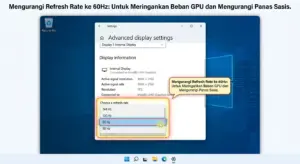
3. Ubah Setelan Refresh Rate ke Mode Standar
Masuk ke menu Settings > System > Display > Advanced display. Pada kolom Choose a refresh rate, jika laptop Anda mendukung mode tinggi seperti 120Hz atau 144Hz, turunkan nilainya secara manual ke mode standar 60Hz. Langkah ini akan mengurangi beban kerja pemrosesan kartu grafis secara signifikan, sehingga produksi energi panas internal dapat ditekan.
4. Perbarui Driver Kartu Grafis Melalui Device Manager
Klik kanan pada tombol Start Windows, pilih Device Manager, lalu buka kategori Display adapters. Klik kanan pada nama kartu grafis Anda (Intel, AMD, atau NVIDIA), lalu pilih opsi Update driver. Pembaruan perangkat lunak hibrida ini penting untuk memperbaiki kutu algoritma manajemen daya yang sering kali memicu overheating pada sirkuit grafis.
Tips optimalisasi jangka panjang adalah dengan rutin membersihkan debu yang menempel di sela-sela kipas internal minimal 6 bulan sekali. Debu tebal yang menyumbat sirip heatsink besi merupakan penyebab nomor satu mengapa panas tertahan di dalam sasis dan merusak komponen layar. Kesalahan umum pengguna pemula adalah membiarkan laptop terus menyala saat garis layar muncul sambil terus menjalankan game berat, tindakan ceroboh ini berisiko mengubah gangguan garis sementara menjadi kerusakan permanen yang tidak bisa diperbaiki lagi kecuali dengan mengganti panel LCD baru.
Anda juga bisa membaca panduan manajemen suhu perangkat portabel lainnya di Cara Aman Menggunakan Laptop di Atas Kasur Tanpa Membuat Komponen Dalam Overheat. Untuk laporan teknis mendalam mengenai standarisasi manajemen pembuangan energi termal hardware, Anda bisa mengunjungi situs resmi https://support.microsoft.com.
Kelebihan Memperbaiki Masalah Secara Mandiri Berbasis Suhu
Metode penanganan masalah layar bergaris dengan fokus pada optimalisasi suhu termal memiliki keunggulan utama berupa penghematan finansial yang sangat besar. Anda tidak perlu buru-buru mengeluarkan budget hingga jutaan rupiah untuk mengganti panel LCD bawaan pabrik yang sebenarnya masih dalam kondisi sehat walafiat. Langkah penghematan ini sepenuhnya aman dan dapat menjaga keaslian komponen laptop Anda.
Memastikan laptop bekerja pada rentang suhu operasional yang ideal tidak hanya menyembuhkan gejala distorsi visual layar harian, melainkan juga berdampak besar pada perpanjangan masa pakai komponen vital lainnya seperti prosesor (CPU) dan RAM. Penurunan suhu sasis akan mencegah sistem operasi melakukan tindakan thermal throttling ekstrim, sehingga performa pengetikan dan komputasi harian Anda tetap berjalan dengan lancar, responsif, dan bebas hambatan.
FAQ Frequently Asked Questions
Apakah garis di layar bisa hilang sendiri jika laptop sudah dingin? Ya, jika gangguan tersebut murni disebabkan oleh faktor termal (overheating), maka garis-garis tersebut umumnya akan memudar dan hilang total setelah suhu sirkuit internal kembali ke rentang normal.
Bagaimana cara membedakan garis akibat panas dengan garis akibat LCD pecah? Garis akibat panas biasanya muncul secara bertahap saat laptop terasa panas dan posisinya bisa berpindah atau berubah warna. Sedangkan garis akibat kerusakan fisik LCD biasanya muncul permanen sejak laptop pertama kali dinyalakan, tidak berubah bentuk, dan sering kali disertai bercak hitam (dead pixel).
Berapa biaya untuk membersihkan debu kipas laptop di pusat servis? Biaya untuk jasa pembersihan debu internal (cleaning & repasting) sangat terjangkau, jauh lebih murah jika dibandingkan dengan biaya penggantian satu set panel layar LCD baru.
Apakah aman menggunakan software “Pixel Repair” untuk menghilangkan garis tersebut? Aplikasi perbaikan piksel kurang efektif jika akar masalah utamanya adalah suhu fisik komponen yang terlalu panas. Aplikasi tersebut murni bekerja pada level software dan tidak bisa mendinginkan sirkuit hardware yang sedang mengalami tekanan termal.
Kenapa garis di layar laptop saya tetap ada padahal laptop baru dinyalakan dan masih dingin? Jika garis muncul konstan saat laptop masih dingin, itu tandanya kabel fleksibel layar Anda kemungkinan besar sudah longgar secara permanen, terjepit, atau sirkuit gerbang jalur panel LCD-nya sudah mengalami kerusakan fisik.
Apakah semua merek laptop bisa mengalami masalah layar bergaris akibat efek panas ini? Ya, semua jenis dan merek laptop (termasuk lini laptop gaming yang menghasilkan panas tinggi) berpotensi mengalami gangguan visual serupa jika sistem sirkulasi udara sasis bawahnya tersumbat oleh debu atau kotoran harian.
Kesimpulan
Menjaga kenyamanan termal pada perangkat komputer portabel merupakan tindakan preventif yang sangat bijak untuk memastikan kelancaran aktivitas produktivitas digital Anda sepanjang hari. Masalah distorsi visual berupa garis-garis horizontal tidak selalu menandakan kehancuran komponen fisik layar Anda. Melalui pembatasan durasi penggunaan berat, pembersihan debu sasis secara berkala, serta penggunaan alas keras atau cooling pad yang tepat, kesehatan layar laptop Anda dapat terjaga dengan sangat baik dan optimal. Rawat selalu efisiensi sirkulasi udara perangkat komputer Anda agar aktivitas komputasi harian tetap berjalan dengan gesit, aman, dan tanpa hambatan teknis.
Menurut kamu bagaimana?
Apakah layar laptop Anda pernah mendadak bergaris saat suhunya panas?
Bagikan artikel ini jika bermanfaat.

