
Gangguan Stabilitas Jaringan Nirkabel yang Terputus Secara Berkala
Menikmati berselancar di internet, menonton video streaming, hingga bermain game daring membutuhkan kestabilan koneksi data yang konstan. Namun, salah satu kendala jaringan yang paling sering membuat pengguna kesal adalah masalah koneksi WiFi sering putus sendiri setiap beberapa menit. Gangguan hibrida ini biasanya ditandai dengan ikon sinyal WiFi yang mendadak hilang atau muncul tanda seru kuning, lalu terhubung kembali secara otomatis beberapa saat kemudian.
Banyak pengguna berasumsi bahwa masalah ini murni disebabkan oleh kerusakan fisik pada perangkat keras router atau gangguan massal dari pihak penyedia layanan internet (ISP). Padahal, jika perangkat lain di rumah Anda dapat terhubung dengan lancar, kemungkinan besar akar masalah utamanya terletak pada konflik konfigurasi software atau gangguan gelombang frekuensi di sekitar sasis perangkat Anda. Memahami cara melakukan diagnostik mandiri sangat penting agar aktivitas digital harian Anda kembali berjalan mulus tanpa perlu memanggil teknisi jaringan ke rumah.
Faktor Teknis Penyebab Sinyal WiFi Tidak Stabil
Sebelum masuk ke langkah perbaikan, Anda perlu mengidentifikasi beberapa alasan mekanis dan sistem yang membuat interferensi sinyal ini terjadi:
Interferensi Frekuensi Gelombang: Router WiFi standar bekerja pada frekuensi 2.4 GHz, yang mana frekuensi ini juga digunakan oleh banyak perangkat rumah tangga lain seperti microwave, perangkat Bluetooth, hingga jaringan WiFi tetangga, sehingga memicu tabrakan sinyal.
Fitur Manajemen Daya Windows Aktif: Sistem operasi Windows memiliki fitur penghemat daya otomatis yang secara berkala mematikan fungsi kartu jaringan (Network Adapter) jika sistem mendeteksi perangkat sedang tidak melakukan aktivitas transfer data berat.
Alokasi IP Address yang Bentrok (IP Conflict): Kondisi di mana router memberikan alamat IP yang sama kepada dua perangkat berbeda di dalam satu jaringan, sehingga sistem protokol salah satu perangkat akan terputus secara sepihak.
Driver Kartu Jaringan Usang: Perangkat lunak pengontrol kartu WiFi (Wireless Adapter Driver) pada laptop Anda sudah terlalu lama tidak diperbarui, sehingga mengalami kutu (bug) hibrida saat membaca enkripsi router modern.
Langkah Praktis Memperbaiki Koneksi WiFi yang Sering Terputus
Persiapan awal yang sangat disarankan sebelum mengubah pengaturan sistem adalah melakukan muat ulang (restart) pada perangkat router modem dan komputer Anda untuk menyegarkan kembali alokasi alamat sirkuit jaringan.
Berikut adalah langkah perangkah taktis untuk menstabilkan kembali koneksi WiFi Anda:
1. Matikan Fitur Power Saving pada Network Adapter
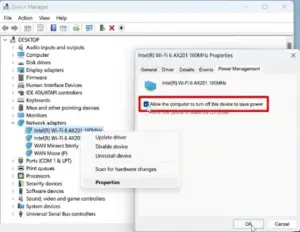
Klik kanan pada tombol Start Windows, pilih Device Manager, lalu buka kategori Network adapters. Cari kartu WiFi Anda (biasanya bernama Wireless, Intel Dual Band, atau Realtek), klik kanan lalu pilih Properties. Masuk ke tab Power Management, lalu hilangkan tanda centang pada opsi Allow the computer to turn off this device to save power. Klik OK. Langkah ini memastikan Windows tidak akan mematikan sirkuit WiFi secara sepihak.
2. Lakukan Prosedur Network Reset Lewat Windows Settings
Buka menu Pengaturan dengan menekan kombinasi tombol Windows + I. Masuk ke kategori Network & internet, lalu pilih opsi Advanced network settings di bagian bawah. Cari dan klik menu Network reset, kemudian klik tombol Reset now. Sistem operasi akan menghapus seluruh memori konfigurasi jaringan dan memasang ulang adaptor internet Anda ke kondisi bersih dari nol.
3. Ubah Setelan Saluran Frekuensi (Channel) Router
Buka browser Anda, masuk ke halaman dasbor admin router Anda (biasanya di alamat IP 192.168.1.1 atau 192.168.0.1). Masuk ke pengaturan Wireless/WLAN Settings, cari kolom Channel. Ubah setelan Channel dari mode Auto menjadi angka saluran yang lebih sepi (untuk frekuensi 2.4 GHz, saluran terbaik yang tidak saling tumpang tindih adalah 1, 6, atau 11).
4. Gunakan Perintah Flush DNS Lewat Command Prompt
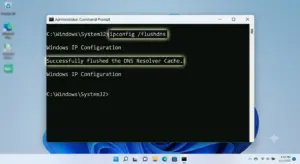
Klik menu pencarian Windows, ketik CMD, lalu pilih Run as administrator. Di dalam jendela hitam tersebut, ketik perintah teks berikut secara bergantian dan tekan Enter di setiap barisnya untuk membersihkan sisa cache IP yang rusak:
ipconfig /release
ipconfig /renew
ipconfig /flushdns
Tips optimalisasi tambahan bagi Anda yang memiliki router modern adalah dengan selalu memprioritaskan koneksi ke frekuensi 5 GHz dibanding 2.4 GHz. Frekuensi 5 GHz memiliki jalur bandwidth yang jauh lebih luas dan bebas dari interferensi gangguan perangkat harian, meskipun jangkauan jarak sinyalnya sedikit lebih pendek. Kesalahan umum pengguna adalah meletakkan posisi router terlalu dekat dengan benda elektronik besar atau di balik dinding beton tebal, tindakan keliru ini akan melemahkan hantaran gelombang elektromagnetik antena secara instan.
Anda juga bisa membaca panduan optimalisasi hardware komputer lainnya di Cara Mengatasi Masalah Layar Laptop Bergaris Sementara yang Muncul Akibat Efek Panas. Untuk dokumen referensi teknis mendalam mengenai standarisasi arsitektur protokol internet universal, Anda bisa mengunjungi situs resmi https://support.microsoft.com.
Kelebihan Melakukan Perbaikan Pengaturan Jaringan Mandiri
Metode troubleshooting jaringan nirkabel secara mandiri menggunakan utilitas internal Windows memiliki keunggulan utama berupa pemulihan stabilitas internet secara cepat tanpa biaya. Anda tidak perlu membuang kuota data untuk mengunduh aplikasi driver booster pihak ketiga yang sering kali tidak akurat atau justru memuat perangkat lunak iklan yang mengganggu RAM komputer. Langkah pembersihan ini sepenuhnya aman dan menjaga integritas keamanan privasi sasis sistem Anda.
Koneksi internet yang stabil dan bebas dari gejala putus-nyambung harian sangat krusial untuk melindungi komponen software Anda dari bahaya korupsi data. Sinyal yang terputus mendadak saat Anda sedang melakukan proses pembaruan sistem (Windows Update) atau mengunduh dokumen kerja raksasa berisiko tinggi menyebabkan file menjadi rusak (corrupted file) dan mengganggu efisiensi produktivitas kerja harian Anda.
FAQ Frequently Asked Questions
Apakah mengganti DNS ke Google atau Cloudflare bisa mengatasi WiFi yang sering putus? Mengubah DNS (misalnya ke 8.8.8.8 atau 1.1.1.1) sangat efektif untuk mempercepat proses pemuatan halaman web dan mengatasi masalah “Connected, no internet”. Namun, jika masalahnya adalah sinyal fisik WiFi yang terputus dari ikon taskbar, maka perbaikan harus fokus pada pengaturan hardware atau channel router.
Kenapa hanya HP atau laptop saya saja yang sering putus WiFi, sedangkan perangkat lain normal? Kondisi ini menandakan bahwa akar masalahnya bukan pada router internet Anda, melainkan pada pengaturan spesifik perangkat Anda tersebut, seperti driver kartu jaringan yang butuh diperbarui atau fitur penghemat daya yang terlalu agresif.
Berapa biaya untuk memperbaiki masalah konfigurasi WiFi lewat CMD ini? Prosedur penanganan ini 100% gratis karena memanfaatkan fitur utilitas diagnostik bawaan resmi yang sudah disediakan di dalam sistem operasi Windows maupun menu dasbor standar router Anda.
Apakah antena eksternal tambahan (WiFi Dongle USB) bisa menjadi solusi jika WiFi internal laptop rusak? Ya, jika setelah melakukan reset jaringan kartu WiFi bawaan laptop tetap sering terputus akibat kerusakan sirkuit fisik hardware, menggunakan WiFi adapter USB eksternal berkualitas adalah solusi hibrida yang sangat ekonomis dan praktis.
Kenapa WiFi sering putus sendiri saat saya menyalakan perangkat Bluetooth? Hal ini terjadi karena gelombang Bluetooth dan WiFi standar 2.4 GHz berjalan pada pita frekuensi yang sama. Solusinya adalah dengan memindahkan koneksi WiFi laptop Anda ke frekuensi 5 GHz yang terbebas dari tabrakan frekuensi Bluetooth harian.
Apakah aman melakukan Network Reset secara berkala pada komputer Windows? Sangat aman. Proses ini tidak akan menghapus data pribadi Anda di harddisk. Efek sampingnya hanyalah sistem akan melupakan kata sandi WiFi yang pernah tersimpan, sehingga Anda hanya perlu memasukkan kembali kata sandi WiFi rumah Anda setelah komputer memuat ulang.
Kesimpulan
Mengelola kestabilan jaringan nirkabel secara berkala merupakan langkah investasi yang sangat bijak untuk menjamin kelancaran aktivitas komunikasi dan produktivitas digital harian Anda. Masalah koneksi internet yang sering terputus setiap beberapa menit bukanlah kendala pelik yang selalu membutuhkan penggantian perangkat keras baru. Melalui penonaktifan fitur manajemen daya adaptor, pembersihan sisa cache DNS via CMD, serta pemilihan saluran frekuensi router yang tepat, performa sinyal WiFi Anda dapat kembali kencang, stabil, dan andal. Rawat selalu efisiensi konfigurasi perangkat digital Anda agar aktivitas komputasi harian tetap berjalan dengan gesit, aman, dan tanpa hambatan teknis sepanjang waktu.
Menurut kamu bagaimana?
Apakah koneksi WiFi di rumah Anda sudah berjalan dengan stabil hari ini?
Bagikan artikel ini jika bermanfaat.
