
Masalah Audio Senyap pada Aplikasi Spotify Windows 11
Mendengarkan musik atau podcast favorit melalui Spotify telah menjadi bagian dari ritual produktivitas harian bagi banyak pengguna komputer. Namun, salah satu kendala teknis yang cukup sering dijumpai pada sistem operasi Windows 11 adalah ketika aplikasi Spotify tidak mengeluarkan suara. Masalah hibrida ini umumnya ditandai dengan indikator lagu yang terlihat berjalan normal (detik lagu terus berjalan), tetapi tidak ada audio apa pun yang keluar dari perangkat speaker atau headphone Anda.
Banyak pengguna langsung berasumsi bahwa kartu suara (sound card) laptop mereka rusak atau komponen speaker fisik mereka pecah. Padahal, jika pemutar video lain seperti YouTube tetap bisa mengeluarkan suara dengan lancar, kemungkinan besar akar masalah utamanya terletak pada konflik pembagian jalur sirkuit audio (audio routing) di dalam sistem operasi Windows 11 atau adanya gangguan pada cache lokal aplikasi Spotify itu sendiri. Melakukan perbaikan mandiri sangatlah mudah dan tidak membutuhkan keahlian teknis tingkat lanjut.
Faktor Teknis Penyebab Spotify Menjadi Bisu
Sebelum melangkah ke prosedur perbaikan, penting untuk memahami beberapa alasan sistem yang membuat kendala ini terjadi:
Kesalahan Output Audio (Device Mismatch): Windows 11 salah mengalokasikan jalur keluaran suara Spotify ke perangkat pemutar yang sedang tidak aktif (misalnya ke monitor eksternal tanpa speaker).
Fitur Mute Khusus Aplikasi di Volume Mixer: Tanpa sengaja, volume khusus untuk aplikasi Spotify diatur pada posisi nol atau dibisukan di dalam sistem kontrol audio Windows.
Konflik Hardware Acceleration: Fitur percepatan perangkat keras pada Spotify mengalami bug hibrida dengan driver kartu grafis atau kartu suara Windows 11 Anda.
Kerusakan Berkas Cache: Penumpukan file cache lagu yang rusak atau korup di latar belakang menghentikan proses penguraian (decoding) arus data audio ke sirkuit speaker.
Langkah Praktis Mengatasi Spotify yang Tidak Mengeluarkan Suara
Persiapan awal yang wajib Anda lakukan adalah memastikan bahwa tombol Mute fisik pada keyboard laptop Anda tidak dalam kondisi aktif dan volume utama Windows sudah dinaikkan.
Berikut adalah langkah perangkah taktis untuk mengembalikan suara pada aplikasi Spotify Anda:
1. Periksa Pengaturan Volume Mixer Windows 11
Klik kanan pada ikon Speaker di pojok kanan bawah Taskbar, lalu pilih opsi Open volume mixer. Gulir layar ke bawah ke kategori Apps, cari ikon aplikasi Spotify. Pastikan sakelar volume Spotify berada di posisi maksimal dan tidak dalam kondisi ter-mute (silang).
2. Atur Ulang Perangkat Output Audio (Audio Output Device)
Masih di dalam jendela Volume Mixer, klik tanda panah kecil di samping kolom Spotify untuk membuka menu hibrida lanjutan. Pada bagian Output device, ubah pengaturannya dari Default secara spesifik ke perangkat yang sedang Anda gunakan saat ini (misalnya Speakers/Headphones Realtek Audio). Langkah taktis ini memaksa Windows mengarahkan arus listrik suara ke jalur yang benar.
3. Matikan Fitur Hardware Acceleration di Spotify
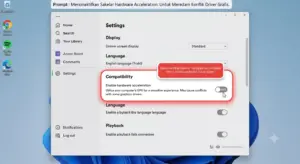
Buka aplikasi Spotify Anda, klik ikon profil Anda di pojok kanan atas, lalu masuk ke menu Settings. Gulir layar ke bawah hingga Anda menemukan kategori Compatibility. Matikan sakelar pada opsi Enable hardware acceleration. Setelah itu, tutup aplikasi Spotify secara total dan buka kembali (restart aplikasi) untuk menyegarkan sirkuit pemrosesan data audio.
4. Bersihkan Cache Data Aplikasi Spotify
Jika audio masih senyap, masuk kembali ke menu Settings di Spotify. Cari bagian Storage, lalu klik tombol Clear cache. Langkah ini aman dilakukan karena hanya akan menghapus file sampah sementara untuk memicu sistem mengunduh ulang aliran data lagu yang bersih, tanpa menghapus daftar putar (playlist) musik Anda.

Tips optimalisasi tambahan jika Anda menggunakan Spotify versi web browser adalah dengan memastikan bahwa tab browser tersebut tidak dalam kondisi dibisukan (Mute site). Kesalahan umum pengguna adalah menggunakan aplikasi penguat suara pihak ketiga (audio booster extension) yang tidak kompatibel dengan arsitektur Windows 11, sehingga memutus komunikasi digital antar komponen suara. Jika semua langkah di atas belum membuahkan hasil, lakukan penginstalan ulang (reinstall) aplikasi Spotify melalui Microsoft Store untuk mendapatkan versi berkas sistem yang paling stabil dan bersih dari bug.
Anda juga bisa membaca panduan optimalisasi jaringan komputer lainnya di Penyebab Koneksi WiFi Sering Putus Sendiri Setiap Beberapa Menit dan Cara Memperbaikinya. Untuk laporan referensi teknis formal mengenai arsitektur manajemen sistem audio pada komputer, Anda bisa mengunjungi situs resmi https://support.microsoft.com.
Kelebihan Melakukan Perbaikan Sistem Audio Secara Mandiri
Menyelesaikan gangguan operasional software secara mandiri lewat utilitas bawaan Windows 11 memiliki keunggulan utama berupa penghematan waktu dan biaya. Anda tidak perlu membawa laptop ke pusat servis hanya untuk masalah pengaturan jalur suara yang melompat. Langkah pengecekan ini 100% aman, tidak berisiko menghilangkan data pribadi Anda di harddisk, dan mengembalikan kualitas ketajaman audio hibrida Spotify Anda ke tingkat bit rate maksimal semula.
Memastikan kelancaran komunikasi antar sirkuit driver suara dan aplikasi pihak ketiga sangat penting untuk menjaga kestabilan kernel sistem operasi Anda. Driver audio yang dikonfigurasi dengan rapi akan meminimalkan risiko terjadinya system crash atau gejala layar biru (Blue Screen of Death) yang dipicu oleh kegagalan respons hardware saat menerima perintah pemutaran data media raksasa secara konstan harian.
FAQ Frequently Asked Questions
Kenapa hanya Spotify saja yang tidak ada suara, sedangkan YouTube dan game lancar? Kondisi ini merupakan indikasi kuat bahwa masalahnya bukan pada hardware speaker Anda, melainkan murni karena kesalahan alokasi Output Device atau volume aplikasi Spotify yang dibisukan secara terpisah di menu Volume Mixer Windows 11.
Apakah menghapus cache Spotify akan menghapus lagu-lagu yang sudah saya download? Tidak. Tombol Clear Cache hanya menghapus file sementara yang digunakan untuk mempercepat pemuatan aplikasi harian. File lagu offline yang Anda unduh disimpan dalam folder enkripsi terpisah dan tidak akan hilang.
Berapa biaya untuk memperbaiki masalah audio mampet lewat Volume Mixer ini? Prosedur perbaikan ini 100% gratis karena Anda hanya memanfaatkan panel kontrol privasi dan pengaturan standar yang sudah tertanam di dalam sistem operasi Windows 11 Anda.
Apakah aman menggunakan fitur Windows Troubleshoot untuk memperbaiki masalah suara ini? Sangat aman. Anda bisa masuk ke Settings > System > Sound > Troubleshoot common sound problems. Fitur bawaan Microsoft ini akan mendeteksi dan memperbaiki kesalahan konfigurasi sirkuit audio secara otomatis.
Kenapa suara Spotify mendadak hilang saat saya menghubungkan earphone Bluetooth? Hal ini terjadi karena Windows butuh waktu beberapa detik untuk mengalihkan profil audio dari sirkuit speaker laptop ke sirkuit Bluetooth. Jika suara tidak kunjung muncul, cukup tutup aplikasi Spotify Anda lalu buka kembali saat earphone sudah terhubung sempurna.
Apakah versi Windows 11 yang belum diaktivasi bisa memengaruhi fitur audio Spotify? Tidak berpengaruh secara langsung. Windows 11 yang belum diaktivasi tetap memiliki fungsi kontrol audio Volume Mixer dan Device Manager yang berjalan 100% normal untuk memutar musik nirkabel maupun kabel.
Kesimpulan
Menjaga keselarasan setelan antara sistem operasi dan aplikasi pihak ketiga merupakan tindakan bijak untuk memastikan kelancaran ekosistem hiburan digital harian Anda. Masalah pemutar musik yang mendadak senyap tidak selalu menandakan kerusakan fisik pada sasis komponen audio Anda. Melalui penyesuaian alokasi output device di Volume Mixer, penonaktifan fitur hardware acceleration, serta pembersihan berkas cache yang terjadwal, aplikasi Spotify Anda dapat kembali mendendangkan musik dengan nyaring, jernih, dan lancar. Rawat selalu efisiensi konfigurasi perangkat komputer Anda agar aktivitas harian tetap berjalan dengan gesit, aman, dan optimal.
Menurut kamu bagaimana?
Apakah aplikasi Spotify di Windows 11 Anda sudah mengeluarkan suara dengan normal sekarang?
Bagikan artikel ini jika bermanfaat.
