
Cara Mengatasi Layar Laptop Kedap-Kedip (Flickering) Setelah Update Driver VGA
Layar Laptop Flickering merupakan masalah yang sering muncul setelah pengguna memperbarui driver VGA atau melakukan update sistem operasi Windows. Kondisi ini ditandai dengan layar yang berkedip, berkedut, atau berubah terang-gelap secara terus-menerus sehingga membuat mata cepat lelah. Dalam banyak kasus, Layar Laptop Flickering disebabkan oleh driver grafis yang tidak kompatibel, pengaturan refresh rate yang tidak sesuai, atau konflik perangkat lunak setelah pembaruan sistem.
Mengalami layar laptop yang mendadak kedap-kedip (flickering) atau bergetar setelah melakukan pembaruan (update) driver kartu grafis (VGA) tentu membuat panik. Layar yang tidak stabil ini biasanya bukan disebabkan oleh kerusakan fisik pada panel LCD laptop Anda, melainkan karena adanya ketidakcocokan (incompatibility) antara versi driver baru yang diinstal dengan sistem operasi atau jenis VGA laptop Anda.
Ketika driver VGA mengalami corrupt atau tidak terpasang dengan sempurna, perintah pemrosesan visual dari kartu grafis ke layar akan terganggu, yang memicu efek kedap-kedip. Masalah ini sering terjadi baik pada laptop yang menggunakan VGA terintegrasi (Intel UHD/AMD Radeon) maupun VGA diskrit (NVIDIA GeForce/AMD Radeon RX).
Berikut adalah panduan lengkap dan terstruktur yang bisa Anda ikuti untuk mengembalikan stabilitas layar laptop Anda sendiri di rumah.
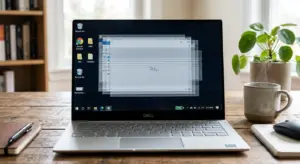
Ilustrasi Masalah Layar Laptop Flickering
Mari kita lihat visualisasi realistis berikut untuk memastikan bahwa gejala yang terjadi pada perangkat Anda sudah sesuai:
Penyebab Utama Layar Kedap-Kedip Pasca Update Driver
Memahami pemicu utama masalah ini akan mempermudah Anda dalam menentukan metode perbaikan sistem yang paling efektif:
Bug pada Driver Versi Terbaru: Terkadang, produsen kartu grafis merilis driver baru yang masih memiliki bug internal jika dipadukan dengan tipe laptop tertentu.
Proses Instalasi yang Terinterupsi: Jika proses instalasi driver terhenti di tengah jalan atau laptop kehabisan daya saat proses pembaruan, file driver akan menjadi rusak (corrupt).
Konflik Antara Dual VGA: Laptop modern umumnya memiliki dua VGA (Intel/AMD bawaan prosesor dan NVIDIA/AMD eksternal). Jika update hanya dilakukan pada salah satu VGA, terjadi ketidakseimbangan komunikasi dalam membagi tugas visual (switching).
Langkah-Langkah Mengatasi Layar Laptop Kedap-Kedip
Silakan ikuti 5 metode perbaikan di bawah ini secara berurutan untuk memulihkan driver VGA Anda ke kondisi normal:
1. Lakukan Roll Back Driver (Mengembalikan ke Versi Sebelumnya)
Windows menyediakan fitur bawaan bernama Roll Back Driver yang berfungsi untuk membatalkan instalasi driver terbaru dan mengembalikan sistem ke versi driver lama yang terbukti stabil.
Klik kanan pada tombol Start (logo Windows) di taskbar, lalu pilih Device Manager.
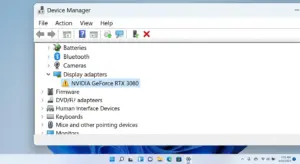
Cari kategori Display adapters dan klik tanda panah di sebelahnya untuk memunculkan nama kartu grafis Anda.
Klik kanan pada nama kartu grafis yang baru saja Anda perbarui, lalu pilih Properties.
Buka tab Driver di bagian atas jendela baru yang muncul.
Klik tombol Roll Back Driver, pilih salah satu alasan mengapa Anda mengembalikannya, lalu klik Yes. Laptop akan meminta Anda melakukan restart dan layar akan kembali normal.
2. Gunakan Fitur Windows Update untuk Otomatisasi Perbaikan
Sering kali, Microsoft langsung merilis perbaikan (patch bug) resmi jika ada driver VGA eksternal yang membuat sistem Windows 11 atau Windows 10 mengalami gangguan visual.
Tekan tombol Windows + I secara bersamaan untuk membuka menu Settings.
Pilih menu Windows Update di panel sebelah kiri (atau bawah).
Klik tombol Check for updates. Jika Windows menemukan driver versi stabil yang sudah divalidasi oleh pabrikan laptop Anda, sistem akan mengunduh dan memperbaikinya secara otomatis.
3. Instal Ulang Driver VGA Menggunakan Safe Mode
Jika layar berkedip sangat parah hingga Anda kesulitan mengklik menu, Anda harus masuk ke Safe Mode (Mode Aman). Di mode ini, Windows hanya akan menjalankan driver basic yang sangat ringan sehingga layar tidak akan berkedip.
Hubungkan laptop ke internet, lalu masuk ke Safe Mode melalui menu Advanced Startup.
Setelah berada di Safe Mode, buka kembali Device Manager > Display adapters.
Klik kanan pada kartu grafis Anda, lalu pilih Uninstall device. Pastikan Anda mencentang opsi Attempt to remove the driver for this device, lalu klik Uninstall.
Setelah selesai, restart laptop Anda untuk kembali ke mode normal. Windows secara otomatis akan mendeteksi kartu grafis yang kosong dan memasang driver standar yang aman.
4. Bersihkan Driver Secara Total Menggunakan DDU (Display Driver Uninstaller)
Jika metode instalasi ulang biasa tidak berhasil, itu berarti ada sisa-sisa file registri driver rusak yang masih tertinggal di sistem. Anda perlu menghapusnya secara total menggunakan aplikasi gratis bernama DDU.
Unduh software Display Driver Uninstaller (DDU) dari situs resminya.
Jalankan aplikasi DDU di dalam Safe Mode agar pembersihan berjalan maksimal.
Pilih jenis perangkat GPU dan tentukan merek VGA Anda (NVIDIA/AMD/Intel).
Klik tombol Clean and restart. Aplikasi ini akan menghapus seluruh file driver hingga ke akar-akarnya, lalu melakukan restart otomatis. Setelah menyala di mode normal, Anda bisa mengunduh kembali driver VGA versi stabil langsung dari situs resmi pabrikan laptop Anda (seperti Asus, Lenovo, Acer, atau HP).
5. Ubah Pengaturan Kecepatan Penyegaran Layar (Refresh Rate)
Ada kalanya update driver mengubah pengaturan frekuensi layar ke angka yang tidak didukung secara optimal oleh panel LCD laptop Anda.
Buka Settings > System > Display.
Gulir ke bawah dan klik menu Advanced display.
Perhatikan bagian Choose a refresh rate. Jika angka yang terpilih adalah angka tinggi (seperti 120Hz atau 144Hz) dan layar berkedip, coba turunkan sementara ke angka standar yaitu 60Hz untuk melihat apakah kedap-kedipnya berhenti.
Tindakan Pencegahan Saat Melakukan Update Driver di Masa Depan
Gunakan Driver dari Situs Resmi Vendor Laptop: Selalu utamakan mengunduh driver VGA dari halaman dukungan resmi merek laptop Anda (bukan langsung dari situs NVIDIA/AMD), karena produsen laptop biasanya sudah memodifikasi driver tersebut agar 100% cocok dengan komponen internal laptop Anda.
Jangan Matikan Laptop Saat Proses Berjalan: Pastikan baterai laptop cukup atau colokkan charger selama proses update driver berlangsung agar proses penulisan file ke sistem tidak rusak di tengah jalan.
Referensi dan Panduan Lanjutan
Jika semua langkah penanganan driver di atas sudah dilakukan namun layar laptop Anda tetap berkedip bahkan saat Anda baru pertama kali menyalakan laptop (di posisi layar logo BIOS), kemungkinan besar ada kerusakan pada kabel fleksibel layar yang melonggar akibat engsel laptop yang aus. Silakan pelajari panduan tambahan berikut:
7 Cara Mengatasi Layar Laptop Hitam Tapi Masih Nyala Paling Ampuh & Terbaru
Jika masalah kestabilan visual ini meluas pada sistem operasi Windows Anda, silakan pelajari langkah pemecahan masalah resmi langsung di Pusat Bantuan Dukungan Masalah Layar dari Microsoft.

