
Solusi Masalah “No Bootable Device” pada Laptop Asus: Langkah Mudah Cek Koneksi SSD
Pernahkah Anda menyalakan laptop Asus kesayangan, namun alih-alih masuk ke dalam sistem Windows, layar justru menampilkan pesan teks putih berlatar belakang hitam bertuliskan “No Bootable Device” atau “Default Boot Device Missing”?
no bootable device laptop asus adalah masalah yang sering muncul saat laptop gagal mendeteksi SSD atau sistem operasi Windows. Kondisi ini biasanya terjadi karena koneksi SSD longgar, pengaturan BIOS berubah, atau drive mengalami kerusakan. Artikel ini akan membahas langkah mudah untuk mengecek koneksi SSD dan mengatasi error tersebut.
Masalah ini adalah salah satu kendala yang paling sering memicu kepanikan pengguna laptop. Pesan tersebut secara sederhana berarti sistem BIOS/UEFI pada laptop Asus Anda tidak dapat menemukan media penyimpanan (baik itu SSD maupun HDD) yang berisi sistem operasi untuk menjalankan laptop.
Kabar baiknya, eror ini tidak selalu berarti SSD Anda rusak total. Sering kali, masalah ini terjadi karena adanya malfungsi sistem deteksi di BIOS, atau koneksi fisik SSD yang sedikit bergeser akibat guncangan saat laptop dibawa di dalam tas. Sebelum Anda bergegas ke pusat servis, berikut adalah langkah mudah untuk memeriksa dan mengatasi masalah tersebut secara mandiri.

Langkah 1: Periksa Deteksi SSD Melalui Menu BIOS Asus
Langkah pertama yang paling aman dan mudah adalah memeriksa apakah perangkat keras (hardware) SSD Anda masih dikenali oleh sistem internal laptop atau tidak. Anda tidak perlu membongkar laptop untuk melakukan langkah ini.
Matikan laptop Asus Anda sepenuhnya dengan menahan tombol Power selama 5–10 detik.
Nyalakan kembali laptop Anda, dan segera tekan tombol F2 secara berulang-ulang sebelum logo Asus muncul di layar. Langkah ini akan membawa Anda masuk ke menu BIOS/UEFI Utility.
Setelah masuk ke menu BIOS, perhatikan halaman utama (Main Screen) atau tekan F7 untuk masuk ke Advanced Mode.
Cari bagian bernama Storage atau SATA/NVMe Information.
Periksa informasi di kolom tersebut:
Jika nama SSD Anda muncul (misalnya: Samsung SSD, Kingston, atau Intel): Berarti koneksi fisik SSD aman, dan masalah “No Bootable Device” kemungkinan besar disebabkan oleh kerusakan file sistem Windows (corrupted bootloader).
Jika tertera “Empty” atau “Not Detected”: Ini adalah indikasi kuat bahwa laptop kehilangan kontak fisik dengan SSD Anda.
Langkah 2: Atur Ulang Konfigurasi Boot di BIOS
Jika SSD Anda ternyata masih terdeteksi di menu BIOS namun laptop tetap enggan masuk ke Windows, besar kemungkinan urutan prioritas booting-nya berubah setelah adanya pembaruan sistem.
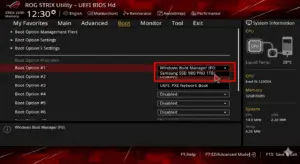
Di dalam menu BIOS (Advanced Mode – F7), arahkan navigasi ke tab Boot.
Cari opsi Boot Option Priorities atau Boot Option #1.
Pastikan pilihan pertama diarahkan ke Windows Boot Manager yang terpasang di SSD Anda, bukan ke perangkat lain seperti Flashdisk atau LAN.
Cari juga pengaturan bernama Fast Boot dan ubah posisinya menjadi Disabled (Matikan sementara) untuk memaksa BIOS memindai ulang komponen dengan lebih teliti saat menyala.
Tekan tombol F10 pada keyboard untuk menyimpan perubahan (Save & Exit), lalu pilih Yes. Laptop akan melakukan restart otomatis.
Langkah 3: Bersihkan Sisa Daya Statis (Hard Reset)
Kelebihan daya listrik statis yang mengendap pada motherboard laptop akibat penggunaan adaptor charger yang terus-menerus terkadang dapat mengacaukan fungsi sensor deteksi komponen internal, termasuk SSD.
Cabut kabel charger (adaptor daya) dan semua aksesori yang menempel pada laptop (mouse, flashdisk, earphone).
Tekan dan tahan tombol Power selama 40 detik penuh tanpa dilepas, kemudian lepaskan.
Colokkan kembali kabel charger, lalu nyalakan laptop seperti biasa. Proses hard reset ini akan menguras sisa listrik statis dan memaksa BIOS menyegarkan deteksi komponen dari nol.
Langkah 4: Cek dan Re-seat Koneksi Fisik SSD (Bongkar Ringan)
Jika langkah-langkah di atas belum membuahkan hasil dan SSD tetap berstatus Not Detected di BIOS, kemungkinan besar koneksi pin emas pada SSD bergeser atau sedikit longgar akibat laptop sering terkena guncangan di dalam ransel.
Peringatan: Langkah ini melibatkan pembongkaran casing bawah laptop. Jika laptop Asus Anda masih dalam masa garansi resmi, disarankan untuk langsung membawanya ke Service Center agar segel garansi tidak rusak.
Pastikan laptop mati total dan kabel charger dilepas.
Buka semua baut di casing bagian bawah laptop Asus Anda menggunakan obeng yang sesuai, lalu buka sasis bawah secara perlahan.
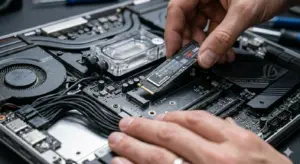
Cari letak komponen SSD Anda (umumnya berbentuk persegi panjang kecil berukuran M.2 NVMe yang disekrup pada motherboard).
Lepaskan baut pengunci SSD tersebut, lalu cabut SSD secara perlahan dengan sudut kemiringan sekitar 30 derajat.
Bersihkan bagian pin emas SSD menggunakan penghapus pensil bersih secara lembut untuk menghilangkan lapisan korosi atau debu yang menghambat arus listrik.
Masukkan kembali SSD ke slotnya secara pas dan kencang, pasang baut penguncinya, lalu tutup kembali casing laptop Anda.
Apabila semua langkah dari pengecekan BIOS hingga pembersihan fisik konektor SSD telah dilakukan tetapi penyimpanan tetap tidak terdeteksi sama sekali, ada kemungkinan komponen pengontrol pada SSD tersebut telah mengalami kerusakan permanen. Untuk melakukan klaim garansi atau mencari suku cadang penyimpanan resmi yang kompatibel dengan tipe laptop Anda, silakan kunjungi portal layanan pelanggan di Asus Indonesia Official Support.
Asus ROG vs PC Gaming
Kesimpulan
Masalah “No Bootable Device” pada laptop Asus sebagian besar berakar dari masalah perangkat lunak di menu urutan boot BIOS atau masalah koneksi fisik luar yang longgar pada slot SSD. Melalui langkah diagnostik mandiri mulai dari pengecekan menu BIOS, pengurasan daya statis, hingga pembersihan pin konektor SSD, Anda memiliki peluang besar untuk menyelamatkan laptop beserta data di dalamnya tanpa perlu mengeluarkan biaya sepeser pun. Selamat mencoba dan semoga laptop Anda kembali normal!

