
Di era transformasi digital yang semakin cepat, kebutuhan akan instalasi sistem operasi yang mandiri menjadi keterampilan dasar bagi pengguna PC, teknisi, maupun pengembang. Salah satu alat yang tetap menjadi standar industri karena kecepatan dan keandalannya adalah Rufus. Panduan menggunakan Rufus ini hadir untuk menjawab tantangan instalasi sistem operasi modern yang kian kompleks, mulai dari kebutuhan bypass spesifikasi perangkat keras hingga dukungan arsitektur terbaru.
Dikembangkan secara open-source oleh Pete Batard, Rufus dikenal sebagai utilitas kecil yang sangat bertenaga. Meskipun ukurannya sangat ringan, performanya dalam membakar file ISO ke dalam USB flashdisk jauh melampaui kompetitornya. Mengapa pembahasan ini penting sekarang? Seiring dengan rilis pembaruan sistem operasi besar di tahun 2026, banyak pengguna yang mengalami kendala saat melakukan clean install. Rufus hadir sebagai solusi untuk menciptakan media instalasi yang stabil, baik untuk distro Linux terbaru maupun versi Windows yang paling mutakhir. Artikel ini akan memandu Anda memahami setiap fitur, langkah teknis, hingga aspek keamanan agar proses instalasi Anda berjalan mulus tanpa kendala teknis.
Baca Juga: Cara Mempercepat Kinerja Windows
Cara Menggunakan Rufus untuk Bootable Windows & Linux
Membuat media instalasi tidak hanya sekadar memindahkan file. Diperlukan pengaturan skema partisi dan sistem target yang tepat agar flashdisk dapat terbaca oleh BIOS atau UEFI komputer Anda.
Persiapan Sebelum Mulai
Sebelum masuk ke langkah teknis, pastikan Anda telah menyiapkan hal-hal berikut:
USB Flashdisk: Minimal kapasitas 8GB (disarankan 16GB atau lebih untuk Windows terbaru). Pastikan data penting sudah dipindahkan karena flashdisk akan diformat total.
File ISO: Unduh file ISO resmi dari situs Microsoft atau distro Linux pilihan Anda (seperti Ubuntu, Fedora, atau Arch).
Aplikasi Rufus: Gunakan versi update terbaru yang bisa diunduh melalui [Link Eksternal: Situs Resmi Rufus.ie].
Langkah-Langkah Panduan Menggunakan Rufus
1. Menghubungkan Perangkat Colokkan flashdisk ke port USB (disarankan port USB 3.0/3.1 untuk kecepatan maksimal). Buka aplikasi Rufus dengan hak akses Administrator.
2. Memilih Device dan Boot Selection Pada bagian ‘Device’, pastikan drive yang terpilih adalah flashdisk Anda. Pada ‘Boot selection’, klik tombol SELECT dan cari file ISO yang telah Anda unduh sebelumnya. Rufus akan secara otomatis memindai file tersebut dan memberikan rekomendasi pengaturan terbaik.
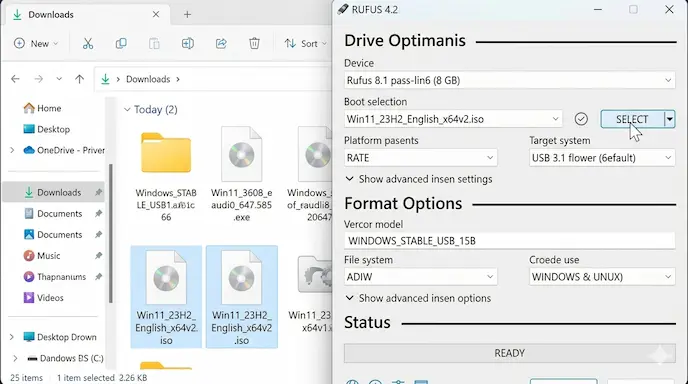
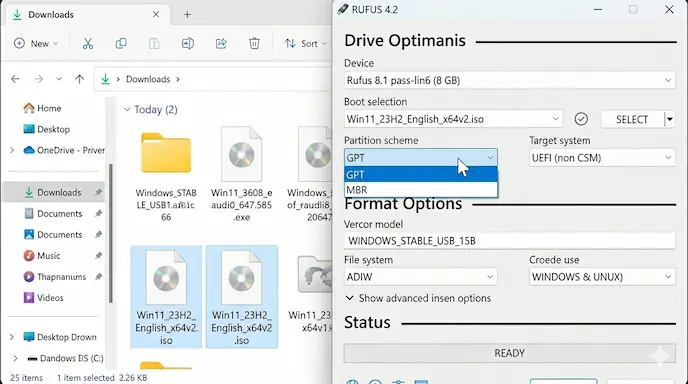
3. Menentukan Partition Scheme (Penting!) Ini adalah bagian krusial dalam panduan menggunakan Rufus.
GPT: Pilih ini jika komputer tujuan menggunakan sistem UEFI (umumnya komputer keluaran 2012 ke atas).
MBR: Pilih ini jika Anda menginstal pada komputer lama yang masih menggunakan BIOS/Legacy.
4. Pengaturan Format dan File System Untuk Windows, Rufus biasanya akan memilih NTFS. Sedangkan untuk Linux, biasanya menggunakan FAT32. Anda bisa memberi nama pada bagian ‘Volume Label’ agar flashdisk mudah dikenali di File Explorer.
5. Fitur Windows User Experience (Khusus Windows) Salah satu fitur baru Rufus yang sangat membantu adalah kemampuan untuk memodifikasi instalasi. Anda bisa mencentang opsi:
Menghapus syarat RAM 4GB+, Secure Boot, dan TPM 2.0.
Menghapus persyaratan akun Microsoft online.
Membuat akun lokal secara otomatis dengan nama pengguna saat ini.
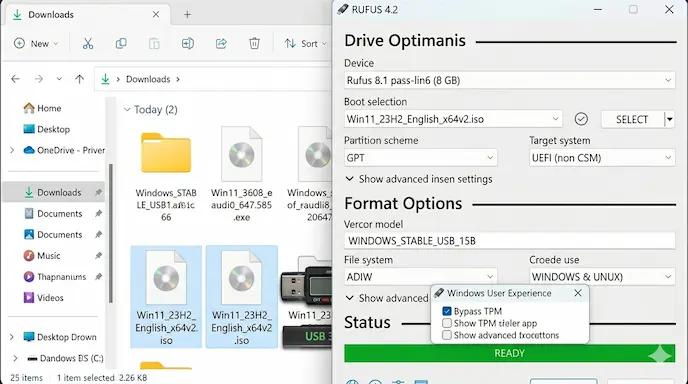
6. Proses Penulisan (Burning) Klik START. Rufus akan memberikan peringatan bahwa semua data di flashdisk akan dihapus. Klik OK dan tunggu hingga bar progres berwarna hijau penuh dan muncul status “READY”.
Tips Optimalisasi dan Keamanan Data
Dalam menerapkan panduan menggunakan Rufus, kecepatan bukan satu-satunya faktor. Keamanan data dan integritas file ISO sangat menentukan keberhasilan instalasi.
Cek Integritas ISO: Gunakan fitur ikon “centang” di sebelah tombol SELECT untuk memverifikasi nilai MD5, SHA-1, atau SHA-256. Ini memastikan file ISO tidak korup saat diunduh.
Gunakan USB Port Belakang: Jika menggunakan PC desktop, colokkan flashdisk ke port motherboard langsung (bagian belakang) untuk stabilitas daya yang lebih baik dibanding port casing depan.
Kesalahan Umum: Seringkali pengguna mengabaikan pemilihan skema partisi. Jika Anda memilih GPT untuk komputer BIOS lama, flashdisk tidak akan muncul di menu boot. Pastikan Anda mengetahui tipe motherboard target sebelum memulai.
Laporan Tahunan Microsoft 2026
Kelebihan & Kekurangan Rufus
Sebagai analis di Tecotechno, kami melihat Rufus secara objektif dibandingkan dengan kompetitor seperti Ventoy atau BalenaEtcher.
Keunggulan Utama
Kecepatan Luar Biasa: Rufus tercatat hampir 2x lebih cepat dalam proses penulisan dibandingkan perangkat lunak sejenis.
Portabilitas: Tidak perlu instalasi (tersedia versi portable).
Kustomisasi Instalasi: Fitur bypass TPM dan akun Microsoft menjadikannya alat wajib bagi pengguna yang ingin kontrol penuh atas OS mereka.
Gratis & Open Source: Tidak ada iklan dan transparan secara kode program, sehingga keamanan data lebih terjamin.
Kekurangan yang Perlu Diperhatikan
Satu Perangkat, Satu OS: Berbeda dengan Ventoy, Rufus memformat seluruh drive. Anda tidak bisa menyimpan banyak file ISO dalam satu flashdisk secara langsung (multi-boot native).
Hanya untuk Windows: Sayangnya, Rufus belum tersedia untuk sistem operasi macOS atau Linux sebagai platform utama aplikasinya.
Cocok untuk siapa? Rufus sangat direkomendasikan bagi teknisi yang menginginkan hasil instalasi paling stabil dan bersih (clean install), serta bagi gamer yang ingin mengoptimalkan performa sistem dengan membuang bloatware bawaan melalui fitur kustomisasi Rufus.
Dampak & Prediksi Masa Depan Media Instalasi
Tren digital menunjukkan pergeseran menuju instalasi berbasis cloud. Namun, keberadaan media fisik seperti flashdisk bootable tetap menjadi tulang punggung saat sistem mengalami kerusakan total (system failure).
Kedepannya, teknologi AI diprediksi akan terintegrasi ke dalam utilitas seperti Rufus untuk secara otomatis mendeteksi driver perangkat keras yang dibutuhkan komputer target dan menyisipkannya langsung ke dalam media bootable. Adopsi massal penggunaan sistem operasi ringan berbasis kernel Linux juga diprediksi akan meningkat, dan Rufus akan terus menjadi jembatan utama dalam transisi ini. Bagi industri, kemampuan Rufus untuk menangani arsitektur ARM yang mulai merambah laptop Windows akan menjadi standar baru dalam dua hingga tiga tahun ke depan.
FAQ (Frequently Asked Questions)
1. Apa itu Rufus? Rufus adalah utilitas gratis dan sumber terbuka untuk Windows yang membantu memformat dan membuat media USB yang dapat di-boot, seperti flashdisk, memory stick, dll.
2. Apakah menggunakan Rufus aman untuk flashdisk? Sangat aman. Namun, perlu diingat bahwa Rufus akan menghapus seluruh data di dalam flashdisk selama proses pembuatan bootable.
3. Mengapa Rufus tidak mendeteksi flashdisk saya? Pastikan flashdisk sudah tercolok dengan benar. Jika tetap tidak terbaca, coba gunakan port USB lain atau periksa melalui Disk Management untuk memastikan flashdisk tidak dalam keadaan rusak fisik.
4. Apakah Rufus bisa digunakan untuk membuat bootable macOS? Secara resmi, Rufus difokuskan untuk Windows dan Linux. Untuk macOS, disarankan menggunakan perintah terminal atau aplikasi khusus Mac.
5. Mana yang lebih baik, Rufus atau Ventoy? Tergantung kebutuhan. Rufus lebih baik untuk stabilitas single-boot dan kustomisasi instalasi Windows. Ventoy lebih baik jika Anda ingin menyimpan banyak file ISO dalam satu USB tanpa memformat ulang.
Kesimpulan
Menerapkan panduan menggunakan Rufus adalah langkah cerdas bagi siapa saja yang ingin memiliki kendali penuh atas sistem operasi mereka. Dengan kecepatan, fitur bypass yang inovatif, dan antarmuka yang sederhana, Rufus tetap menjadi raja di kelasnya hingga tahun 2026 ini. Pastikan Anda selalu menggunakan versi update terbaru untuk mendapatkan dukungan keamanan dan inovasi terbaru dari pengembang.
Ingat, media bootable yang berkualitas adalah kunci dari sistem operasi yang stabil. Jangan lupa untuk selalu mencadangkan data penting Anda sebelum melakukan proses pemformatan.
Menurut kamu bagaimana? Apakah kamu lebih suka menggunakan Rufus atau punya alternatif lain yang lebih kencang?
Tertarik mencoba? Bagikan artikel ini kepada teman teknisimu jika merasa panduan ini bermanfaat!

