
1. Mengapa Night Light Sangat Penting?
Fitur Night Light bekerja dengan mengubah spektrum warna layar menjadi lebih hangat (kekuningan). Ini sangat efektif untuk mengurangi ketegangan pada otot mata.
Memahami Panduan Setting Night Light di Windows 11 bukan sekadar soal kenyamanan, tapi juga produktivitas. Layar yang lebih hangat membuat Anda bisa fokus lebih lama tanpa rasa perih. Di tahun 2026, fitur ini sudah terintegrasi dengan sensor cahaya lingkungan pada laptop modern untuk penyesuaian otomatis yang lebih presisi.
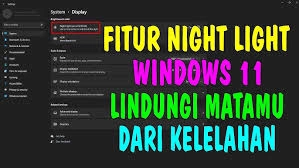
2. Langkah-Langkah Mengaktifkan Night Light
Berikut adalah tutorial singkat untuk mengaktifkan fitur ini secara instan:
Langkah 1: Akses Menu Display
Klik kanan pada area kosong di Desktop, pilih Display settings.
Di bawah bagian Brightness & color, kalian akan menemukan opsi Night light.
Langkah 2: Atur Intensitas Warna
Klik tanda panah atau tulisan Night light untuk masuk ke pengaturan detail.
Gunakan slider Strength untuk mengatur seberapa “hangat” warna layar.
Tips: Jangan terlalu kuning sampai warna asli gambar hilang, cukup sampai mata merasa rileks.
Langkah 3: Jadwalkan Secara Otomatis
Aktifkan toggle Schedule night light.
Pilih Sunset to sunrise (Windows akan menggunakan lokasi Anda untuk tahu kapan matahari terbenam).
Atau pilih Set hours jika kalian ingin menentukan waktu spesifik sendiri.
3. Tips Tambahan untuk Kenyamanan Mata
Selain menggunakan fitur Night Light, ada beberapa hal teknis yang bisa kalian lakukan:
Update Driver Grafis: Pastikan kalian selalu melakukan Update BIOS & Chipset Driver agar fitur warna dan kecerahan berjalan mulus tanpa flicker.
Gunakan Dark Mode: Gabungkan Night Light dengan Dark Mode sistem untuk perlindungan maksimal di ruangan gelap.
Keamanan Akun: Jangan lupa amankan akses laptop kalian dengan Passkey Instan agar pengaturan pribadi seperti Night Light ini tidak diubah oleh orang lain.
4. Rekomendasi Aksesoris Pendukung Kesehatan Mata
Meskipun fitur software sangat membantu, perlindungan fisik tetap yang utama jika kalian adalah seorang hardcore worker atau gamer.
Menggunakan Kacamata Anti Radiasi Blue Light adalah investasi terbaik untuk tahun 2026. Kacamata ini memberikan lapisan perlindungan tambahan yang tidak bisa dilakukan oleh software, terutama dalam menyaring cahaya biru dari lampu ruangan.
Selain itu, pencahayaan meja kerja yang pas sangat krusial. Lampu Monitor LED Bar dapat memberikan cahaya yang merata ke area meja tanpa memantul ke layar, sehingga mengurangi kontras berlebih yang bikin mata cepat lelah.
5. FAQ (Pertanyaan Sering Diajukan)
1. Apakah Night Light mempengaruhi warna saat desain grafis? Ya, sangat berpengaruh. Jika kalian sedang melakukan color grading atau desain, sebaiknya matikan dulu Night Light agar warna yang kalian lihat tetap akurat.
2. Kenapa opsi Night Light saya berwarna abu-abu (tidak bisa diklik)? Ini biasanya karena driver kartu grafis kalian belum terinstal atau rusak. Coba instal ulang driver Intel/Nvidia/AMD kalian.
3. Apakah Night Light menghemat baterai? Tidak secara signifikan. Night Light hanya mengubah temperatur warna, bukan mematikan piksel seperti pada layar OLED.
6. Kesimpulan
Mengikuti Panduan Setting Night Light di Windows 11 adalah cara termudah dan gratis untuk menjaga kesehatan mata jangka panjang. Jangan abaikan rasa perih di mata, karena itu adalah sinyal bahwa tubuh Anda butuh istirahat atau penyesuaian cahaya.
Sudahkah kalian mengatur jadwal otomatis untuk Night Light hari ini? Jika layar kalian tetap terasa terlalu terang meskipun sudah di-setting, saya bisa bantu berikan trik menggunakan aplikasi pihak ketiga yang lebih “ekstrim” filternya. Mau saya buatkan panduannya?

