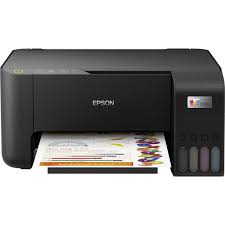
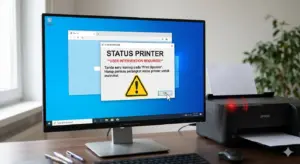
Cara Mengatasi Printer User Intervention Required
(TecoTechno). Pernahkah Anda sedang dikejar deadline laporan, namun saat menekan tombol cetak, printer justru mogok dan muncul pesan menyebalkan bertuliskan “User Intervention Required”? Pesan ini seolah-olah mengatakan bahwa printer sedang “merajuk” dan butuh perhatian khusus dari Anda sebelum mau bekerja kembali.
Printer user intervention required adalah pesan error yang muncul ketika printer membutuhkan tindakan pengguna sebelum bisa melanjutkan proses pencetakan.
Di tahun 2026 ini, printer tetap menjadi perangkat yang terkadang “rewel” meskipun teknologinya sudah sangat maju. Masalah ini biasanya terjadi karena adanya hambatan komunikasi antara perintah dari Windows dan kondisi fisik printer. Mari kita bedah tuntas Cara Mengatasi Printer Muncul Pesan “User Intervention Required” saat Ngeprint agar dokumen Anda segera tercetak tanpa drama!
1. Apa Maksud dari Pesan “User Intervention Required”?
Secara harfiah, pesan ini berarti printer membutuhkan campur tangan pengguna. Windows mendeteksi bahwa ada sesuatu yang menghalangi printer untuk memulai proses cetak. Hal ini bisa disebabkan oleh masalah fisik yang sangat sederhana, seperti kertas habis atau penutup printer yang kurang rapat, hingga masalah perangkat lunak pada layanan Print Spooler yang tersangkut.
Seringkali, masalah printer ini berkaitan dengan bagaimana sistem operasi memberikan izin akses ke perangkat keras. Jika sistem keamanan pada PC Anda terlalu ketat atau terdapat kegagalan firmware, perintah cetak bisa tertahan. Hal ini serupa dengan kendala fungsionalitas pada perangkat keras lain yang sering kali disebabkan oleh pembaruan sistem yang tidak sinkron, seperti yang dibahas dalam Cara Mengatasi Printer “Incompatible Ink Cartridge” Setelah Update Firmware, di mana kecocokan perangkat lunak menjadi kunci utama.
2. Langkah Perbaikan Mandiri (Software & Hardware)
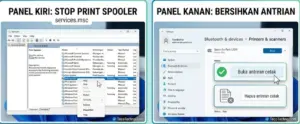
Tahap 1: Restart Layanan Print Spooler
Ini adalah langkah paling manjur untuk menyegarkan kembali antrean cetak yang macet di Windows.
Tekan Windows + R di keyboard, ketik
services.msc, lalu tekan Enter.Cari layanan bernama Print Spooler.
Klik kanan pada layanan tersebut, lalu pilih Restart.
Tunggu beberapa saat, lalu coba lakukan perintah cetak kembali.
Tahap 2: Cek Antrean Cetak (Clear Print Queue)
Terkadang ada dokumen yang “korup” di dalam antrean.
Buka Settings > Bluetooth & devices > Printers & scanners.
Pilih printer Anda, lalu klik Open print queue.
Klik menu Printer dan pilih Cancel All Documents. Setelah antrean kosong, mulai cetak kembali dokumen Anda dari awal.
Tahap 3: Pengecekan Fisik Printer
Jangan lewatkan hal-hal kecil yang sering terlupakan:
Kertas & Tinta: Pastikan tray kertas tidak kosong dan tidak ada kertas yang terselip (paper jam).
Penutup (Cover): Pastikan semua pintu akses tinta atau akses kertas sudah tertutup rapat. Sensor printer sangat sensitif terhadap celah sekecil apa pun.
3. Solusi Lanjutan: Gunakan Troubleshooter Bawaan
Windows memiliki alat diagnosa otomatis yang sangat berguna untuk mendeteksi masalah komunikasi printer secara instan tanpa perlu membongkar mesin.
Untuk panduan teknis lebih mendalam mengenai cara mendiagnosa masalah koneksi printer melalui alat resmi Microsoft, Anda bisa mengunjungi halaman Microsoft Support: Fix Printer Connection and Printing Problems sebagai referensi standar pemecahan masalah yang valid.
4. FAQ (Pertanyaan yang Sering Muncul)
1. Kenapa printer saya sudah diperbaiki tapi statusnya tetap “Offline”? Buka jendela antrean cetak (Print Queue), klik menu Printer, dan pastikan opsi Use Printer Offline tidak dicentang.
2. Apakah masalah “User Intervention Required” selalu berarti printer rusak? Sangat jarang. 90% kasus disebabkan oleh masalah antrean dokumen di Windows atau hal fisik ringan seperti kertas habis atau pintu printer terbuka.
3. Mengapa lampu indikator printer berkedip oranye? Lampu berkedip biasanya merupakan kode error fisik. Periksa apakah ada benda asing di dalam printer atau apakah cartridge sudah terpasang dengan sempurna.
5. Kesimpulan & Penutup
Mengatasi pesan “User Intervention Required” pada printer sebenarnya hanya membutuhkan ketelitian dalam melakukan pengecekan berjenjang. Mulai dari merestart layanan Print Spooler hingga memastikan tidak ada hambatan fisik pada tray kertas adalah langkah awal yang sangat efektif di tahun 2026 ini.
(TecoTechno Writer), menyarankan untuk selalu menjaga kebersihan printer dari debu agar sensor-sensor di dalamnya tidak mudah salah membaca kondisi printer. Selamat mencoba dan semoga laporan Anda segera tercetak!
Apakah printer Anda sudah kembali mencetak dengan lancar sekarang? Jika masih ada kendala lain seperti hasil cetak bergaris, mari kita diskusikan di kolom komentar!