
Mengatasi Penumpukan File Sampah Digital di Windows 11
Storage Sense Windows 11 merupakan fitur bawaan yang dirancang untuk membersihkan file sementara, cache sistem, file di Recycle Bin, dan berbagai data tidak penting secara otomatis. Dengan mengaktifkan fitur ini, pengguna tidak perlu lagi melakukan pembersihan manual secara rutin karena Windows akan mengelola ruang penyimpanan secara otomatis sesuai jadwal yang ditentukan.
Menjaga kapasitas ruang penyimpanan tetap lega merupakan salah satu kunci utama untuk mempertahankan performa komputasi laptop yang optimal. Sayangnya, seiring dengan tingginya aktivitas digital harian—mulai dari berselancar di internet, memasang aplikasi, hingga melakukan pembaruan sistem—komputer akan terus memproduksi file sampah hibrida. Berkas yang dikenal sebagai temporary files atau file sementara ini lama-kelamaan akan menumpuk di latar belakang dan menyita ruang SSD Drive C Anda secara masif hingga memicu penurunan kecepatan sistem (lag).
Menghapus file-file temporary ini secara manual melalui folder Temp tentu cukup merepotkan dan sering kali terabaikan oleh para pengguna gawai. Untungnya, Windows 11 telah dibekali dengan asisten pembersih pintar bawaan yang sangat andal. Dengan mengaktifkan fitur Storage Sense, sistem operasi akan mengambil alih tugas pemeliharaan ruang penyimpanan secara mandiri. Fitur ini bekerja senyap di latar belakang untuk menyapu bersih sisa berkas temporal yang tidak lagi esensial, sehingga kapasitas penyimpanan internal Anda tetap bersih dan terjaga kesehatannya.
Langkah Mengaktifkan Fitur Storage Sense di Windows 11
Persiapan awal sebelum mengonfigurasi fitur ini adalah memastikan Anda tidak sedang melakukan proses pemulihan data (data recovery) agar file sisa versi Windows terdahulu yang mungkin masih dibutuhkan tidak sengaja terhapus oleh sistem.
Berikut adalah langkah perangkah pilihan untuk mengaktifkan pembersihan otomatis lewat Storage Sense.
1. Masuk ke Menu Pengaturan Sistem
Buka jendela pengaturan utama dengan cara menekan tombol kombinasi Windows + I secara bersamaan pada keyboard Anda. Pada panel sebelah kiri, pastikan Anda berada di kategori System, lalu gulir layar sebelah kanan ke bawah dan klik opsi bernama Storage (Penyimpanan).
2. Aktifkan Sakelar Utama Storage Sense
Di dalam menu Storage, Anda akan melihat informasi grafik mengenai penggunaan ruang harddisk Anda. Gulir layar sedikit ke bawah hingga menemukan bagian Storage Management. Cari opsi bernama Storage Sense, lalu klik tombol sakelar di sampingnya ke posisi aktif atau On.
3. Konfigurasi Jadwal Pembersihan Otomatis
Untuk mengatur cara kerja asisten pintar ini, klik pada teks atau tanda panah di samping tulisan Storage Sense tersebut. Di dalam menu konfigurasi lanjutan, berikan tanda centang pada kotak Keep Windows running smoothly by automatically cleaning up temporary system and app files.
4. Atur Durasi Penghapusan Berkas di Recycle Bin
Pada kolom Run Storage Sense, pilih seberapa sering fitur ini harus berjalan (disarankan pilih Every week atau During low free disk space). Selanjutnya, pada bagian Configure cleanup schedules, atur batasan hari untuk file di dalam folder Recycle Bin dan folder Downloads (misalnya pilih 30 days) agar file lama yang tidak terpakai otomatis musnah dari memori.
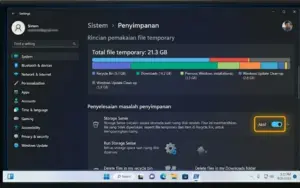
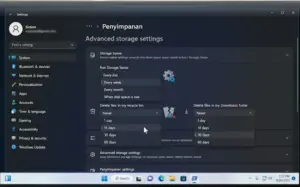
Tips optimalisasi setelah fitur ini aktif adalah dengan menekan tombol Run Storage Sense now yang berada di bagian paling bawah halaman konfigurasi untuk melakukan pembersihan massal pertama kali secara instan. Kesalahan umum pengguna adalah salah memilih durasi pembersihan untuk folder Downloads. Jika Anda sering menyimpan dokumen penting di folder tersebut tanpa memindahkannya ke direktori lain, setel opsi folder download ke pilihan Never agar data penting Anda tidak ikut terhapus secara otomatis oleh kecerdasan sistem.
Anda juga bisa membaca panduan manajemen memori komputer lainnya di Cara Mengubah Lokasi Default Install Game dari Xbox App ke Drive D untuk Hemat SSD C. Untuk laporan teknis mendalam mengenai standarisasi pemeliharaan berkas sistem operasi Microsoft, Anda bisa mengunjungi situs resmi https://support.microsoft.com.
Kelebihan dan Kekurangan Menggunakan Storage Sense
Metode pembersihan memori otomatis menggunakan fitur Storage Sense memiliki keunggulan utama berupa efisiensi waktu dan kenyamanan penataan ruang penyimpanan yang sangat praktis. Pengguna tidak perlu lagi memasang aplikasi pembersih pihak ketiga (seperti CCleaner) yang sering kali bekerja terlalu agresif dan berisiko merusak file registri inti komputer. Langkah optimasi ini murni memanfaatkan utilitas asli Microsoft, sehingga dijamin 100% aman, gratis, dan bekerja selaras dengan kernel Windows 11 tanpa membebani konsumsi RAM latar belakang.
Namun kekurangan dari metode ini adalah hilangnya kontrol manual penuh atas file-file temporal tertentu jika Anda salah mengatur parameter hari pada menu konfigurasi. File instalasi mentah yang lupa Anda pindahkan dari folder unduhan bisa hilang permanen jika durasi waktunya telah melewati batas kalender yang ditentukan sistem. Solusi otomatisasi ini sangat cocok untuk para profesional, pelajar, dan pengguna laptop awam yang tidak ingin ambil pusing dengan urusan teknis perawatan harddisk namun mendambakan sistem operasi yang selalu responsif.
Dampak dan Prediksi Masa Depan
Kesadaran sistem operasi dalam mengelola ruang penyimpanan secara mandiri ini berdampak besar pada pengetatan standar pembuatan arsitektur SSD modern. Para produsen hardware kini mulai merancang media penyimpanan yang memiliki chip kontroler khusus untuk membantu algoritma OS memilah file sampah secara instan. Dampak bagi pengguna tentu berupa masa pakai (lifetime) SSD yang menjadi lebih awet karena siklus penulisan data sampah (write cycles) berhasil ditekan seminimal mungkin oleh software yang cerdas.
Potensi adopsi teknologi pemeliharaan memori berbasis kecerdasan buatan (AI disk allocator) diprediksi akan menjadi standar mutakhir di masa mendatang. Prediksi perkembangan ke depan menunjukkan bahwa Windows masa depan tidak akan lagi menunggu kapasitas SSD kritis untuk melakukan pembersihan data temporal. Perangkat komputer masa depan akan mampu mendeteksi tingkat kepentingan sebuah file berdasarkan kebiasaan klik pengguna, sehingga status penyimpanan penuh tidak akan pernah lagi dirasakan oleh para pemilik gawai digital.
FAQ Frequently Asked Questions
Apakah mengaktifkan Storage Sense bisa menghapus file dokumen pribadi saya? Tidak. Fitur ini hanya menargetkan file sementara sistem (temporary files), sisa cache aplikasi, berkas di Recycle Bin, dan folder Downloads (jika Anda mengizinkannya), sehingga dokumen di folder Documents atau Pictures Anda tetap aman.
Kapan fitur Storage Sense ini akan mulai bekerja membersihkan memori? Fitur ini akan otomatis berjalan sesuai dengan jadwal yang Anda pilih (harian, mingguan, bulanan) atau bekerja secara mendadak saat mendeteksi sisa ruang penyimpanan Drive C Anda mulai menipis.
Berapa biaya untuk mengaktifkan fitur pembersih otomatis ini? Proses aktivasi ini sepenuhnya gratis karena Storage Sense merupakan fitur bawaan eksklusif yang sudah tertanam di dalam sistem operasi Windows 10 dan Windows 11.
Apakah Storage Sense aman untuk performa laptop spesifikasi rendah? Sangat aman dan sangat direkomendasikan. Fitur ini dirancang sangat ringan, sehingga tidak akan memicu gejala stuttering atau menghabiskan kapasitas daya baterai laptop Anda saat aktif bekerja di latar belakang.
Bagaimana cara mengembalikan file yang tidak sengaja terhapus oleh Storage Sense? File yang sudah dibersihkan oleh sistem melalui Storage Sense akan terhapus secara permanen dari komputer. Oleh karena itu, pastikan Anda tidak menyimpan file penting di dalam folder Recycle Bin atau Downloads dalam waktu lama.
Apakah layak tetap memasang aplikasi pembersih pihak ketiga jika Storage Sense sudah aktif? Kurang layak, karena utilitas bawaan Windows sudah sangat mumpuni. Menggunakan dua aplikasi pembersih sekaligus justru berisiko memicu bentrokan sistem dan memboroskan pemakaian memori RAM laptop Anda.
Kesimpulan
Menjaga efisiensi ruang penyimpanan internal merupakan langkah awal yang sangat krusial untuk memastikan kestabilan ekosistem digital laptop Anda. Langkah mengaktifkan fitur Storage Sense terbukti menjadi solusi paling cerdas untuk mengeliminasi tumpukan file temporary secara otomatis tanpa repot. Melalui konfigurasi parameter jadwal pembersihan dan penentuan durasi hari di menu settings, kesehatan SSD Drive C dapat dirawat secara optimal sepanjang waktu. Kelola kebersihan sistem perangkat lunak komputer Anda secara bijak agar produktivitas komputasi harian tetap berjalan dengan gesit, aman, dan bebas hambatan.
Menurut kamu bagaimana?
Tertarik mencoba?
Bagikan artikel ini jika bermanfaat.

