
Bayangkan jika suatu pagi Anda menyalakan laptop dan menemukan semua dokumen kerja, foto keluarga, dan file penting Anda terkunci dengan ekstensi aneh yang meminta tebusan uang kripto. Serangan ransomware di tahun 2026 semakin agresif dan cerdas. Banyak yang bertanya, “Kenapa PC Baru Sering Lag?” saat proses sinkronisasi awal, padahal itu adalah tanda sistem sedang membangun “benteng” pelindung data Anda.
Memahami Tutorial Setting Cloud Backup bukan lagi sekadar pilihan, melainkan asuransi digital wajib. Dengan mencadangkan data ke awan (cloud), Anda memiliki salinan yang aman dan dapat dipuluhkan kapan saja, bahkan jika laptop Anda hancur secara fisik atau terinfeksi virus. Fitur bawaan Windows 11 kini lebih terintegrasi untuk menjaga performa sistem tetap stabil sambil melindungi privasi Anda.
2. Penjelasan Visual: Benteng Pertahanan Data Cloud
Pencadangan awan bekerja sebagai salinan bayangan yang tidak bisa dijangkau oleh virus lokal. Perhatikan ilustrasi efektivitas sistem cadangan berikut:
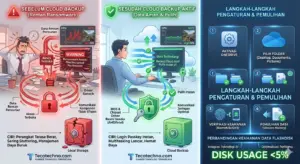
(Local Storage – Merah): Menunjukkan kerentanan data saat hanya disimpan di perangkat. Ikon gembok merah yang rusak melambangkan serangan ransomware yang berhasil mengunci file. Teks ‘Data Rentan Pencurian’ dan suhu CPU yang tinggi (85°C) memvisualisasikan kepanikan sistem saat terinfeksi.
(Cloud Backup Aktif – Hijau): Menunjukkan data yang direplikasi ke server aman dengan enkripsi AES-256. Teks ‘Data Terlindungi’ dan ‘Sistem Stabil’ menekankan bahwa meskipun laptop bermasalah, data tetap aman di awan.
Indikator Performa: Terlihat bahwa dengan optimasi yang tepat, proses cadangan menjaga Disk Usage <5%, memastikan laptop tetap kencang tanpa stuttering.
3. Tutorial: Cara Setting Cloud Backup di Windows 11
Berikut adalah langkah-langkah update terbaru April 2026 untuk mengamankan data Anda.
Langkah 1: Aktivasi OneDrive (Opsi Bawaan)
Windows 11 memiliki integrasi OneDrive yang sangat dalam.
Klik ikon Awan di pojok kanan bawah (System Tray).
Pilih Settings (Ikon Gerigi) > Tabs Backup > Manage Backup.
Pilih folder penting (Desktop, Documents, Pictures) untuk dicadangkan secara otomatis.
Pastikan opsi “Files On-Demand” aktif agar tidak menguras memori penyimpanan lokal secara berlebihan.
Langkah 2: Menggunakan Windows Backup App
Di tahun 2026, aplikasi Windows Backup telah diperbarui untuk mencadangkan aplikasi dan pengaturan sistem.
Buka Start Menu, cari Windows Backup.
Klik Backup untuk mulai menyinkronkan preferensi, aplikasi yang terinstal, dan folder pribadi ke akun Microsoft Anda.
Langkah 3: Konfigurasi Keamanan Tambahan (Personal Vault)
Untuk file super sensitif (KTP, Sertifikat, Password), gunakan fitur Personal Vault.
Buka folder OneDrive di File Explorer.
Klik dua kali pada Personal Vault.
Lakukan verifikasi biometrik atau kode SMS. File di dalam sini akan memiliki enkripsi ekstra yang tidak bisa ditembus oleh skrip ransomware biasa.
4. Kelebihan & Kekurangan Cloud Backup
Keunggulan Utama:
Otomatisasi: Bekerja di latar belakang tanpa perlu dicolok seperti harddisk eksternal.
Inovasi Terbaru: Di tahun 2026, cloud backup menggunakan AI untuk mendeteksi pola enkripsi mencurigakan dan langsung menghentikan sinkronisasi jika terdeteksi serangan.
Version History: Memungkinkan Anda mengembalikan file ke versi 30 hari yang lalu jika file saat ini rusak.
Kekurangan yang Perlu Diperhatikan:
Koneksi Internet: Memerlukan kuota dan sinyal stabil untuk upload pertama kali yang besar.
Kapasitas Terbatas: Versi gratis biasanya hanya 5GB-15GB; butuh biaya tambahan untuk penyimpanan lebih besar.
5. Dampak & Prediksi Masa Depan: Decentralized Backup
Pada akhir 2026, diprediksi Tutorial Setting Cloud Backup akan mulai mengadopsi teknologi Decentralized Storage. Data Anda tidak lagi disimpan di satu perusahaan, melainkan dipecah secara anonim ke berbagai node di seluruh dunia, membuat data hampir mustahil untuk diretas atau hilang akibat server pusat yang tumbang.
6. FAQ (Pertanyaan Sering Diajukan)
1. Apakah Cloud Backup membuat internet lambat? Anda bisa mengatur limit bandwidth di pengaturan OneDrive agar proses upload tidak mengganggu saat Anda sedang meeting online atau main game.
2. Apa bedanya Backup dengan Sync? Sync memastikan file di PC dan Cloud sama (hapus di PC, hapus di Cloud). Backup (melalui Version History) memungkinkan Anda mengambil file yang sudah terhapus atau terinfeksi virus.
3. File saya sudah terlanjur kena Ransomware, apakah Cloud Backup menolong? Ya, jika Anda sudah mengaktifkan cadangan sebelum serangan, Anda cukup masuk ke web OneDrive dan pilih “Restore your OneDrive” ke titik waktu sebelum infeksi terjadi.
7. Kesimpulan & CTA
Menerapkan Tutorial Setting Cloud Backup adalah bentuk investasi keamanan data yang paling bijak. Jangan biarkan kerja keras dan memori digital Anda hilang dalam sekejap.
Apakah Anda sudah memiliki salinan data di awan hari ini? Tanyakan di kolom komentar jika Anda bingung memilih antara OneDrive atau Google Drive untuk Windows 11!

