
Di era transformasi digital yang masif seperti sekarang, keamanan perangkat komputer bukan lagi sekadar pilihan, melainkan kebutuhan mendasar. Seiring dengan rilisnya berbagai update terbaru dari Microsoft, sistem operasi Windows 11 membawa standar keamanan yang jauh lebih ketat dibandingkan pendahulunya. Salah satu langkah proteksi paling dasar namun krusial adalah memahami Cara Membuat Password & PIN di Windows 11 untuk melindungi data pribadi dari akses yang tidak sah.
Fenomena bekerja dari mana saja (Work from Anywhere) meningkatkan risiko fisik pada perangkat kita. Microsoft, sebagai pengembang, telah merancang Windows 11 dengan arsitektur keamanan berbasis chip TPM 2.0. Namun, kecanggihan sistem tersebut akan sia-sia jika pintu masuk utama—yaitu login screen—tidak dikunci dengan benar. Membahas topik ini sangat penting saat ini karena banyak pengguna baru Windows 11 yang masih bingung membedakan antara Password akun Microsoft dan PIN lokal.
Dampaknya sangat signifikan; dengan pengaturan kredensial yang tepat, Anda tidak hanya melindungi dokumen kerja, tetapi juga mengamankan identitas digital, kunci enkripsi, hingga akses ke layanan perbankan yang tersimpan di browser. Artikel ini akan memandu Anda secara teknis dan mendalam untuk mengoptimalkan keamanan data Anda. Langsung saja kita mulai tutorial Cara Membuat Password & PIN di Windows 11.
Cara Membuat Password & PIN di Windows 11
Mengamankan Windows 11 melibatkan dua komponen utama: Password (kata sandi) dan PIN (Personal Identification Number). Di bawah ini adalah tutorial lengkap untuk Cara Membuat Password & PIN di Windows 11 dan mengaturnya dari awal.
Persiapan Sebelum Memulai
Sebelum masuk ke pengaturan, pastikan Anda memiliki akses administratif pada perangkat. Pastikan juga laptop Anda terhubung ke internet jika Anda berencana menggunakan akun Microsoft, karena sinkronisasi fitur baru akan memerlukan koneksi yang stabil.
Langkah-Langkah Membuat PIN (Windows Hello)
PIN adalah metode masuk yang lebih disarankan oleh Microsoft karena kode tersebut hanya tersimpan secara lokal di perangkat Anda (tidak dikirim ke server).
Klik tombol Start dan pilih ikon Settings (Gear).
Pada kolom sebelah kiri, pilih menu Accounts.
Klik pada opsi Sign-in options.
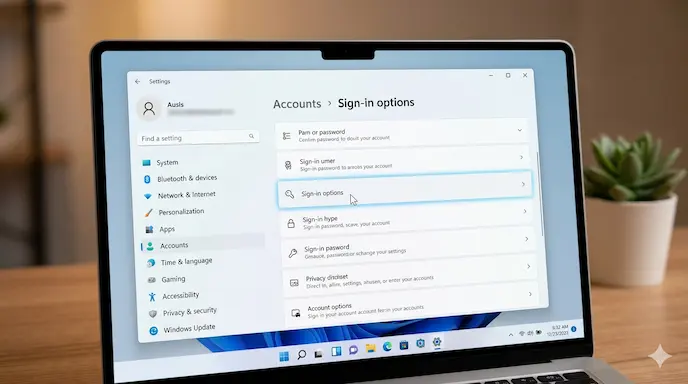
Cari bagian “Ways to sign in”, lalu klik PIN (Windows Hello).
Klik tombol Set up atau Add.
Anda akan diminta memasukkan password akun Microsoft Anda untuk verifikasi identitas.
Masukkan PIN baru Anda. Tips: Centang opsi “Include letters and symbols” jika ingin PIN yang lebih rumit dan kuat.
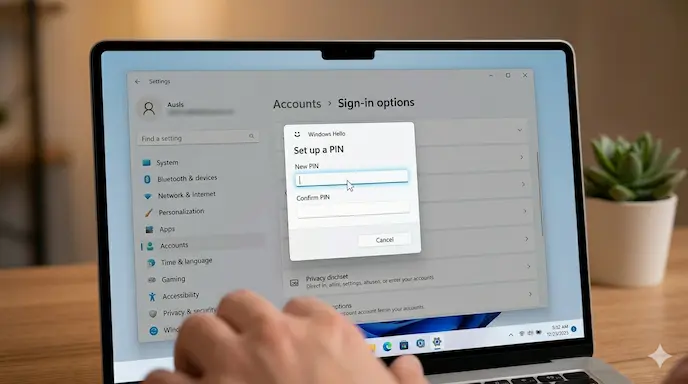

Klik OK untuk menyimpan.
Langkah-Langkah Membuat Password
Jika Anda lebih suka menggunakan kata sandi konvensional atau ingin memiliki cadangan jika PIN bermasalah:
Masih di menu Sign-in options, pilih opsi Password.
Klik tombol Add.
Masukkan kata sandi baru, konfirmasi ulang, dan berikan Password Hint (petunjuk) yang hanya dimengerti oleh Anda.
Klik Next lalu Finish.
Tips Optimalisasi Keamanan
Gunakan Kombinasi Unik: Hindari menggunakan tanggal lahir atau urutan angka seperti “123456”.
Aktifkan Dynamic Lock: Fitur ini memungkinkan Windows mengunci secara otomatis saat Anda menjauh dari komputer dengan mendeteksi koneksi Bluetooth ponsel Anda.
Windows Hello Face/Fingerprint: Jika perangkat Anda mendukung, tambahkan pemindaian wajah atau sidik jari sebagai inovasi terbaru dalam biometrik.
Baca Juga: Cara Mempercepat Kinerja Windows11
Kelebihan & Kekurangan Menggunakan PIN di Windows 11
Setiap metode keamanan memiliki karakteristik yang berbeda. Sebagai pengguna yang cerdas, Anda perlu memahami perbandingan antara PIN dan Password agar dapat menentukan mana yang paling sesuai dengan kebutuhan mobilitas Anda.
Keunggulan Utama PIN Windows Hello: PIN jauh lebih aman terhadap serangan peretasan jarak jauh (remote hacking). Karena PIN terikat secara fisik pada chip TPM di perangkat Anda, meskipun seseorang mengetahui PIN Anda, mereka tidak bisa menggunakannya untuk masuk ke akun Microsoft Anda dari perangkat lain. Selain itu, proses masuk menjadi jauh lebih cepat dan efisien bagi pengguna dengan produktivitas tinggi.
Kekurangan yang Perlu Diperhatikan: Kekurangan utama PIN adalah jika Anda lupa, proses pemulihannya bisa cukup panjang jika Anda tidak memiliki akses ke email pemulihan akun Microsoft. Di sisi lain, Password konvensional lebih rentan terhadap keylogger (perangkat lunak jahat yang mencatat ketikan keyboard), namun lebih fleksibel jika Anda sering berganti-ganti perangkat dalam satu ekosistem.
Cocok Untuk Siapa?
PIN: Sangat cocok untuk pengguna laptop yang sering bepergian dan membutuhkan akses cepat namun tetap terlindungi secara lokal.
Password: Lebih cocok untuk akun cadangan atau admin yang jarang digunakan secara harian di layar kunci.
Secara keseluruhan, menggunakan kombinasi keduanya adalah pilihan yang sangat worth it untuk menjaga integritas data Anda.
Dampak & Prediksi Masa Depan
Langkah Microsoft yang mendorong pengguna menuju sistem passwordless (tanpa kata sandi) adalah bagian dari tren digital global. Di masa depan, diprediksi bahwa penggunaan kata sandi teks akan mulai ditinggalkan sepenuhnya dan digantikan oleh kunci akses biometrik dan kunci fisik (U2F).
Dampak bagi industri sangat jelas: berkurangnya celah serangan phishing. Bagi pengguna umum, ini berarti pengalaman pengguna (user experience) yang lebih mulus tanpa harus menghafal puluhan karakter rumit. Adopsi massal teknologi seperti Passkeys kini mulai merambah Windows 11, memungkinkan kita masuk ke situs web hanya dengan PIN atau sidik jari yang baru saja kita buat di sistem operasi.
Laporan Keamanan Digital Microsoft 2024
FAQ (Frequently Asked Questions)
1. Apa perbedaan antara Password dan PIN di Windows 11? Password adalah kata sandi akun Microsoft Anda yang bisa digunakan di perangkat mana saja, sedangkan PIN adalah kode rahasia lokal yang hanya berlaku pada satu perangkat spesifik tersebut.
2. Apakah PIN lebih aman daripada Password? Ya, dalam konteks Windows 11, PIN lebih aman karena tersimpan di chip hardware (TPM) dan tidak dikirim melalui jaringan internet, sehingga sulit disadap secara jarak jauh.
3. Bagaimana jika saya lupa PIN Windows 11 saya? Anda bisa mengklik opsi “I forgot my PIN” di layar login, lalu mengikuti instruksi verifikasi melalui akun Microsoft untuk meresetnya.
4. Apakah saya bisa menggunakan wajah atau sidik jari saja? Bisa, asalkan hardware laptop Anda mendukung fitur Windows Hello. Namun, Anda tetap diwajibkan membuat PIN sebagai cadangan utama.
5. Berapa harga lisensi Windows 11 yang mendukung fitur keamanan ini? Fitur keamanan PIN dan Password tersedia di semua versi Windows 11 (Home maupun Pro) tanpa biaya tambahan.
6. Apakah fitur ini wajib diaktifkan? Sangat disarankan. Tanpa PIN atau Password, siapa pun yang memiliki akses fisik ke laptop Anda dapat membuka semua file dan data pribadi Anda.
Kesimpulan
Memahami Cara Membuat Password & PIN di Windows 11 adalah langkah fundamental untuk memastikan privasi Anda tetap terjaga. Dengan kombinasi teknologi AI keamanan dan pengaturan kredensial yang tepat, perangkat Anda akan menjadi benteng yang kokoh terhadap berbagai ancaman digital. Jangan menunda keamanan; lakukan pengaturan sekarang juga melalui menu Sign-in options.
Keunggulan Windows 11 terletak pada kemudahannya, namun tanggung jawab perlindungan data tetap ada di tangan pengguna. Pastikan Anda selalu menggunakan update terbaru sistem operasi untuk mendapatkan patch keamanan paling gres dari Microsoft. Baiklah teman teman segitu saja untuk tutorial Cara Membuat Password & PIN di Windows 11 ini, apakah sangat membantu?!
Menurut kamu, mana yang lebih nyaman: login pakai PIN, sidik jari, atau sensor wajah?
Tertarik mencoba fitur keamanan lainnya? Silakan telusuri kategori tutorial kami. Bagikan artikel ini jika bermanfaat agar teman-temanmu juga makin melek keamanan digital!

