
Pernahkah Anda menyalakan laptop dan merasa harus menunggu “selamanya” hanya untuk membuka browser? Fenomena PC yang lemot saat pertama kali dinyalakan sering kali disebabkan oleh tumpukan aplikasi yang mencoba berjalan secara bersamaan di latar belakang. Di era digital tahun 2026 yang serba instan, efisiensi waktu adalah segalanya. Mengatur Startup Apps menjadi solusi krusial bagi siapa saja yang ingin memaksimalkan produktivitas sejak detik pertama perangkat aktif.
Masalah booting lambat bukan hanya soal perangkat keras yang menua, tetapi lebih sering berkaitan dengan manajemen perangkat lunak yang buruk. Pengembang perangkat lunak sering kali mengatur aplikasi mereka untuk berjalan otomatis agar memberikan kesan “selalu siap”. Namun, jika ada sepuluh aplikasi melakukan hal yang sama, sistem Anda akan mengalami kemacetan data. Memahami cara manajemen startup sangat penting dibahas sekarang, mengingat sistem operasi modern seperti Windows 11 dan macOS terbaru kini menyertakan fitur optimasi berbasis kecerdasan buatan untuk membantu pengguna. Dampaknya? Perangkat tidak hanya menyala lebih cepat, tetapi juga menghemat siklus baterai dan menjaga suhu komponen tetap stabil.
Cara Mengatur Startup Apps agar Booting Lebih Cepat
Untuk mendapatkan kecepatan maksimal, Anda perlu melakukan audit terhadap aplikasi mana saja yang benar-benar esensial. Berikut adalah panduan langkah demi langkah untuk melakukan optimasi pada berbagai platform:
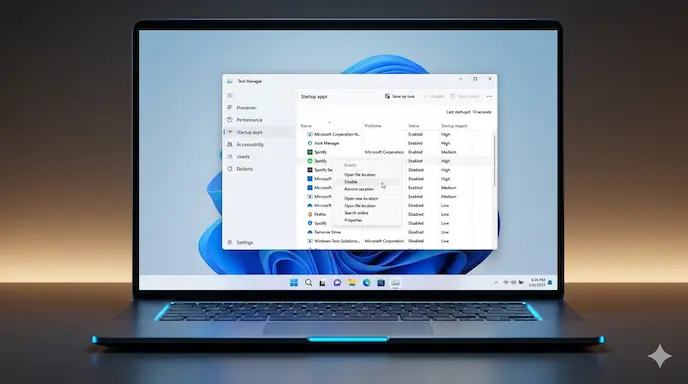
1. Menggunakan Task Manager (Windows 10 & 11)
Ini adalah metode paling standar namun paling efektif bagi pengguna Windows.
Langkah 1: Tekan
Ctrl + Shift + Escsecara bersamaan untuk membuka Task Manager.Langkah 2: Jika tampilannya ringkas, klik More Details.
Langkah 3: Pilih tab Startup (atau Startup Apps di Windows 11).
Langkah 4: Perhatikan kolom Startup Impact. Windows akan mengkategorikan aplikasi sebagai High, Medium, Low, atau None.
Langkah 5: Klik kanan pada aplikasi yang tidak Anda butuhkan segera (misalnya: Spotify, Steam, atau aplikasi printer) dan pilih Disable.
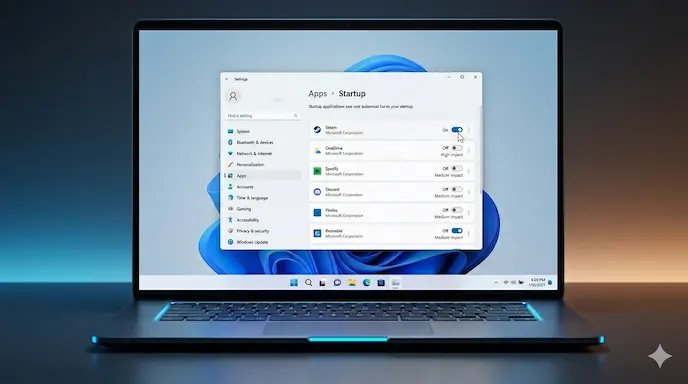
2. Melalui Menu Settings (Windows Update Terbaru)
Windows kini memiliki antarmuka yang lebih ramah pengguna di menu pengaturan:
Buka Settings > Apps > Startup.
Di sini, Anda akan melihat daftar aplikasi dengan tombol toggle On/Off.
Matikan aplikasi yang memiliki dampak tinggi namun jarang Anda gunakan saat menyalakan PC.
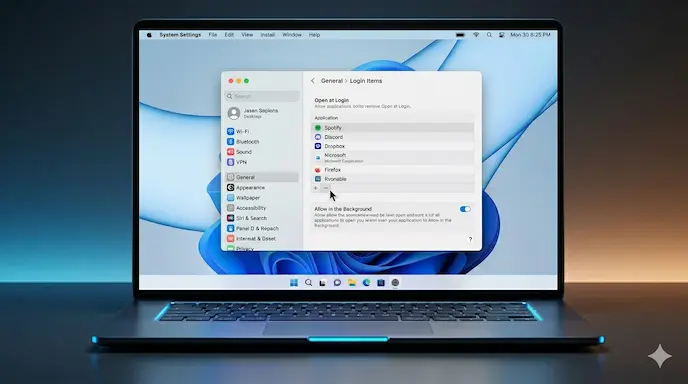
3. Optimasi pada macOS (System Settings)
Bagi pengguna Mac, prosesnya sedikit berbeda namun tetap sederhana:
Klik logo Apple di pojok kiri atas dan pilih System Settings.
Masuk ke menu General > Login Items.
Di bagian “Open at Login”, pilih aplikasi yang ingin dihapus, lalu klik tombol minus (-).
Matikan juga izin “Allow in the Background” untuk aplikasi yang tidak perlu melakukan sinkronisasi terus-menerus.
4. Memanfaatkan Fitur Efisiensi Teknologi AI
Beberapa perangkat lunak pembersih modern kini menggunakan teknologi AI untuk menganalisis kebiasaan pengguna. Mereka dapat secara otomatis menyarankan aplikasi mana yang aman untuk dimatikan berdasarkan data penggunaan nyata, sehingga Anda tidak perlu takut salah mematikan proses sistem yang vital.
Baca Juga: Cara Mempercepat Kinerja Windows 11
Tips Optimalisasi dan Kesalahan Umum
Dalam mengatur startup apps, banyak pengguna melakukan kesalahan fatal dengan mematikan driver atau layanan sistem yang penting. Berikut adalah poin-poin yang harus Anda perhatikan:
Identifikasi Sebelum Disable: Jika Anda melihat nama proses yang asing, jangan langsung mematikannya. Lakukan pencarian singkat di internet. Mematikan Realtek Audio Service atau Touchpad Driver justru akan membuat fitur laptop Anda tidak berfungsi.
Perhatikan Keamanan Data: Beberapa aplikasi startup adalah program antivirus atau cloud backup. Pastikan program keamanan tetap aktif agar data Anda terlindungi sejak awal booting.
Gunakan SSD: Sehebat apa pun Anda mengatur software, jika masih menggunakan HDD (Hard Disk Drive) konvensional, peningkatan kecepatan tidak akan sesignifikan menggunakan SSD (Solid State Drive).
Update Terbaru: Pastikan sistem operasi Anda berada pada versi update terbaru. Microsoft dan Apple sering merilis patch efisiensi yang secara otomatis meningkatkan manajemen memori.
Laporan resmi Microsoft mengenai Dampak Aplikasi Startup terhadap Performa Sistem
Kelebihan & Kekurangan Manajemen Startup
Keunggulan Utama: Manfaat utama tentu saja adalah pengurangan waktu booting. PC yang biasanya membutuhkan waktu 1-2 menit untuk siap digunakan bisa dipangkas menjadi hitungan detik. Selain itu, penggunaan RAM menjadi lebih lega, yang berarti performa saat menjalankan tugas berat seperti gaming atau editing video akan lebih stabil. Konsumsi daya juga menurun, sehingga baterai laptop lebih awet.
Kekurangan yang Perlu Diperhatikan: Satu-satunya kekurangan adalah hilangnya kenyamanan akses instan. Jika Anda mematikan startup WhatsApp Desktop, Anda harus membukanya secara manual dan menunggu beberapa detik untuk sinkronisasi pesan saat aplikasi dijalankan. Bagi pengguna yang sangat bergantung pada notifikasi instan, mematikan aplikasi komunikasi mungkin bukan pilihan bijak. Manajemen ini sangat cocok untuk pengguna yang ingin perangkatnya bekerja sebersih mungkin tanpa gangguan latar belakang.
Dampak Industri & Prediksi Masa Depan
Tren manajemen sumber daya perangkat lunak terus berkembang. Di masa depan, diperkirakan sistem operasi akan sepenuhnya mengadopsi Dynamic Startup Management berbasis teknologi AI yang sangat agresif. Sistem akan belajar bahwa jika Anda biasanya hanya membuka email di pagi hari, maka aplikasi lain seperti Photoshop tidak akan diberikan izin untuk mengonsumsi daya booting sama sekali, meski statusnya “Enabled”.
Inovasi terbaru dalam arsitektur prosesor (seperti penggunaan Efficiency Cores) juga akan membuat pengaturan startup menjadi lebih otomatis di tingkat hardware. Industri mulai bergerak ke arah “Instant-On”, di mana konsep booting mungkin akan menghilang dan digantikan oleh mode hibernation yang sangat efisien, membuat PC terasa seperti smartphone yang selalu siap sedia.
FAQ (Frequently Asked Question)
Apa itu Startup Apps? Startup apps adalah aplikasi yang secara otomatis berjalan di latar belakang segera setelah sistem operasi (seperti Windows atau macOS) selesai memproses booting.
Apakah aman mematikan semua aplikasi di Startup? Secara umum aman untuk mematikan aplikasi pihak ketiga (seperti aplikasi musik atau chat), namun jangan mematikan layanan sistem asli atau driver perangkat keras karena bisa menyebabkan malfungsi.
Mengapa PC tetap lambat meskipun startup sudah diatur? Hal ini bisa disebabkan oleh kapasitas RAM yang terlalu kecil, penggunaan HDD yang sudah tua, atau adanya malware. Pastikan juga melakukan pembersihan file sampah secara rutin.
Berapa harga aplikasi mengatur startup apps terbaik? Fitur bawaan Windows dan macOS sudah sangat mumpuni dan gratis. Namun, aplikasi pihak ketiga premium biasanya berkisar antara Rp200.000 hingga Rp500.000 dengan fitur optimasi otomatis.
Kapan waktu terbaik untuk mengecek daftar startup? Disarankan setidaknya sebulan sekali atau sesaat setelah Anda menginstal banyak software baru, karena banyak aplikasi yang menyelinap masuk ke daftar startup tanpa izin eksplisit.
Kesimpulan
Mengatur Startup Apps adalah langkah paling sederhana namun paling berdampak dalam merawat kesehatan digital perangkat Anda. Dengan mengurangi beban proses saat menyalakan PC, Anda tidak hanya mendapatkan kecepatan, tetapi juga memperpanjang usia pakai komponen perangkat keras Anda. Mulailah dengan melakukan audit pada Task Manager hari ini dan rasakan perbedaannya. Baiklah frens segini saja untuk artikel tutorial Cara Mengatur Startup Apps di Windows 11 kali ini, bagaimana apakah sangat membantu???
Sudahkah Anda mengecek berapa banyak aplikasi yang berjalan otomatis di laptop Anda hari ini? Menurut kamu, aplikasi mana yang paling membebani performa perangkatmu?
Tertarik mencoba tips ini? Jangan lupa bagikan artikel ini jika bermanfaat bagi teman atau keluarga yang memiliki masalah laptop lemot!

