
Fenomena gangguan pada perangkat keras seringkali datang di saat yang tidak tepat, terutama ketika kita sedang dikejar deadline pekerjaan atau tugas kuliah. Salah satu masalah yang paling sering dikeluhkan pengguna adalah keyboard laptop tidak berfungsi. Masalah ini tidak hanya menghambat produktivitas, tetapi juga menimbulkan kekhawatiran apakah perangkat kita mengalami kerusakan permanen pada hardware atau sekadar gangguan pada sistem operasi.
Sebagai komponen input utama, keyboard memiliki peran vital. Seiring dengan perkembangan teknologi AI dan integrasi sistem operasi yang semakin kompleks di tahun 2026 ini, penyebab keyboard macet bisa sangat bervariasi—mulai dari penumpukan debu mikroskopis, konflik driver setelah update terbaru, hingga masalah pada BIOS. Memahami penyebabnya adalah langkah pertama untuk menemukan solusi yang tepat tanpa harus terburu-buru membawanya ke tempat servis.
Artikel ini akan mengupas tuntas langkah-langkah teknis untuk memperbaiki keyboard yang tidak merespons, baik untuk pengguna Windows, macOS, maupun Linux. Mari kita bedah solusinya satu per satu agar laptop Anda kembali prima.
Baca Juga: Cara Mempercepat Kinerja Windows 11 Kalian! 🙂
Cara Mengatasi Keyboard Laptop Tidak Berfungsi
Masalah pada keyboard bisa dikategorikan menjadi dua: masalah perangkat lunak (software) dan perangkat keras (hardware). Berikut adalah panduan langkah demi langkah yang bisa Anda praktikkan secara mandiri.
1. Restart Laptop Anda
Langkah paling sederhana namun seringkali paling efektif adalah melakukan restart. Proses ini akan menyegarkan kembali sistem operasi dan memuat ulang semua driver perangkat keras. Jika keyboard sama sekali tidak berfungsi untuk menekan tombol Power di layar, gunakan bantuan mouse atau tekan tombol fisik Power selama beberapa detik untuk melakukan force restart.
2. Periksa Pengaturan Filter Keys
Terkadang, fitur aksesibilitas yang aktif secara tidak sengaja dapat membuat keyboard terasa tidak berfungsi. Filter Keys adalah fitur di Windows yang mengabaikan penekanan tombol yang singkat atau berulang.
Buka Settings > Accessibility > Keyboard.
Pastikan opsi Filter Keys dalam posisi Off.
3. Update atau Reinstall Driver Keyboard
Masalah performa keyboard seringkali berakar pada driver yang korup atau tidak kompatibel setelah pembaruan sistem.
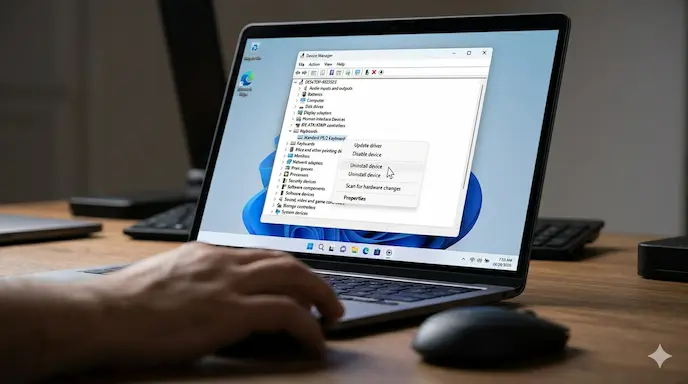
Klik kanan pada tombol Start dan pilih Device Manager.
Cari bagian Keyboards, klik kanan pada nama keyboard Anda (biasanya Standard PS/2 Keyboard).
Pilih Update driver atau Uninstall device.
Jika Anda memilih Uninstall, cukup restart laptop Anda, dan sistem akan menginstal ulang driver secara otomatis.
4. Bersihkan Debu dan Kotoran secara Fisik
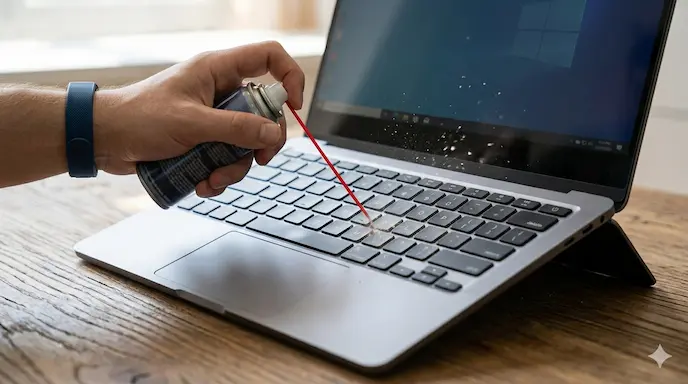
Kotoran yang terselip di bawah tuts keyboard adalah penyebab umum tombol tertentu tidak berfungsi. Gunakan kaleng udara bertekanan (compressed air) untuk meniup debu keluar. Miringkan laptop pada sudut 75 derajat saat menyemprotkan udara agar kotoran jatuh dengan mudah.
5. Cek Koneksi Kabel Fleksibel (Untuk Pengguna Berpengalaman)
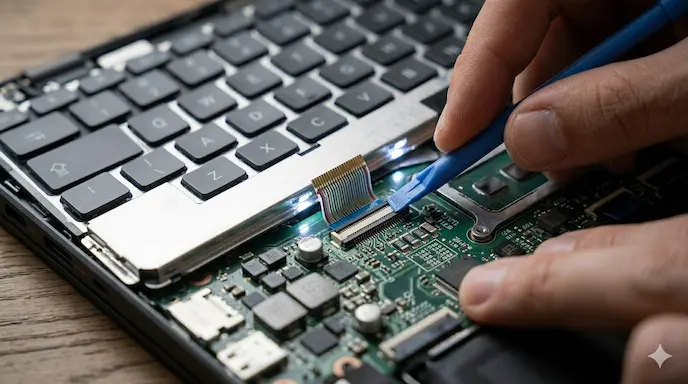
Jika Anda merasa nyaman membuka casing laptop, periksa kabel fleksibel yang menghubungkan keyboard ke motherboard. Terkadang, getaran atau benturan kecil bisa membuat konektor ini longgar. Pastikan kabel terpasang dengan kuat pada soketnya.
Laporan Tren Kerusakan Hardware Laptop 2026 dari Sourceengine
Fitur dan Spesifikasi Keyboard Modern
Di era sekarang, keyboard bukan sekadar papan ketik. Banyak laptop keluaran terbaru mengintegrasikan teknologi AI langsung ke dalam firmware keyboard untuk mendeteksi pola pengetikan dan meminimalisir ghosting.
Arsitektur: Sebagian besar laptop menggunakan mekanisme Scissor-switch untuk kenyamanan, sementara laptop gaming menggunakan Low-profile Mechanical.
Keamanan: Integrasi sensor sidik jari pada tombol Power kini menjadi standar keamanan data primer.
Inovasi Terbaru: Fitur haptic feedback pada beberapa laptop high-end menggantikan mekanisme fisik dengan getaran mikro untuk mensimulasikan penekanan tombol.
Kelebihan & Kekurangan Memperbaiki Sendiri
Sebelum memutuskan untuk membongkar laptop Anda, pertimbangkan analisis objektif berikut:
Keunggulan Utama:
Hemat Biaya: Anda tidak perlu membayar jasa teknisi yang seringkali cukup mahal.
Edukasi: Memahami cara kerja internal perangkat Anda meningkatkan literasi digital.
Efisiensi Waktu: Masalah perangkat lunak biasanya bisa selesai dalam hitungan menit tanpa harus meninggalkan laptop di tempat servis berhari-hari.
Kekurangan yang Perlu Diperhatikan:
Risiko Kerusakan Tambahan: Jika tidak hati-hati saat membongkar, Anda berisiko merusak komponen sensitif lainnya.
Garansi Hangus: Membuka segel baut pada beberapa merek laptop dapat membatalkan garansi resmi.
Keterbatasan Alat: Tidak semua orang memiliki obeng presisi atau alat pembersih yang memadai.
Kesimpulan: Memperbaiki sendiri sangat worth it jika masalahnya berkaitan dengan sistem operasi atau kotoran ringan. Namun, jika terjadi kerusakan fisik seperti terkena tumpahan air, membawanya ke pusat servis resmi adalah pilihan paling bijak.
Dampak & Prediksi
Masalah keyboard laptop tidak berfungsi mungkin akan segera menjadi sejarah. Prediksi industri menunjukkan bahwa dalam 1–3 tahun ke depan, adopsi keyboard virtual haptic dan kontrol berbasis gerakan (gesture) akan semakin massal.
Dampaknya bagi pengguna adalah perangkat yang lebih tahan lama karena minimnya komponen mekanis yang bisa aus. Namun, tantangan baru akan muncul pada aspek keamanan data, di mana input berbasis sensor mungkin lebih rentan terhadap teknik peretasan baru yang mendeteksi getaran atau suhu panas dari jari.
FAQ (Frequently Asked Questions)
1. Apa itu penyebab utama keyboard laptop tidak berfungsi tiba-tiba? Penyebabnya bisa beragam, mulai dari driver yang crash, pengaturan Filter Keys yang aktif, hingga kerusakan pada kabel fleksibel internal.
2. Apakah keyboard yang terkena air masih bisa diperbaiki? Bisa, namun peluangnya 50/50. Anda harus segera mematikan laptop, mencabut daya, dan mengeringkannya. Jika tetap tidak berfungsi, penggantian satu set panel keyboard biasanya diperlukan.
3. Berapa harga ganti keyboard laptop di tahun 2026? Harga bervariasi tergantung merek dan model, berkisar antara Rp300.000 hingga Rp1.500.000 untuk part orisinal.
4. Apakah keyboard eksternal bisa menjadi solusi sementara? Tentu saja. Menggunakan keyboard USB atau Bluetooth adalah cara tercepat untuk tetap produktif selagi mencari solusi permanen untuk keyboard bawaan.
5. Bagaimana cara mengetahui jika keyboard rusak secara hardware? Jika Anda masuk ke menu BIOS dan keyboard tetap tidak berfungsi, maka hampir dipastikan kerusakannya ada pada komponen fisik (hardware).
Kesimpulan
Masalah keyboard laptop tidak berfungsi memang sangat mengganggu, namun sebagian besar kasus dapat diselesaikan dengan langkah-langkah teknis sederhana seperti update driver atau pembersihan fisik. Selalu mulai dari solusi termudah sebelum memutuskan untuk melakukan pembongkaran perangkat keras.
Menjaga kebersihan laptop dan rutin melakukan pembaruan sistem adalah kunci agar perangkat tetap awet di tengah tren digital yang semakin cepat. Jangan lupa untuk selalu mencadangkan data Anda jika harus melakukan perbaikan besar pada sistem. Bailah frens, guys, sobat sampai sini saja dulu ya untuk tutorial cara mengatasi keyboard laptop tidak berfungsi kali ini, apakah sangat membantu kalian?!
Menurut kamu, apa penyebab paling menyebalkan saat keyboard laptop tiba-tiba macet? Apakah karena kotoran atau masalah sistem?
Bagikan artikel ini jika bermanfaat bagi teman atau rekan kerja kamu yang sedang mengalami masalah serupa!

