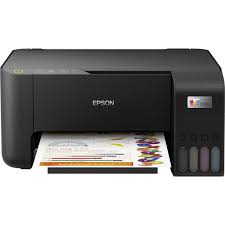
1. Mengapa Menggunakan Router untuk Printer?
Banyak router modern (seperti merk TP-Link, ASUS, atau Linksys) sudah dilengkapi dengan port USB di bagian belakangnya. Port ini bukan hanya untuk modem atau hardisk eksternal, tapi juga bisa berfungsi sebagai Print Server.
Dengan menghubungkan printer ke router:
Semua perangkat (Laptop, PC, HP) yang terhubung ke WiFi bisa mencetak secara bersamaan.
Tidak perlu ada satu PC yang harus menyala terus-menerus sebagai “inang” printer.
Keamanan data cetak tetap terjaga berkat protokol keamanan router dan Enkripsi AES-256 yang umum pada standar WiFi 6 atau WiFi 7 di tahun 2026.
2. Langkah 1: Persiapan dan Koneksi Fisik
Sebelum masuk ke pengaturan software, pastikan koneksi fisiknya sudah benar:
Pastikan router Anda mendukung fitur USB Print Server.
Colokkan kabel USB dari printer ke port USB yang ada di router.
Nyalakan printer dan pastikan lampu indikator router untuk USB sudah menyala/berkedip.
3. Langkah 2: Mengaktifkan Fitur Print Server di Router
Langkah ini sedikit berbeda tergantung merk router Anda, namun secara umum polanya sama:
Buka browser di laptop, ketik IP address router (biasanya
192.168.1.1atau192.168.0.1).Login menggunakan akun admin Anda. (Gunakan Passkey Instan jika Anda sudah mengintegrasikannya agar lebih aman).
Cari menu USB Application atau Advanced > USB Sharing.
Aktifkan opsi Network Printer Server.
Seringkali pengguna merasa bingung karena printer tidak terdeteksi. Pastikan Anda sudah melakukan Update BIOS & Chipset Driver pada laptop Anda untuk memastikan port komunikasi nirkabel (Wireless NIC) bekerja dengan optimal saat mencari perangkat di jaringan.
4. Langkah 3: Menambahkan Printer di Windows 11
Setelah router siap, sekarang saatnya mengenalkan printer tersebut ke laptop Anda:
Buka Settings > Bluetooth & Devices > Printers & Scanners.
Klik Add Device. Jika printer tidak otomatis muncul, klik The printer that I want isn’t listed.
Pilih Add a printer using an IP address or hostname.
Pilih Device type: TCP/IP Device.
Masukkan IP Address router Anda (misal:
192.168.1.1).Windows akan mencari driver. Masukkan driver printer Anda secara manual jika diminta.
5. Rekomendasi Hardware Pendukung
Agar proses mencetak nirkabel tidak sering error atau macet di tengah jalan, kualitas kabel dan kestabilan router sangat menentukan.
Router ASUS RT-AX88U Pro adalah salah satu router terbaik yang memiliki fitur USB Print Server sangat stabil. Dengan teknologi WiFi 6, transmisi data dokumen raksasa atau foto resolusi tinggi ke printer akan terasa instan tanpa hambatan.
Gunakan juga Kabel USB Printer Gold Plated untuk menghubungkan printer ke router. Kabel berkualitas tinggi meminimalisir risiko kehilangan paket data (data loss) yang sering menyebabkan printer berhenti tiba-tiba saat sedang mencetak halaman yang kompleks.
6. FAQ (Pertanyaan Sering Diajukan)
1. Apakah semua printer USB bisa diubah jadi wireless pakai cara ini? Hampir semua printer Inkjet dan Laserjet bisa. Namun, beberapa printer tipe Host-based atau printer multifungsi (scan & fotokopi) terkadang hanya fitur cetaknya saja yang bisa jalan, sedangkan fitur scan mungkin tidak terdeteksi via router.
2. Kenapa status printer sering “Offline”? Pastikan IP Address router tidak berubah-ubah. Disarankan untuk mengatur Static IP untuk printer di dalam menu DHCP router agar koneksi tetap konsisten.
3. Bisakah saya mencetak langsung dari HP Android/iPhone? Bisa, namun Anda mungkin butuh aplikasi pihak ketiga seperti HandyPrint atau PrinterShare, kecuali router Anda mendukung protokol AirPrint atau Google Cloud Print.
7. Kesimpulan & Penutup
Menguasai trik Mengubah Printer Kabel Jadi Wireless via Router bukan hanya soal kenyamanan, tapi juga soal memperpanjang usia pakai hardware lama Anda. Di tahun 2026, integrasi antar perangkat adalah kunci produktivitas.
Setelah printer nirkabel Anda aktif, Anda bisa mencetak dari mana saja di dalam rumah. Di Windows 11, manfaatkan fitur Windows Recall untuk melacak kembali dokumen apa saja yang sudah Anda cetak secara visual melalui riwayat aktivitas, sehingga manajemen dokumen fisik dan digital Anda menjadi jauh lebih teratur.
Bagaimana? Apakah router Anda punya port USB di belakangnya? Yuk, coba cek sekarang dan tuliskan merk router Anda di komentar kalau butuh bantuan cara setting-nya!