
Di era digital yang serba cepat ini, gangguan digital adalah musuh utama produktivitas. Bayangkan saat Anda sedang fokus menyusun laporan penting atau melakukan coding yang rumit, tiba-tiba muncul notifikasi media sosial atau email promosi di pojok layar. Fokus Anda seketika pecah, dan menurut penelitian, manusia membutuhkan waktu rata-rata 23 menit untuk kembali ke tingkat konsentrasi semula setelah teralihkan.
Fenomena “distraksi digital” inilah yang mendasari Microsoft untuk mengembangkan fitur khusus bernama Focus Assist (yang kini pada versi Windows terbaru mulai bertransformasi menjadi Focus Sessions). Sebagai penulis di Tecotechno, saya melihat banyak pengguna yang belum mengoptimalkan fitur bawaan ini, padahal dampaknya terhadap efisiensi kerja sangat luar biasa. Mengetahui cara mengatur Focus Assist bukan sekadar tentang mematikan suara notifikasi, melainkan tentang menciptakan ekosistem kerja digital yang tenang dan terkendali.
Kenapa pembahasan ini penting sekarang? Seiring dengan meningkatnya tren Remote Working dan Hybrid Work, batasan antara ruang personal dan ruang kerja menjadi kabur. Focus Assist hadir sebagai “satpam” digital yang memastikan hanya informasi paling krusial yang boleh masuk ke ruang pandang Anda selama jam-jam produktif.
Cara Mengatur Focus Assist agar Tidak Terganggu Notifikasi
Mengaktifkan fitur ini sebenarnya cukup sederhana, namun untuk mendapatkan hasil yang optimal, Anda perlu melakukan konfigurasi mendalam di dalam menu pengaturan Windows. Berikut adalah langkah-langkah detailnya:
1. Mengakses Menu Focus Assist
Langkah pertama adalah masuk ke pusat kendali sistem Anda:
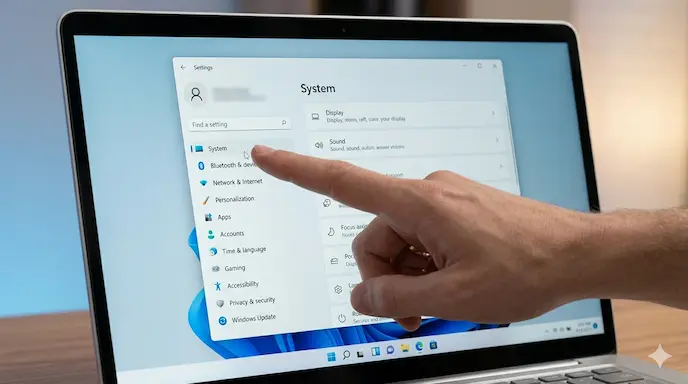
Klik tombol Start dan pilih ikon Settings (Roda Gigi).
Pilih menu System.
Di panel sebelah kiri, cari dan klik Focus Assist.
2. Memilih Mode Fokus yang Tepat
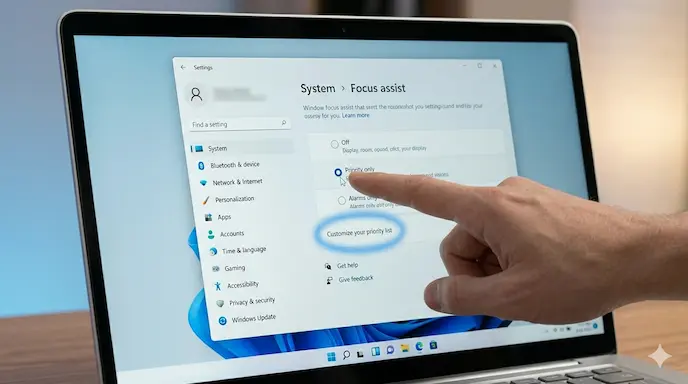
Setelah berada di menu tersebut, Anda akan melihat tiga opsi utama. Memahami perbedaan ketiganya adalah kunci utama dalam cara mengatur Focus Assist yang efektif:
Off: Anda akan menerima semua notifikasi dari aplikasi dan kontak seperti biasa.
Priority Only: Hanya notifikasi dari aplikasi yang Anda masukkan ke dalam “Priority List” yang akan muncul. Sisanya akan langsung dikirim ke Action Center tanpa suara atau pop-up.
Alarms Only: Menyembunyikan semua notifikasi kecuali alarm yang Anda pasang. Mode ini sangat cocok untuk sesi kerja mendalam (Deep Work).
3. Mengatur Priority List (Daftar Prioritas)
Agar Anda tidak melewatkan pesan penting dari atasan atau keluarga, Anda harus mengatur pengecualian:
Klik teks biru bertuliskan “Customize your priority list”.
Tambahkan aplikasi penting (seperti Slack, Microsoft Teams, atau WhatsApp Desktop).
Pilih kontak tertentu yang tetap diizinkan untuk menghubungi Anda.
4. Mengaktifkan Aturan Otomatis (Automatic Rules)
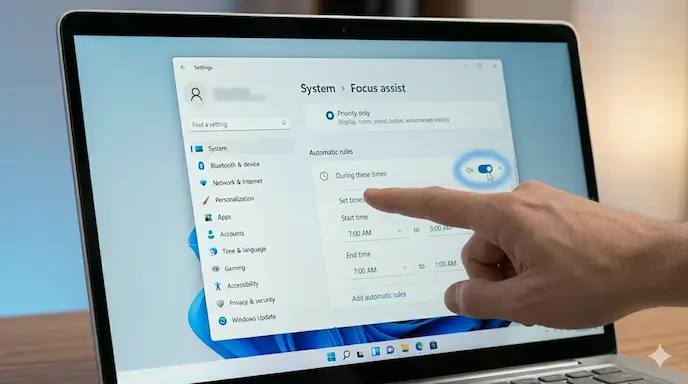
Salah satu fitur tercanggih dalam cara mengatur Focus Assist adalah kemampuannya untuk aktif secara otomatis berdasarkan kondisi tertentu:
During these times: Anda bisa mengatur jadwal rutin (misalnya pukul 09.00 – 17.00).
When I’m duplicating my display: Sangat berguna saat presentasi agar notifikasi pribadi tidak muncul di layar proyektor.
When I’m playing a game: Sistem akan otomatis membungkam notifikasi saat Anda sedang dalam mode gaming Full Screen.
Tips Optimalisasi dan Keamanan Data
Setelah memahami langkah dasar, ada beberapa strategi tambahan agar fitur ini bekerja maksimal untuk Anda:
Gunakan Summary Page: Di bagian bawah pengaturan Focus Assist, centang opsi “Show me a summary of what I missed while focus assist was on”. Ini memungkinkan Anda melihat rekap notifikasi setelah sesi fokus selesai, sehingga tidak ada informasi yang terlewat secara permanen.
Integrasi dengan Spotify: Pada Windows 11 terbaru, Focus Assist telah terintegrasi dengan fitur Focus Sessions di aplikasi Clock yang memungkinkan Anda memutar musik fokus secara otomatis saat mode ini aktif.
Aspek Keamanan: Menggunakan Focus Assist sebenarnya meningkatkan keamanan privasi Anda. Saat berbagi layar melalui Zoom atau Google Meet, mengaktifkan mode ini mencegah pesan teks pribadi atau notifikasi perbankan muncul secara tidak sengaja di hadapan peserta rapat lainnya.
Kesalahan Umum: Banyak pengguna lupa mematikan mode “Alarms Only” setelah jam kerja selesai, sehingga mereka mengira komputer mereka rusak karena tidak ada notifikasi yang masuk. Pastikan Anda mengatur jadwal otomatis agar fitur ini aktif dan nonaktif dengan sendirinya.
Baca Juga: Artikel terkait Cara Mempercepat Kinerja Windows by Tecotechno
Kelebihan & Kekurangan Focus Assist
Secara objektif, fitur ini merupakan salah satu alat produktivitas gratis terbaik yang tersedia secara native di sistem operasi modern.
Keunggulan Utama:
Meningkatkan Deep Work: Membantu otak tetap dalam kondisi “flow” tanpa gangguan suara ping atau pop-up.
Sangat Fleksibel: Dapat disesuaikan berdasarkan aplikasi, waktu, dan aktivitas pengguna.
Hemat Sumber Daya: Tidak memerlukan instalasi aplikasi pihak ketiga yang memberatkan RAM.
Privasi Terjaga: Melindungi data sensitif saat presentasi di depan umum.
Kekurangan yang Perlu Diperhatikan:
Risiko Pesan Mendesak Terlewat: Jika tidak diatur dengan benar (Priority List kosong), Anda mungkin melewatkan panggilan darurat.
Kurangnya Notifikasi Visual yang Halus: Kadang pengguna ingin notifikasi tetap muncul tapi tanpa suara, namun Focus Assist cenderung menyembunyikannya sama sekali dari layar utama.
Navigasi Menu: Bagi pengguna awam, letak pengaturannya mungkin sedikit tersembunyi di dalam Settings.
Cocok untuk siapa? Fitur ini wajib bagi pelajar, penulis, desainer, programmer, dan profesional medis yang membutuhkan konsentrasi tinggi di depan layar.
Dampak & Prediksi Masa Depan Teknologi Fokus
Integrasi fitur kesehatan digital seperti Focus Assist menandai pergeseran besar dalam industri teknologi. Perusahaan raksasa seperti Microsoft dan Apple kini tidak hanya fokus pada performa perangkat keras, tetapi juga pada kesejahteraan mental pengguna.
Di masa depan, diprediksi teknologi AI akan mengambil alih peran konfigurasi manual ini. Kita mungkin akan melihat Focus Assist yang berbasis kecerdasan buatan, di mana sistem dapat mendeteksi tingkat stres pengguna melalui pola pengetikan atau penggunaan aplikasi, lalu secara otomatis menyaring notifikasi yang dianggap tidak relevan tanpa perlu pengaturan manual.
Adopsi massal fitur ini akan berdampak positif pada kesehatan mental di lingkungan kerja, mengurangi kelelahan digital (digital burnout), dan meningkatkan kualitas hasil karya manusia di tengah gempuran informasi yang tak terbendung.
Laporan resmi Microsoft mengenai Work Trend Index dan Produktivitas Digital
FAQ (Frequently Asked Question)
Apa itu Focus Assist? Focus Assist adalah fitur bawaan Windows yang memungkinkan pengguna untuk meminimalkan atau memblokir notifikasi yang masuk agar bisa lebih fokus saat bekerja atau bermain game.
Bagaimana cara mengatur Focus Assist agar aktif otomatis? Anda bisa masuk ke Settings > System > Focus Assist, lalu aktifkan opsi di bawah bagian “Automatic Rules” seperti pengaturan jadwal waktu atau saat menjalankan aplikasi tertentu.
Apakah Focus Assist menghapus notifikasi saya? Tidak. Notifikasi tidak dihapus, melainkan disimpan di Action Center (pusat notifikasi) sehingga Anda bisa membacanya kembali kapan saja setelah mode Fokus dinonaktifkan.
Apa perbedaan Priority Only dan Alarms Only? Priority Only mengizinkan notifikasi dari aplikasi dan orang tertentu yang Anda pilih, sedangkan Alarms Only membungkam semuanya kecuali alarm jam.
Apakah fitur ini tersedia di semua versi Windows? Focus Assist tersedia di Windows 10 dan berevolusi menjadi “Focus” di Windows 11 dengan integrasi yang lebih mendalam pada aplikasi jam dan kalender.
Kesimpulan
Memahami cara mengatur Focus Assist adalah investasi kecil dengan imbal balik besar bagi produktivitas Anda. Dengan mengontrol aliran informasi yang masuk ke ruang digital Anda, Anda memberikan kesempatan bagi otak untuk bekerja lebih dalam, lebih kreatif, dan lebih tenang.
Jangan biarkan notifikasi sepele mengganggu momentum kerja keras Anda. Luangkan waktu 5 menit hari ini untuk mengatur daftar prioritas dan jadwal otomatis di PC Anda. Hasilnya? Anda akan menyelesaikan pekerjaan lebih cepat dengan tingkat stres yang jauh lebih rendah.
Menurut kamu, aplikasi apa yang paling sering mengganggu fokusmu saat bekerja? Apakah Focus Assist cukup membantu atau kamu punya cara lain untuk tetap produktif?
Bagikan artikel ini di media sosial kamu jika merasa panduan ini bermanfaat! Mari bantu teman-teman lain untuk kerja lebih cerdas, bukan lebih keras.

