
Di era digital yang serba cepat ini, kemampuan untuk menangkap informasi visual secara instan menjadi kebutuhan primer. Baik Anda seorang pelajar, pekerja profesional, maupun kreator konten, melakukan tangkapan layar atau screenshot adalah bagian dari rutinitas harian. Salah satu alat bawaan Windows yang paling andal namun sering kali belum dioptimalkan secara maksimal adalah Snipping Tool.
Cara Menggunakan Snipping Tool telah mengalami evolusi besar, terutama sejak pembaruan sistem operasi Windows terbaru yang mengintegrasikannya dengan fitur perekaman layar dan teknologi AI. Awalnya, alat ini dikembangkan oleh Microsoft hanya sebagai alat pemotong gambar sederhana. Namun, kini ia telah bertransformasi menjadi suite produktivitas yang mampu melakukan anotasi, pengenalan teks (OCR), hingga penyuntingan video instan.
Mempelajari cara kerja alat ini sangat penting karena dapat memangkas waktu kerja Anda secara signifikan. Alih-alih menggunakan perangkat lunak pihak ketiga yang berat, Snipping Tool menawarkan kecepatan dan integrasi ekosistem yang mulus. Artikel ini akan membedah secara tuntas bagaimana Anda bisa memanfaatkan fitur-fitur tersembunyi di dalamnya untuk hasil kerja yang lebih profesional dan efektif.
Pembahasan Inti: Cara Menggunakan Snipping Tool
Untuk mendapatkan hasil tangkapan layar yang berkualitas tinggi, Anda perlu memahami navigasi dan mode yang tersedia. Berikut adalah langkah-langkah detailnya:
A. Persiapan dan Akses Cepat Sebelum memulai, pastikan sistem Windows Anda dalam update terbaru. Anda dapat membuka aplikasi ini dengan dua cara:
Mengetik “Snipping Tool” di kolom pencarian Start Menu.
Menggunakan shortcut sakti: Windows + Shift + S. Ini adalah cara tercepat untuk memunculkan panel pemotongan di bagian atas layar.
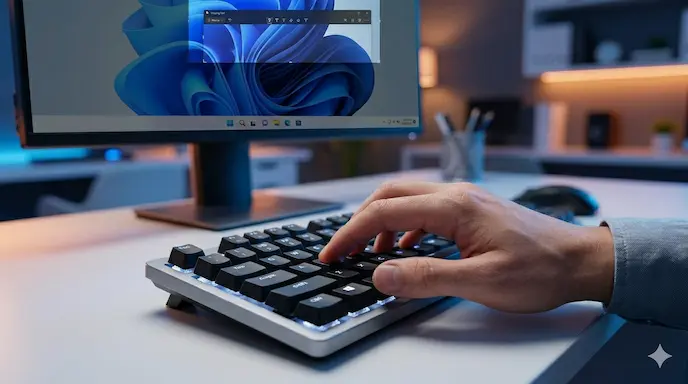
B. Langkah-Langkah Mengambil Screenshot
Pilih Mode Tangkapan: Di bagian atas, Anda akan melihat empat ikon mode:
Rectangular Snip: Memotong bagian tertentu dalam bentuk kotak.
Free-form Snip: Memotong area dengan bentuk bebas sesuai gerakan kursor.
Window Snip: Mengambil gambar satu jendela aplikasi tertentu secara utuh.
Full-screen Snip: Menangkap seluruh tampilan layar monitor Anda.
Eksekusi: Klik dan tarik kursor pada area yang diinginkan.
Penyuntingan Otomatis: Setelah dilepas, gambar akan otomatis masuk ke clipboard dan muncul notifikasi di pojok kanan bawah. Klik notifikasi tersebut untuk membuka jendela editor.
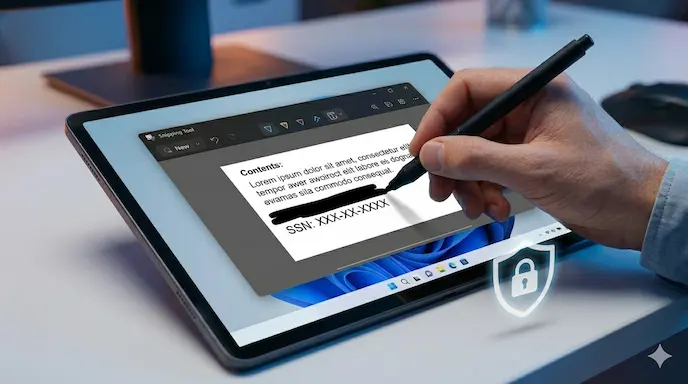
C. Fitur Baru: Screen Recording dan Text Actions Inovasi terbaru pada Snipping Tool kini memungkinkan Anda untuk:
Merekam Layar: Klik ikon kamera untuk beralih dari mode foto ke mode video. Pilih area yang ingin direkam, lalu klik “Start”. Ini sangat berguna untuk membuat tutorial lengkap.
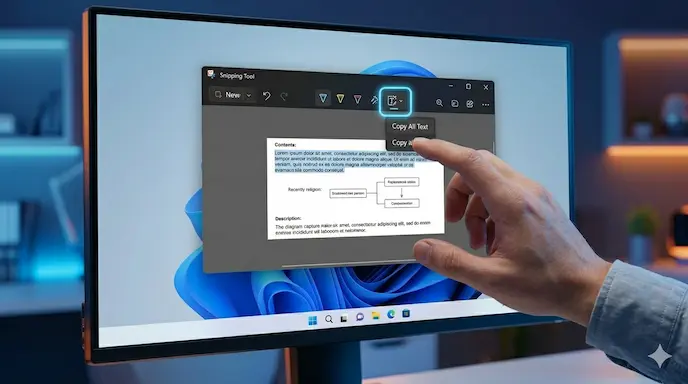
Text Actions (OCR): Klik ikon teks untuk menyalin tulisan yang ada di dalam gambar hasil screenshot. Teknologi AI akan mendeteksi karakter dan memungkinkan Anda memindahkannya ke Notepad atau Word dengan sekali klik.
Baca Juga: Panduan Mempercepat Kinerja Windows
Tips Optimalisasi dan Keamanan
Agar pengalaman Anda semakin lancar setelah mempelajari tutorial Cara Menggunakan Snipping Tool ini, perhatikan aspek-aspek berikut:
Gunakan Fitur Delay: Jika Anda perlu menangkap menu drop-down yang sering menghilang, gunakan fitur “Delay” (3, 5, atau 10 detik). Ini memberikan Anda waktu untuk memposisikan kursor sebelum layar “membeku” untuk difoto.
Anotasi Profesional: Gunakan fitur pena atau highlighter untuk menandai poin penting. Pastikan Anda menggunakan warna yang kontras agar instruksi mudah dibaca.
Keamanan Data: Salah satu kesalahan umum adalah lupa menyamarkan informasi sensitif. Gunakan fitur “Redact” atau coret informasi seperti nomor rekening, alamat email, atau kata sandi sebelum membagikan gambar tersebut kepada orang lain.
Auto-Save: Secara default, hasil tangkapan akan tersimpan di folder
Pictures > Screenshots. Pastikan ruang penyimpanan Anda mencukupi untuk menghindari kegagalan penyimpanan otomatis.
Kelebihan & Kekurangan
Setiap alat tentu memiliki sisi positif dan batasan. Berikut analisis objektif dari tim Tecotechno:
Keunggulan Utama:
Ringan & Cepat: Tidak membebani RAM karena merupakan aplikasi sistem asli.
Gratis: Tidak perlu biaya berlangganan seperti aplikasi pihak ketiga.
Integrasi AI: Fitur ekstraksi teks (OCR) sangat akurat dan menghemat waktu pengetikan ulang.
Tanpa Watermark: Hasil rekaman video bersih tanpa tanda air yang mengganggu.
Kekurangan yang Perlu Diperhatikan:
Editor Terbatas: Fitur penyuntingan gambar masih sangat dasar jika dibandingkan dengan software seperti Photoshop atau Canva.
Perekaman Video Sederhana: Belum mendukung fitur picture-in-picture (kamera wajah) saat merekam layar, yang sering dibutuhkan oleh para edukator.
Kinerja pada High-Res: Terkadang terjadi sedikit lag saat mengambil tangkapan layar pada monitor dengan resolusi 4K ke atas jika driver grafis tidak diperbarui.
Alat ini sangat cocok untuk karyawan kantor, pelajar, dan teknisi IT. Bagi Anda yang membutuhkan fitur editing tingkat lanjut, mungkin perlu mengombinasikannya dengan software desain lain.
Dampak Industri & Prediksi Masa Depan
Peningkatan fitur pada Snipping Tool menunjukkan arah perkembangan teknologi AI di dalam sistem operasi. Microsoft tampak ingin mengurangi ketergantungan pengguna pada aplikasi pihak ketiga untuk tugas-tugas sederhana.
Dampaknya bagi industri sangat terasa pada peningkatan produktivitas. Pengguna tidak lagi perlu mencari “cara mengubah gambar menjadi teks” di browser, karena sistem operasi sudah menyediakannya secara native. Prediksi kami, dalam 1-2 tahun ke depan, Snipping Tool akan mendapatkan integrasi lebih dalam dengan inovasi terbaru seperti Copilot AI untuk secara otomatis memberikan deskripsi pada gambar atau bahkan menerjemahkan teks di dalam screenshot secara langsung. Tetap saja, mengetahui Cara Menggunakan Snipping Tool dengan baik dan benar juga berguna dan menambah pengetahuan anda!
Laporan resmi Microsoft mengenai pembaruan Windows 11
FAQ (Frequently Asked Question)
Apa itu Snipping Tool? Snipping Tool adalah aplikasi bawaan Windows yang digunakan untuk mengambil tangkapan layar (screenshot) dan merekam aktivitas layar dalam bentuk video.
Kapan Snipping Tool mendapatkan fitur rekam layar? Fitur ini mulai digulirkan secara luas sejak pembaruan Windows 11 di tahun 2023 dan terus mendapatkan optimasi performa hingga tahun 2026.
Berapa harga lisensi Snipping Tool? Aplikasi ini sepenuhnya gratis dan sudah terpasang secara otomatis di sistem operasi Windows resmi.
Apa keunggulan Snipping Tool dibanding PrintScreen biasa? Snipping Tool memungkinkan Anda memilih area tertentu secara spesifik, melakukan anotasi langsung, menggunakan timer (delay), serta mengekstrak teks dari gambar.
Apakah Snipping Tool aman digunakan? Sangat aman, karena dikembangkan langsung oleh Microsoft dan tidak memerlukan instalasi pihak ketiga yang berisiko membawa malware.
Apakah layak digunakan untuk kebutuhan profesional? Sangat layak. Untuk dokumentasi teknis, instruksi kerja, dan komunikasi tim, Snipping Tool memberikan hasil yang bersih dan cepat.
Kesimpulan
Memahami Cara Menggunakan Snipping Tool secara mendalam adalah kunci untuk bekerja lebih cerdas di lingkungan digital saat ini. Dari sekadar memotong gambar hingga memanfaatkan kecerdasan buatan untuk menyalin teks, alat ini telah membuktikan dirinya lebih dari sekadar aplikasi pelengkap. Dengan memanfaatkan shortcut dan fitur terbaru yang dibahas di atas, Anda bisa meningkatkan kualitas dokumentasi kerja Anda menjadi lebih profesional.
Pastikan Anda selalu melakukan update terbaru pada Windows untuk menikmati fitur-fitur keamanan dan inovasi yang terus berkembang. Baiklah fren fren sekalian, mari kita akhiri sampai disini saja untuk artikel tutorial Cara Menggunakan Snipping Tool kali ini.
Menurut kamu, fitur apa yang paling berguna di Snipping Tool terbaru? Apakah fitur rekam layar sudah cukup memenuhi kebutuhanmu, atau kamu masih butuh aplikasi tambahan?
Tertarik mencoba tips produktivitas lainnya? Jangan lupa untuk terus memantau pembaruan di Tecotechno.com. Bagikan artikel ini jika bermanfaat agar rekan kerja Anda juga bisa bekerja lebih efektif!

