
Pernahkah Anda merasa laptop atau PC Windows Anda terasa lambat saat menjalankan aplikasi desain, memutar video resolusi tinggi, atau sekadar melakukan browsing dengan banyak tab? Fenomena ini sering terjadi ketika beban kerja prosesor utama (CPU) sudah mencapai titik jenuh. Di sinilah teknologi Hardware Acceleration berperan penting sebagai solusi instan untuk meningkatkan efisiensi sistem.
Mengaktifkan Hardware Acceleration Windows adalah langkah strategis untuk mengalihkan beban komputasi tertentu—terutama tugas pemrosesan grafis dan video—dari CPU ke perangkat keras yang lebih spesifik, yaitu GPU (Graphics Processing Unit). Dengan melakukan optimasi ini, performa sistem secara keseluruhan akan terasa lebih responsif, halus, dan stabil.
Seiring dengan rilisnya pembaruan besar di Windows 10 dan Windows 11, Microsoft terus menyempurnakan fitur ini melalui teknologi seperti Hardware-accelerated GPU Scheduling. Bagi para gamer, editor video, hingga pekerja kantoran, memahami cara kerja dan cara mengaktifkan fitur ini sangatlah krusial untuk memaksimalkan investasi perangkat keras yang Anda miliki. Mari kita bahas secara mendalam bagaimana cara melakukan konfigurasi yang tepat dan aman.
2. Cara Mengaktifkan Hardware Acceleration Windows (H2)
Mengaktifkan fitur ini memerlukan beberapa tahapan, tergantung pada versi Windows yang Anda gunakan dan aplikasi spesifik yang ingin dioptimalkan. Berikut adalah panduan langkah demi langkah yang paling mutakhir.
A. Mengaktifkan Melalui System Settings (Windows 10 & 11)
Ini adalah langkah utama yang akan mengaktifkan akselerasi pada level sistem operasi, memungkinkan GPU mengambil alih manajemen memori dari CPU.
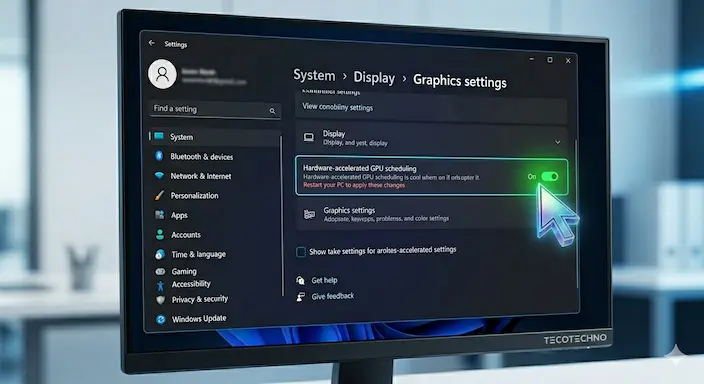
Buka Settings: Klik menu Start dan pilih ikon gerigi atau tekan tombol
Windows + I.Masuk ke System: Pilih menu System, lalu klik pada tab Display.
Graphics Settings: Scroll ke bawah hingga Anda menemukan opsi Graphics settings (pada Windows 10) atau Graphics > Default graphics settings (pada Windows 11).
Aktifkan Toggle: Geser tombol pada opsi Hardware-accelerated GPU scheduling ke posisi On.
Restart PC: Perubahan ini memerlukan proses reboot agar driver grafis dapat menginisialisasi ulang konfigurasi baru.
B. Mengaktifkan di Browser (Google Chrome & Edge)
Seringkali, video YouTube yang patah-patah disebabkan oleh fitur akselerasi yang nonaktif di level browser.
Google Chrome: Masuk ke
Settings>System> Aktifkan Use graphics acceleration when available.Microsoft Edge: Masuk ke
Settings>System and performance> Aktifkan Use graphics acceleration when available.
C. Melalui Registry Editor (Metode Lanjutan)
Jika opsi di atas tidak muncul karena keterbatasan driver, Anda bisa memaksanya melalui Registry (lakukan dengan hati-hati):
Tekan
Windows + R, ketikregedit, lalu Enter.Navigasi ke:
HKEY_LOCAL_MACHINE\SYSTEM\CurrentControlSet\Control\GraphicsDrivers.Cari DWORD bernama
HwSchMode. Ubah nilainya menjadi 2 untuk mengaktifkan.
3. Tips Optimalisasi dan Keamanan
Setelah mengetahui cara mengaktifkan Hardware Acceleration Windows, ada beberapa hal yang perlu Anda perhatikan agar sistem tetap stabil:
Update Driver GPU: Pastikan Anda menggunakan update terbaru dari driver NVIDIA, AMD, atau Intel. Tanpa driver versi terkini, fitur akselerasi mungkin akan menyebabkan crash.
Pantau Suhu: Karena GPU bekerja lebih keras, pastikan sistem pendingin PC Anda berfungsi dengan baik.
Kesalahan Umum: Banyak pengguna mengaktifkan fitur ini pada PC dengan GPU terintegrasi yang sudah sangat tua. Hal ini justru bisa memicu Blue Screen of Death (BSOD). Jika terjadi ketidakstabilan, segera kembalikan ke pengaturan awal.
Baca Juga: Cara Mempercepat Kinerja Windows 11 Paling Ampuh!
Kelebihan & Kekurangan
Setiap inovasi terbaru dalam teknologi perangkat lunak pasti membawa sisi positif dan risiko. Berikut adalah analisis objektifnya:
Keunggulan Utama:
Peningkatan Performa: Mengurangi bottleneck pada CPU sehingga aplikasi berat berjalan lebih lancar.
Efisiensi Daya: Untuk tugas tertentu (seperti memutar video 4K), GPU lebih efisien dalam mengonsumsi daya dibandingkan CPU yang dipaksa bekerja 100%.
Latensi Rendah: Sangat terasa pada teknologi AI dan gaming, di mana input lag akan berkurang secara signifikan.
Kekurangan yang Perlu Diperhatikan:
Stabilitas Driver: Seringkali menyebabkan masalah pada driver yang tidak kompatibel.
Overheating: Jika sirkulasi udara buruk, peningkatan beban pada GPU dapat menyebabkan suhu meningkat drastis.
Kompatibilitas: Tidak semua aplikasi mendukung fitur ini dengan sempurna; beberapa aplikasi mungkin menampilkan artefak visual jika akselerasi diaktifkan.
Kesimpulan Penggunaan: Fitur ini sangat worth it bagi pengguna PC modern dengan kartu grafis diskrit (NVIDIA GTX/RTX atau AMD Radeon). Namun, bagi pengguna laptop entry-level jadul, sebaiknya lakukan uji coba terlebih dahulu.
Dampak & Prediksi Masa Depan
Teknologi AI yang berkembang pesat saat ini sangat bergantung pada akselerasi perangkat keras. Di masa depan, Windows diprediksi akan mengotomatisasi fitur ini sepenuhnya melalui AI untuk menentukan aplikasi mana yang paling membutuhkan bantuan GPU secara real-time.
Dampak industrinya sangat luas. Dengan keamanan data dan enkripsi yang kini juga mulai dialihkan ke unit pemrosesan khusus, mengaktifkan Hardware Acceleration Windows bukan lagi sekadar soal grafis, melainkan tentang efisiensi komputasi menyeluruh. Kita akan melihat integrasi yang lebih dalam antara sistem operasi dan NPU (Neural Processing Unit) pada perangkat keras keluaran tahun 2024 ke atas.
Laporan resmi Microsoft tentang Hardware Accelerated GPU Scheduling
FAQ (Frequently Asked Questions)
Apa itu Hardware Acceleration? Adalah fitur yang memindahkan tugas komputasi dari CPU ke perangkat keras khusus (seperti GPU) untuk meningkatkan kecepatan dan efisiensi.
Kapan fitur ini sebaiknya diaktifkan? Saat Anda sering menggunakan aplikasi berat seperti editor video, browser dengan banyak tab, atau bermain game modern.
Apakah fitur ini aman untuk semua PC? Secara umum aman, namun pada PC lama dengan driver usang, dapat menyebabkan ketidakstabilan sistem.
Berapa harga kartu grafis yang mendukung fitur ini? Hampir semua GPU modern mulai dari harga 1 jutaan sudah mendukung fitur dasar ini secara maksimal.
Apakah fitur ini meningkatkan FPS saat bermain game? Ya, dalam banyak kasus, mengaktifkan fitur ini dapat memberikan peningkatan FPS yang stabil dan mengurangi stuttering.
Bagaimana jika opsi Hardware-accelerated GPU scheduling tidak muncul? Itu berarti kartu grafis atau driver Anda belum mendukung WDDM 2.7 atau yang lebih baru.
Kesimpulan
Mengaktifkan Hardware Acceleration Windows adalah salah satu cara termudah dan tercepat untuk mendapatkan performa tambahan dari PC Anda tanpa biaya tambahan. Dengan mengikuti langkah-langkah di atas, Anda memastikan bahwa setiap komponen di dalam komputer Anda bekerja secara harmonis sesuai fungsinya.
Meskipun memberikan keunggulan besar dalam hal kecepatan, jangan lupa untuk selalu melakukan update terbaru pada driver grafis Anda untuk menjaga stabilitas. Jika Anda mengalami kendala setelah mengaktifkannya, jangan ragu untuk melakukan rollback ke pengaturan semula.
Menurut kamu bagaimana? Apakah fitur ini memberikan perbedaan signifikan pada performa PC kamu?
Tertarik mencoba? Silakan ikuti panduan di atas dan bagikan pengalamanmu di kolom komentar! Bagikan artikel ini jika bermanfaat kepada teman-teman sesama pengguna Windows agar mereka juga bisa merasakan performa PC yang lebih ngebut.

