
Dunia sistem operasi selalu menyimpan rahasia di balik antarmuka visualnya yang cantik. Seiring dengan rilisnya berbagai update terbaru Windows 11, Microsoft terus berupaya menyederhanakan menu pengaturan melalui aplikasi Settings. Namun, bagi para pengguna power user, teknisi, atau antusias teknologi, penyederhanaan ini terkadang justru mempersulit akses ke kontrol sistem yang lebih spesifik dan mendalam. Di sinilah fenomena God Mode Windows 11 kembali menjadi perbincangan hangat di komunitas digital.
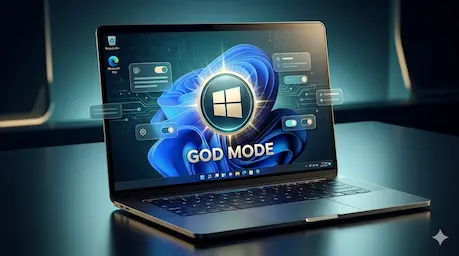
God Mode Windows 11 bukanlah sebuah fitur magis yang mengubah performa PC secara instan, melainkan sebuah “pintu belakang” legal yang mengumpulkan lebih dari 200 alat administrasi dan pengaturan kontrol ke dalam satu folder terpusat. Dikembangkan sebagai bagian dari Windows Master Control Panel Shortcut, fitur ini sebenarnya sudah ada sejak era Windows 7, namun relevansinya meningkat tajam di Windows 11 karena banyaknya menu yang kini “tersembunyi” di balik desain Fluent Design yang minimalis.
Mengapa fitur ini penting dibahas sekarang? Di tahun 2026, di mana efisiensi kerja digital menjadi prioritas, memiliki akses cepat tanpa harus mencari-cari di kolom pencarian Start Menu adalah sebuah keunggulan produktivitas. Artikel ini akan membedah secara tuntas bagaimana cara mengaktifkan, menggunakan, serta menjaga keamanan sistem Anda saat menggunakan fitur powerful ini.
Apa Itu God Mode Windows 11?
Sebelum masuk ke langkah teknis, kita perlu memahami apa sebenarnya God Mode Windows 11. Secara teknis, nama resmi fitur ini adalah Windows Master Control Panel shortcut. Sebutan “God Mode” sendiri dipopulerkan oleh komunitas blogger teknologi karena kemampuannya memberikan kendali penuh (omnipoten) kepada pengguna atas hampir seluruh aspek sistem operasi.
Fitur ini bekerja dengan cara memanggil Global Unique Identifier (GUID) khusus melalui sistem file Windows. Saat Anda membuat folder dengan kode tertentu, Windows secara otomatis akan mengenali folder tersebut sebagai direktori pusat yang menautkan semua fungsi administratif—mulai dari pengaturan manajemen warna, partisi hard disk, hingga konfigurasi keamanan data yang paling spesifik.
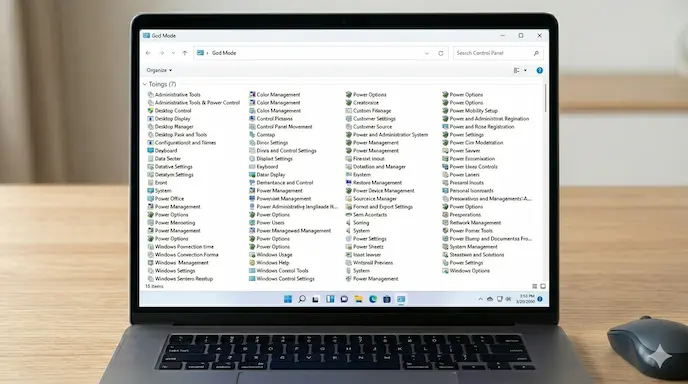
Dibandingkan dengan Control Panel biasa, God Mode menawarkan struktur yang lebih flat. Anda tidak perlu mengklik lima hingga enam kali untuk sampai ke pengaturan “Power Options” atau “BitLocker”. Semuanya tersaji dalam daftar panjang yang dikategorikan secara alfabetis.
Baca Juga: Cara Mempercepat Kinerja Windows 11 by Tecotechno.com
Cara Mengaktifkan God Mode di Windows 11
Mengaktifkan fitur ini sangat sederhana, namun membutuhkan ketelitian dalam menyalin kode sistem. Ikuti tutorial lengkap di bawah ini untuk memunculkan folder sakti tersebut di desktop Anda.
Persiapan Sebelum Memulai
Pastikan Anda menggunakan akun dengan hak akses Administrator.
Pastikan Windows 11 Anda sudah mendapatkan update terbaru untuk memastikan kompatibilitas ikon.
Langkah-Langkah Aktivasi
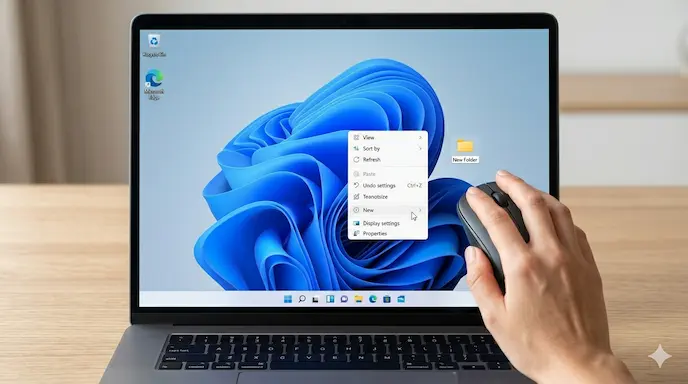
Menuju Desktop: Klik kanan pada area kosong di desktop Windows 11 Anda.
Membuat Folder Baru: Pilih menu New > Folder.

Memberi Nama (Rename): Ini adalah bagian paling krusial. Salin dan tempel (paste) kode di bawah ini sebagai nama folder tersebut:
GodMode.{ED7BA470-8E54-465E-825C-99712043E01C}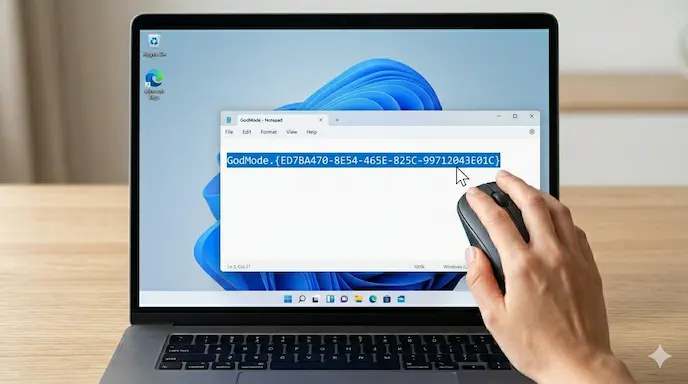
Eksekusi: Tekan Enter.
Perubahan Ikon: Seketika, ikon folder akan berubah menjadi ikon Control Panel (tanpa nama jika Anda menggunakan teks “GodMode” di depan titik, atau tetap memiliki nama tergantung versi build Windows Anda).
Tips Optimalisasi
Setelah folder berhasil dibuat, Anda bisa melakukan kustomisasi untuk akses yang lebih cepat:
Pin to Quick Access: Klik kanan folder tersebut dan pilih “Pin to Quick Access” agar muncul di File Explorer.
Pencarian Internal: Masuk ke folder tersebut dan gunakan kolom pencarian di pojok kanan atas untuk mencari pengaturan spesifik seperti “Drivers” atau “Display”.
Fitur dan Spesifikasi Pengaturan di Dalamnya
Di dalam God Mode Windows 11, Anda akan menemukan pembagian kategori yang sangat rapi. Berikut adalah beberapa fitur baru dan fungsionalitas yang bisa Anda kendalikan:
Administrative Tools: Mengakses pembersihan disk (Disk Cleanup), defrag hard disk, dan manajemen format partisi.
AutoPlay: Mengatur apa yang terjadi ketika Anda mencolokkan USB atau memasukkan kartu memori.
Backup and Restore: Mengelola pencadangan data versi lama (Windows 7 gaya) yang masih sangat berguna.
Display: Kalibrasi warna layar dan pengaturan teks ClearType tanpa harus masuk ke aplikasi Settings yang berbelit.
Network and Sharing Center: Pengaturan tingkat lanjut untuk IP Address, DNS, dan berbagi file antar PC.
User Accounts: Membuat akun lokal atau mengubah tipe akun dengan lebih cepat.
Dukungan teknologi AI pada Windows 11 terbaru juga mulai mengintegrasikan beberapa saran optimasi sistem yang pintasannya bisa ditemukan di folder ini, terutama terkait efisiensi daya dan alokasi memori.
Kelebihan & Kekurangan Menggunakan God Mode
Sebagai analis di Tecotechno, saya harus memberikan tinjauan objektif mengenai penggunaan fitur ini.
Keunggulan Utama
Sentralisasi: Tidak perlu lagi berpindah-pindah antara aplikasi Settings dan Control Panel. Semuanya ada di satu tempat.
Kecepatan: Sangat menghemat waktu bagi teknisi IT yang sering melakukan konfigurasi pada banyak PC.
Akses Fitur Tersembunyi: Beberapa pengaturan lama yang sudah dihilangkan dari menu Settings utama masih bisa ditemukan di sini.
Kekurangan yang Perlu Diperhatikan
Risiko Salah Pengaturan: Karena semua akses terbuka, pengguna awam bisa saja tidak sengaja mengubah pengaturan sistem yang krusial (seperti menghapus partisi atau mematikan firewall).
Estetika: Daftar yang sangat panjang (lebih dari 200 item) mungkin terasa mengintimidasi dan berantakan bagi sebagian orang.
Keamanan: Jika PC Anda dipinjam orang lain, folder ini memberikan mereka akses “ngeri” untuk mengubah konfigurasi keamanan.
Cocok untuk siapa? Fitur ini sangat direkomendasikan untuk IT Support, Power Users, dan pengembang software. Bagi pengguna biasa, fitur ini “worth it” hanya jika Anda sering merasa bingung dengan tata letak menu Windows 11 yang baru.
Dampak & Prediksi Masa Depan
Langkah Microsoft mempertahankan God Mode Windows 11 menunjukkan bahwa mereka sadar akan kebutuhan pengguna profesional. Meskipun Microsoft sedang bertransisi besar-besaran menuju antarmuka yang lebih modern dan berbasis AI (seperti integrasi Copilot), struktur kontrol fundamental Windows tetap berbasis pada arsitektur klasik.
Prediksi saya untuk 1–3 tahun ke depan, folder God Mode ini mungkin akan mulai mengintegrasikan pintasan menuju pengaturan Neural Processing Unit (NPU) dan kebijakan privasi data untuk model AI lokal. Potensi adopsi massal mungkin tidak akan terjadi, karena Microsoft lebih suka pengguna awam tetap berada di jalur aplikasi Settings yang “aman”. Namun, bagi ekosistem inovasi terbaru, aksesibilitas seperti ini tetap menjadi tulang punggung pemeliharaan sistem operasi.
Dokumentasi resmi Microsoft mengenai GUID Windows
FAQ (Frequently Asked Questions)
1. Apakah God Mode Windows 11 aman digunakan? Ya, fitur ini sepenuhnya aman karena merupakan bagian resmi dari sistem operasi Windows. Namun, Anda harus berhati-hati saat mengubah pengaturan di dalamnya.
2. Apakah mengaktifkan God Mode memperlambat kinerja PC? Sama sekali tidak. Folder ini hanyalah kumpulan pintasan (shortcuts) dan tidak memakan sumber daya CPU atau RAM.
3. Apakah fitur ini akan hilang setelah update Windows? Biasanya tidak. Namun, jika terjadi pembaruan besar (major build), terkadang folder tersebut perlu dibuat ulang.
4. Berapa harga atau biaya untuk mengaktifkan fitur ini? Gratis. Ini adalah fitur bawaan Windows 11 yang hanya perlu diaktifkan secara manual.
5. Bisakah saya menghapus folder God Mode setelah dibuat? Bisa. Cukup klik kanan dan pilih “Delete” seperti menghapus folder biasa. Hal ini tidak akan merusak sistem Anda.
Kesimpulan
Mengaktifkan God Mode Windows 11 adalah cara cerdas untuk mengambil kendali penuh atas perangkat Anda. Dengan satu folder sederhana, kompleksitas menu Windows 11 yang terkadang membingungkan bisa diatasi dengan akses satu klik. Fitur ini membuktikan bahwa di balik tampilan modern Windows, kekuatan kontrol administratif yang mendalam tetap tersedia bagi mereka yang tahu cara membukanya.
Tutorial terbaru ini diharapkan membantu Anda menjadi lebih produktif dalam mengelola sistem. Pastikan untuk selalu melakukan backup data sebelum mencoba pengaturan sistem yang tidak Anda kenali.
Menurut kamu, apakah God Mode Windows 11 masih relevan di tengah gempuran asisten AI saat ini? Atau menurutmu aplikasi Settings bawaan sudah cukup?
Tertarik mencoba? Silakan ikuti langkah di atas dan bagikan artikel ini jika bermanfaat bagi rekan kerjamu!

