
Cara Membuat Transkrip Video YouTube AI Windows 11
Transkrip video YouTube AI Windows 11 adalah cara praktis untuk mengubah video menjadi teks secara otomatis menggunakan teknologi kecerdasan buatan. Dengan metode ini, Anda bisa mendapatkan hasil transkrip dengan cepat tanpa harus mengetik manual.
Pernahkah Anda menonton video seminar, tutorial teknis, atau wawancara panjang di YouTube dan berharap bisa memiliki versi teksnya secara instan? Di tahun 2026, mencatat secara manual sudah sangat ketinggalan zaman. Dengan kemajuan model bahasa besar (LLM) dan integrasi AI di Windows 11, mengubah audio dari video menjadi teks (transkrip) kini bisa dilakukan dalam hitungan detik dengan akurasi yang luar biasa tinggi.
Proses ini sangat membantu untuk membuat ringkasan, artikel, atau sekadar menyimpan poin-poin penting tanpa harus memutar ulang video berkali-kali.(TecoTechno) akan memandu Anda mengenai Cara Menggunakan AI untuk Transkrip Video YouTube Menjadi Teks di Windows 11. Mari kita tingkatkan produktivitas Anda ke level maksimal!
1. Mengapa Menggunakan AI untuk Transkrip?
Dahulu, transkrip otomatis sering kali berantakan, terutama untuk istilah teknis atau bahasa yang bercampur. Namun, AI di tahun 2026 sudah mampu memahami konteks, tanda baca, hingga dialek lokal.
Efisiensi Waktu: Video berdurasi satu jam bisa dikonversi menjadi teks dalam kurang dari dua menit.
Multibahasa: AI mampu menerjemahkan langsung dari bahasa asing ke Bahasa Indonesia dengan tata bahasa yang natural.
Kemudahan Edit: Hasil teks bisa langsung dimasukkan ke 5 Aplikasi Alternatif Microsoft Office untuk diolah lebih lanjut.
Banyak pengguna merasa laptop mereka melambat saat menjalankan aplikasi AI yang berat. Jika Anda salah satunya, mungkin ini saatnya Anda mencari tahu Kenapa PC Baru Sering Lag? untuk memastikan driver chipset Anda sudah mendukung akselerasi AI terbaru.
Penggunaan transkrip video youtube ai windows 11 sangat membantu dalam menghemat waktu saat membuat catatan.
2. Langkah-Langkah Menggunakan AI untuk Transkrip
Ada beberapa cara, namun metode menggunakan Microsoft Copilot dan alat berbasis OpenAI Whisper adalah yang paling akurat di Windows 11.
Metode A: Menggunakan Microsoft Copilot (Tanpa Instal Aplikasi)
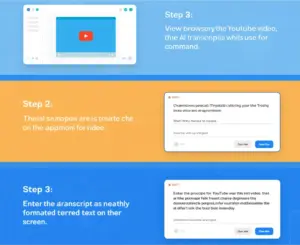
Buka browser (Edge atau Chrome) dan buka video YouTube yang diinginkan.
Klik ikon Copilot di pojok kanan atas atau tekan
Win + C.Berikan perintah: “Buatkan transkrip lengkap dan ringkasan dari video yang sedang saya buka ini.”
AI akan menganalisis metadata dan audio video tersebut, lalu menampilkan teksnya untuk Anda.
Metode B: Menggunakan Alat Lokal (Akurasi Maksimal)
Jika Anda butuh transkrip yang sangat detail hingga ke detikannya, Anda bisa menggunakan aplikasi berbasis Whisper AI yang berjalan secara lokal di Windows 11.
Download aplikasi seperti Buzz atau Pinokio yang menyediakan interface untuk Whisper.
Masukkan link YouTube atau file audio hasil download video tersebut.
Pilih model “Large” untuk akurasi terbaik.
Klik Transcribe dan simpan hasilnya dalam format .txt atau .srt.
Proses transkrip lokal ini cukup membebani hardware. Pastikan Anda sudah tahu Cara Cek Suhu CPU dan GPU Saat Main Game atau saat beban kerja berat agar laptop tidak overheat selama proses konversi berlangsung.
Dengan metode transkrip video youtube ai windows 11, proses konversi video ke teks menjadi lebih cepat.
Untuk hasil yang lebih akurat, Anda juga bisa menggunakan layanan berbasis AI seperti Google Docs Voice Typing yang mampu mengubah suara menjadi teks secara real-time.
3. Tips Tambahan: Keamanan dan Optimasi
Menggunakan layanan AI berbasis cloud seperti Copilot memang praktis, namun pastikan Anda tetap waspada terhadap privasi data Anda. Selalu gunakan akun yang sudah terlindungi oleh Tutorial Mengaktifkan Passkey di Windows 11 agar akses AI Anda tidak disalahgunakan oleh pihak lain.
4. Rekomendasi Hardware Pendukung
Untuk menjalankan AI lokal dengan cepat, Anda membutuhkan komponen yang bertenaga, terutama pada bagian RAM dan Media Penyimpanan.
Jika laptop Anda masih menggunakan HDD, proses pembacaan data AI akan terasa sangat lambat. Pertimbangkan untuk upgrade ke SSD agar proses load model AI lebih instan.
Agar laptop tidak cepat panas saat melakukan pemrosesan AI yang intens, pastikan aliran udara tetap lancar dengan menggunakan untuk membersihkan debu dari kipas prosesor secara rutin.
5. FAQ (Pertanyaan Sering Diajukan)
1. Apakah transkrip AI ini berbayar? Microsoft Copilot tersedia secara gratis di Windows 11. Namun, untuk alat lokal yang lebih pro, beberapa mungkin memerlukan spesifikasi hardware yang tinggi (GPU NVIDIA sangat disarankan).
2. Bisakah AI mengenali suara banyak orang sekaligus? Ya, fitur yang disebut “Diarization” pada AI modern tahun 2026 mampu membedakan siapa yang sedang berbicara (Speaker 1, Speaker 2, dst).
3. Berapa tingkat akurasinya? Untuk video berkualitas audio jernih, akurasinya bisa mencapai 98-99%. Namun, Anda tetap disarankan melakukan pengecekan ulang (proofreading).
6. Kesimpulan & Penutup
Kesimpulannya, transkrip video youtube ai windows 11 adalah solusi terbaik untuk mengubah video menjadi teks secara efisien.
Menerapkan Cara Menggunakan AI untuk Transkrip Video YouTube Menjadi Teks di Windows 11 adalah cara paling efisien untuk menghemat waktu dan tenaga di era informasi digital yang sangat cepat ini. Anda tidak lagi hanya menonton, tapi bisa mengolah informasi tersebut menjadi aset pengetahuan yang berharga.
Setelah mendapatkan teksnya, Anda bisa memanfaatkannya untuk membuat materi presentasi atau konten lainnya. Jangan lupa, gunakan fitur Cara Menggunakan AI untuk Generate Gambar di PowerPoint untuk mempercantik hasil kerja Anda.
Apakah Anda sudah mencoba fitur transkrip bawaan Windows 11 hari ini? Jika ada kendala dalam mengenali bahasa tertentu, tuliskan di kolom komentar ya!

