
Cara Hapus Background Foto Windows
(TecoTechno). Pernahkah Anda berada dalam situasi di mana Anda harus segera mengirimkan foto profil untuk keperluan administrasi atau presentasi, namun latar belakang fotonya terlihat sangat berantakan? Di masa lalu, kita mungkin harus menginstal perangkat lunak berat seperti Adobe Photoshop atau mengunggah foto ke situs pihak ketiga yang sering kali menurunkan kualitas
gambar.Hapus background foto Windows kini bisa dilakukan dengan mudah menggunakan fitur bawaan tanpa perlu aplikasi tambahan. Dengan cara ini, Anda dapat mengedit foto secara instan langsung di perangkat.
Kabar baiknya, di tahun 2026 ini, Windows 11 telah menyematkan teknologi kecerdasan buatan (AI) yang sangat canggih langsung ke dalam aplikasi bawaannya. Sekarang, menghapus latar belakang foto bukan lagi pekerjaan desainer grafis profesional. Anda bisa melakukannya hanya dalam hitungan detik. Dalam panduan ini, saya akan membagikan Cara Menghapus Background Foto Secara Instan Menggunakan Fitur Bawaan Windows tanpa perlu koneksi internet sekalipun!
1. Mengenal Fitur AI di Aplikasi Photos Windows
Windows 11 telah mendapatkan pembaruan besar-besaran pada aplikasi Photos (Foto). Fitur yang paling revolusioner adalah Background Removal dan Background Blur. Fitur ini bekerja dengan memindai subjek utama dalam foto—baik itu manusia, hewan, maupun benda mati—dan memisahkannya dari elemen latar belakang dengan akurasi yang luar biasa tinggi.
Menggunakan fitur bawaan ini jauh lebih aman bagi privasi Anda dibandingkan menggunakan layanan daring (online). Dengan memproses foto secara lokal di PC, data Anda tidak akan terkirim ke server mana pun. Namun, perlu diingat bahwa fitur berbasis AI ini membutuhkan performa sistem yang stabil. Jika PC Anda mulai terasa berat saat memproses gambar, ada baiknya Anda mencoba Cara Mempercepat Windows 11 Agar Ringan Seperti Baru Tanpa Instal Ulang agar setiap proses pengeditan berjalan mulus tanpa gangguan lag.
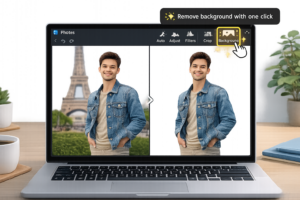
2. Langkah-Langkah Menghapus Background di Aplikasi Photos
Mari kita langsung praktikkan. Pastikan aplikasi Photos Anda sudah diperbarui ke versi terbaru melalui Microsoft Store.
Tahap 1: Buka Foto Anda
Klik kanan pada file foto yang ingin Anda edit, pilih Open With, lalu klik Photos. Setelah foto terbuka, klik ikon Edit Image (ikon bergambar bingkai foto dengan kuas) yang terletak di bagian tengah atas, atau cukup tekan tombol Ctrl + E di keyboard Anda.
Tahap 2: Gunakan Fitur Background
Setelah masuk ke mode pengeditan, cari ikon Background di deretan menu atas (biasanya terletak di paling kanan). Di sini Anda akan diberikan tiga pilihan utama:
Blur: Untuk memberikan efek bokeh profesional pada latar belakang.
Remove: Untuk menghapus latar belakang secara total dan menjadikannya transparan.
Replace: Untuk mengganti latar belakang dengan warna solid tertentu.
Tahap 3: Eksekusi dan Simpan
Klik tombol Remove. Tunggu beberapa detik saat AI Windows memproses gambar Anda. Jika sudah selesai, Anda akan melihat latar belakang foto Anda kini telah hilang. Klik Apply, lalu pilih Save Options di pojok kanan bawah. Sangat disarankan untuk memilih Save as Copy agar file asli Anda tetap tersimpan dengan aman.
3. Alternatif Menggunakan Paint (Aplikasi Klasik yang Kini Modern)
Selain aplikasi Photos, Microsoft Paint juga telah mendapatkan fitur serupa. Bagi banyak orang, Paint lebih nyaman digunakan jika ingin menggabungkan beberapa objek sekaligus.
Buka foto di aplikasi Paint.
Pada tab Home, cari bagian Image dan klik ikon Remove Background (ikon bergambar orang dengan garis putus-putus di belakangnya).
Secara otomatis, Paint akan menyeleksi latar belakang dan menghapusnya.
Menggunakan Paint sangat efektif jika Anda memiliki spesifikasi PC yang terbatas. Berbicara soal spesifikasi, banyak pengguna bertanya-tanya apakah Ram 8gb cukup di tahun 2026?. Untuk pengeditan foto ringan seperti ini, RAM 8GB sebenarnya masih sangat memadai, namun untuk proses AI yang lebih kompleks di masa depan, peningkatan memori mungkin akan diperlukan.
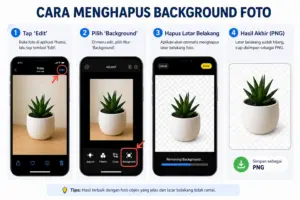
4. Tips Agar Hasil Potongan Terlihat Rapi
Walaupun AI Windows sudah sangat cerdas, hasil terbaik tetap bergantung pada kualitas foto asli. Berikut beberapa tips dari saya agar hasil hapus background Anda terlihat profesional:
Pencahayaan Kontras: Pastikan antara subjek dan latar belakang memiliki perbedaan warna atau pencahayaan yang cukup jelas.
Resolusi Tinggi: Gunakan foto dengan resolusi tajam agar garis tepi subjek tidak terlihat “pecah” atau bergerigi.
Gunakan Format PNG: Saat menyimpan hasil edit, pastikan Anda menggunakan format .png agar transparansi latar belakang tetap terjaga.
Untuk panduan lebih lanjut mengenai fitur-fitur AI terbaru di ekosistem Microsoft, Anda dapat merujuk ke Microsoft Support: Edit Photos in Windows sebagai referensi resmi yang selalu diperbarui setiap ada fitur baru yang diluncurkan.
5. FAQ (Pertanyaan yang Sering Muncul)
1. Apakah fitur ini berbayar? Tidak, fitur ini sepenuhnya gratis dan sudah termasuk dalam paket aplikasi bawaan Windows 11 Anda.
2. Kenapa tombol “Remove Background” tidak muncul di PC saya? Pastikan Windows 11 Anda sudah diperbarui ke versi terbaru. Fitur ini hanya tersedia pada aplikasi Photos dan Paint versi terbaru yang didukung oleh mesin AI Microsoft.
3. Bisakah saya menghapus latar belakang video? Sayangnya, fitur instan ini saat ini baru tersedia untuk format foto. Untuk video, Anda mungkin memerlukan aplikasi pengeditan video yang lebih kompleks.
6. Kesimpulan & Penutup
Menerapkan Cara Menghapus Background Foto Secara Instan di Windows 11 kini semudah menjentikkan jari. Berkat integrasi AI pada aplikasi Photos dan Paint, kita tidak lagi bergantung pada situs pihak ketiga yang sering kali penuh iklan atau mengharuskan kita membayar untuk resolusi tinggi.
Saya(TecoTechno), berharap panduan ini mempermudah pekerjaan harian Anda, baik untuk urusan kantor maupun hobi. Teknologi seharusnya mempermudah hidup kita, dan fitur ini adalah salah satu bukti nyatanya. Selamat mencoba dan semoga hasil foto Anda semakin keren!
Apakah Anda sudah mencoba fitur ini? Bagaimana menurut Anda tingkat akurasi potongannya dibandingkan dengan aplikasi di HP? Mari bagikan pendapat Anda di kolom komentar!

