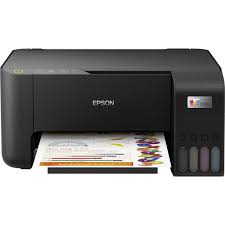
Cara Mengatasi Incompatible Ink Cartridge Printer
(TecoTechno). Pernahkah Anda merasa sangat kesal saat ingin mencetak dokumen penting, namun printer Anda tiba-tiba menampilkan pesan error “Incompatible Ink Cartridge” atau “Cartridge Not Recognized”? Padahal, sebelumnya printer berjalan normal dan tinta yang Anda gunakan masih banyak.
Incompatible ink cartridge printer adalah masalah yang sering terjadi setelah melakukan update firmware. Error ini membuat printer tidak dapat mengenali cartridge sehingga proses cetak terganggu.
Masalah ini sering kali terjadi tepat setelah printer melakukan update firmware secara otomatis. Di tahun 2026 ini, banyak produsen printer menggunakan pembaruan perangkat lunak untuk memperketat sistem keamanan mereka, yang terkadang justru memblokir penggunaan cartridge pihak ketiga atau bahkan cartridge original yang chip-nya dianggap sudah kadaluwarsa. Mari kita bedah Cara Mengatasi Printer “Incompatible Ink Cartridge” Setelah Update Firmware agar printer Anda kembali bisa digunakan!
1. Mengapa Update Firmware Menyebabkan Masalah Cartridge?
Update firmware pada dasarnya bertujuan untuk meningkatkan performa dan memperbaiki bug. Namun, di balik itu, produsen sering menyisipkan fitur “Dynamic Security”. Fitur ini dirancang untuk memastikan printer hanya menggunakan cartridge yang memiliki chip orisinil terbaru. Jika Anda menggunakan tinta isi ulang atau cartridge non-original, sistem akan membacanya sebagai komponen yang tidak kompatibel.
Masalah sinkronisasi antara hardware dan software ini sebenarnya cukup umum di dunia teknologi. Mirip dengan saat kita mencoba menghubungkan perangkat nirkabel namun terhambat oleh protokol keamanan, seperti pada Cara Mengubah Smartphone Menjadi Mouse & Keyboard Wireless untuk Laptop, di mana kecocokan versi aplikasi sangat menentukan keberhasilan koneksi.
2. Langkah-Langkah Perbaikan Mandiri
Sebelum membawa printer ke pusat servis, Anda bisa mencoba beberapa langkah darurat berikut ini:
Tahap 1: Hard Reset Printer
Matikan printer dan cabut kabel daya selama 60 detik. Saat kabel dicabut, tekan dan tahan tombol power selama 30 detik untuk membuang sisa listrik di dalam kapasitor. Pasang kembali kabel dan nyalakan printer. Langkah sederhana ini sering kali berhasil “menipu” sistem agar melakukan pemindaian ulang cartridge dari awal.
Tahap 2: Bersihkan Chip Cartridge
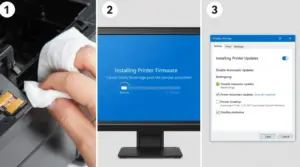
Terkadang masalahnya adalah kotoran fisik. Ambil cartridge dari printer, lalu bersihkan titik kontak tembaga (chip) menggunakan kain microfiber kering atau sedikit alkohol pembersih. Pastikan tidak ada serat kain yang tertinggal. Kebersihan komponen kecil ini sangat krusial, sama halnya dengan menjaga sensitivitas input pada perangkat lain seperti yang dijelaskan dalam Cara Membersihkan Sensor Sidik Jari (Fingerprint) HP agar Kembali Responsif.
Tahap 3: Downgrade Firmware (Langkah Lanjutan)
Jika kedua langkah di atas gagal, solusi terakhir adalah melakukan downgrade atau mengembalikan versi firmware ke versi yang lebih lama sebelum pemblokiran terjadi.
Cari versi firmware lama printer Anda di situs komunitas pengguna printer.
Hubungkan printer ke PC menggunakan kabel USB (jangan gunakan WiFi).
Jalankan file installer firmware lama dan ikuti instruksi di layar hingga proses selesai.
3. Cara Mematikan Fitur Auto-Update di Masa Depan
Agar masalah ini tidak terulang kembali, sangat disarankan untuk mematikan fitur pembaruan otomatis pada pengaturan printer Anda.
Buka Printer Settings melalui layar printer atau aplikasi di PC.
Cari menu Tools atau Maintenance.
Pilih Update Printer dan ubah pengaturannya menjadi Do Not Check atau Off.
Dengan mematikan fitur ini, Anda memiliki kontrol penuh atas kapan printer harus diperbarui, sehingga risiko pemblokiran cartridge secara mendadak bisa dihindari.
4. Tips Menggunakan Cartridge Non-Original dengan Aman
Jika Anda terpaksa menggunakan cartridge pihak ketiga karena alasan biaya, pastikan Anda membeli dari merek yang menjamin chip mereka selalu up-to-date. Selain itu, jangan biarkan printer tidak menyala dalam waktu lama, karena sisa tinta bisa mengering dan merusak printhead, yang sering kali memicu pesan error palsu mengenai kompatibilitas cartridge.
Untuk informasi lebih mendalam mengenai kebijakan garansi dan penggunaan bahan habis pakai pihak ketiga, Anda bisa merujuk ke dokumen resmi FTC: Right to Repair sebagai referensi hak-hak konsumen dalam memperbaiki dan memilih suku cadang perangkat elektronik mereka sendiri.
5. FAQ (Pertanyaan yang Sering Muncul)
1. Apakah aman melakukan downgrade firmware printer? Cukup aman selama Anda menggunakan file yang benar dan koneksi kabel yang stabil. Jangan pernah mencabut kabel saat proses sedang berjalan.
2. Kenapa printer tetap menolak cartridge original? Bisa jadi cartridge tersebut sudah melewati masa kadaluwarsanya (ink expiration). Beberapa printer memiliki chip yang akan mengunci cartridge setelah tanggal tertentu untuk “menjamin kualitas cetak”.
3. Apakah membersihkan chip dengan penghapus pensil aman? Ya, ini adalah trik lama yang cukup efektif untuk mengangkat oksidasi pada kuningan chip, namun lakukanlah dengan sangat perlahan agar chip tidak terkelupas.
6. Kesimpulan & Penutup
Menghadapi printer yang mogok karena masalah “Incompatible Ink Cartridge” memang membutuhkan sedikit kesabaran ekstra dalam melakukan utak-atik software. Namun, dengan melakukan hard reset, menjaga kebersihan chip, dan mengontrol pembaruan firmware, Anda bisa menghemat banyak biaya pembelian tinta.
(TecoTechno), menyarankan Anda untuk selalu menyimpan file firmware versi stabil di PC Anda sebagai cadangan. Jangan biarkan update otomatis merusak hari kerja Anda!
Apakah printer Anda sudah kembali normal dan siap mencetak? Jika Anda masih menemukan kode error tertentu seperti “0xc19a0003”, mari kita diskusikan solusinya di kolom komentar!