Cara Mengatasi Kipas Laptop Berisik Tanpa Bongkar
(TecoTechno). Pernahkah Anda merasa laptop Anda tiba-tiba mengeluarkan suara menderu yang sangat bising, mirip dengan mesin pesawat yang akan lepas landas? Selain suara yang mengganggu konsentrasi, kipas yang berisik biasanya dibarengi dengan suhu laptop yang meningkat drastis hingga terasa panas di telapak tangan.
Kipas laptop berisik adalah masalah umum yang sering terjadi akibat penumpukan debu atau kotoran di dalam sistem pendingin. Kondisi ini bisa membuat laptop panas dan tidak nyaman digunakan.
Di tahun 2026 ini, laptop menjadi perangkat tempur utama untuk bekerja dan hiburan. Masalah kipas berisik umumnya disebabkan oleh tumpukan debu yang menghalangi putaran baling-baling atau menyumbat jalur pembuangan udara (heatsink). Jika Anda ragu untuk membongkar laptop karena takut merusak garansi atau komponen sensitif, jangan khawatir. Mari kita bedah Cara Membersihkan Kipas Laptop yang Berisik Tanpa Membongkar Total Mesin agar perangkat Anda kembali sunyi dan dingin!
1. Mengapa Kipas Laptop Bisa Berisik?
Kipas laptop bekerja berdasarkan sensor suhu. Semakin panas komponen di dalam, semakin cepat kipas berputar. Jika debu menumpuk, kipas harus bekerja ekstra keras namun gagal membuang panas secara efisien. Akibatnya, putaran kipas menjadi tidak stabil dan menimbulkan suara bising.
Membersihkan debu secara rutin sangatlah krusial, sama pentingnya dengan menjaga kebersihan komponen input lainnya agar tetap responsif, seperti yang dibahas dalam Cara Membersihkan Sensor Sidik Jari (Fingerprint) HP agar Kembali Responsif. Hardware yang bersih adalah kunci utama performa yang stabil.
2. Langkah Pembersihan Menggunakan Compressed Air & Vacuum
Metode ini sangat aman karena kita hanya mengakses lubang ventilasi dari bagian luar bodi laptop.
Tahap 1: Persiapan dan Mematikan Daya
Matikan laptop sepenuhnya dan cabut kabel charger. Sangat disarankan untuk membiarkan laptop dingin terlebih dahulu selama 15 menit agar suhu internal stabil sebelum terkena udara dingin dari pembersih.
Tahap 2: Gunakan Udara Bertekanan (Compressed Air)
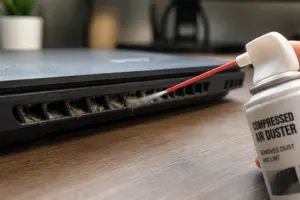
Gunakan kaleng compressed air yang bisa Anda beli di toko komputer.
Semprotkan udara ke arah lubang pembuangan (biasanya di samping atau belakang laptop).
Gunakan semprotan pendek-pendek (short bursts). Jangan menekan tombol terlalu lama agar tidak terjadi pengembunan.
Penting: Pastikan Anda menyumbat putaran kipas menggunakan klip kertas atau lidi kecil melalui lubang ventilasi agar kipas tidak berputar terlalu kencang akibat tiupan udara, yang bisa merusak bantalan (bearing) kipas.
Tahap 3: Sedot dengan Vacuum Cleaner Mini
Setelah debu di dalam rontok, gunakan vacuum cleaner mini khusus laptop untuk menyedot sisa-debunya melalui lubang intake (biasanya di bagian bawah laptop). Cara ini sangat efektif untuk mengeluarkan kotoran yang sudah terlepas namun masih terjebak di dalam casing.
3. Tips Tambahan: Mengatur Sirkulasi Udara
Membersihkan debu hanyalah satu sisi dari solusi. Sisi lainnya adalah memastikan udara bisa mengalir dengan benar. Pastikan Anda meletakkan laptop di permukaan yang rata dan keras. Penggunaan cooling pad juga sangat membantu.
Jika setelah dibersihkan laptop masih terasa panas dan kipas tetap bekerja keras, mungkin ada aplikasi latar belakang yang membebani CPU secara berlebihan. Hal ini sering terjadi pada sistem yang kurang dioptimasi, mirip dengan pentingnya mengatur aliran data pada jaringan seperti yang dibahas dalam Tutorial Setting MikroTik Roaming WiFi (CAPsMAN) agar Sinyal Tidak Putus, di mana efisiensi resource sangat memengaruhi suhu operasional perangkat.
4. Perawatan Jangka Panjang
Setidaknya sebulan sekali, lakukan pembersihan ringan ini. Jika laptop Anda sudah berumur lebih dari dua tahun, ada baiknya mempertimbangkan untuk mengganti thermal paste pada teknisi profesional, karena pasta yang mengering bisa menyebabkan panas berlebih meskipun kipas sudah bersih.
Untuk informasi lebih mendalam mengenai suhu operasional ideal laptop dan bagaimana debu dapat merusak komponen elektronik dalam jangka panjang, Anda bisa merujuk ke panduan teknis Intel: How to Clean Your Computer sebagai referensi standar perawatan perangkat keras.
5. FAQ (Pertanyaan yang Sering Muncul)
1. Apakah boleh meniup lubang ventilasi dengan mulut? Sangat tidak disarankan. Napas manusia mengandung uap air yang bisa menyebabkan korosi atau korsleting pendek pada komponen motherboard.
2. Kenapa setelah dibersihkan suara kipas masih kasar? Jika suara berisiknya berupa bunyi “krak-krak” atau getaran yang tidak wajar, kemungkinan bantalan kipas sudah aus atau baling-baling ada yang patah. Dalam kondisi ini, kipas harus diganti.
3. Berapa harga satu kaleng compressed air? Di tahun 2026, harganya berkisar antara Rp50.000 hingga Rp100.000 tergantung merk dan ukuran. Ini investasi yang murah dibandingkan biaya servis bongkar laptop.
6. Kesimpulan & Penutup
Menerapkan Cara Membersihkan Kipas Laptop yang Berisik tanpa bongkar total adalah solusi praktis untuk menjaga performa kerja Anda tetap optimal. Dengan alat sederhana seperti compressed air dan menjaga kebersihan rutin, laptop Anda akan tetap sunyi, dingin, dan berumur panjang.
(TecoTechno), menyarankan untuk selalu mendengarkan suara laptop Anda. Jika ia mulai “berteriak”, itu tandanya ia butuh perhatian dan kasih sayang berupa pembersihan debu. Selamat mencoba!
Apakah laptop Anda sudah kembali sunyi senyap hari ini? Jika suara berisik tetap ada setelah dibersihkan, mari kita diskusikan kemungkinannya di kolom komentar!