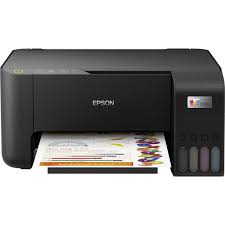
Cara Mengatasi Printer Memory Full PDF
Pernahkah kamu sedang terburu-buru mencetak dokumen PDF penting yang memiliki ratusan halaman atau gambar resolusi tinggi, namun tiba-tiba muncul pesan Printer Error Memory Full? Masalah ini sangat umum terjadi, terutama ketika printer harus memproses file dengan struktur data yang kompleks. Pesan kesalahan ini menunjukkan bahwa memori internal (RAM) pada printer tidak mampu menampung seluruh instruksi cetak yang dikirimkan oleh komputer secara sekaligus.
Pengembang perangkat printer merancang memori internal dengan kapasitas tertentu untuk mengolah data mentah menjadi titik-titik tinta di atas kertas. Ketika file PDF yang kamu cetak terlalu besar atau mengandung banyak lapisan (layers), antrean data tersebut akan menumpuk dan menyebabkan sistem “hang” atau berhenti bekerja. Memahami cara mengatasi kendala ini sangat penting agar kamu tidak perlu membeli printer baru atau membuang-buang kertas karena hasil cetak yang terpotong. Dengan beberapa pengaturan sederhana, masalah ini bisa diatasi dalam hitungan menit.
Mengapa Memori Printer Bisa Penuh?
Setiap printer memiliki kapasitas memori penyimpanan sementara yang berbeda-beda. Saat kamu mencetak file PDF, komputer tidak mengirimkan gambar jadi, melainkan bahasa pemrograman (seperti PostScript atau PCL) yang harus diterjemahkan oleh prosesor printer. Jika file tersebut mengandung banyak font yang tidak umum, grafik vektor yang rumit, atau foto berukuran raksasa, memori printer akan cepat mencapai batas maksimalnya.
Tujuan utama dari munculnya peringatan ini adalah untuk mencegah kerusakan pada sistem pemrosesan data printer. Dibandingkan dengan mencetak dokumen teks biasa (.docx), file PDF memang membutuhkan sumber daya yang jauh lebih besar. Dampaknya, printer akan menolak perintah cetak atau hanya mencetak setengah halaman saja. Hal ini sering terjadi pada printer kantor yang digunakan secara bersama-sama oleh banyak orang melalui jaringan.
Cara Mengatasi Printer Error Memory Full
Berikut adalah tutorial langkah demi langkah untuk mengatasi masalah memori penuh agar proses cetak dokumen PDF besar kembali lancar.
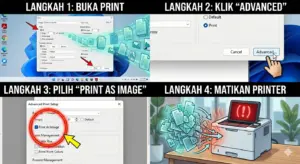
Gunakan Fitur “Print as Image” Ini adalah cara paling ampuh untuk PDF yang kompleks.
Buka file PDF kamu dengan Adobe Acrobat Reader.
Klik menu File lalu pilih Print.
Klik tombol Advanced.
Centang kotak Print As Image.
Klik OK dan coba cetak kembali. Dengan cara ini, komputer yang akan mengolah data, sehingga printer hanya menerima data gambar yang siap cetak.
Cetak dalam Rentang Halaman Kecil Jangan mencetak 100 halaman sekaligus. Cobalah mencetak secara bertahap, misalnya halaman 1-20, lalu lanjutkan setelah selesai. Ini akan memberi ruang bagi memori printer untuk “bernafas” dan menghapus cache lama.
Turunkan Resolusi Cetak (DPI) Semakin tinggi DPI, semakin besar data yang diproses.
Masuk ke Printer Properties atau Preferences.
Cari pengaturan kualitas cetak.
Ubah dari “High Quality” atau “Best” menjadi “Standard” atau “Draft”.
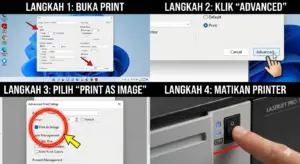
Restart Printer untuk Membersihkan Cache Matikan printer, cabut kabel power selama 30 detik, lalu nyalakan kembali. Langkah ini akan menghapus semua sisa antrean data yang tersangkut di memori internal printer.
Matikan Fitur “Spooler” di Windows Terkadang masalah ada pada bagaimana Windows mengirim data. Kamu bisa mengatur agar data dikirim langsung ke printer. Namun, cara ini jarang diperlukan jika fitur Print as Image sudah diaktifkan.
Kelebihan & Kekurangan Solusi
Metode Print as Image memiliki keunggulan utama dalam menjamin keberhasilan cetak hampir 100% pada dokumen yang sulit diproses. Kamu tidak perlu melakukan upgrade hardware printer yang mahal. Namun, kekurangannya adalah proses pengiriman data dari komputer ke printer mungkin akan sedikit lebih lama karena file dikonversi menjadi gambar terlebih dahulu. Selain itu, ketajaman teks mungkin sedikit berkurang dibandingkan cetak standar, meski biasanya tidak terlihat oleh mata awam.
Jika setelah melakukan cara ini printer kamu masih menunjukkan masalah mekanis lainnya, kamu bisa menyimak Kenapa Printer Tidak Bisa Menarik Kertas? Ini Penyebab dan Solusi Praktisnya untuk perbaikan fisik. Apabila kamu menggunakan printer Epson dan mengalami kendala lampu indikator, pastikan cek Cara Mengatasi Printer Epson Lampu Berkedip (Blinking) agar printer kembali siap digunakan. Untuk dokumen yang sangat berat, menggunakan koneksi kabel USB jauh lebih stabil daripada Tutorial Sharing Printer Lewat WiFi.
Dampak & Prediksi Masa Depan
Dampak dari optimasi ini adalah penghematan biaya operasional kantor karena kamu tidak perlu mengganti perangkat hanya karena masalah software. Di masa depan, diprediksi printer akan dilengkapi dengan teknologi kompresi data AI yang lebih pintar dan kapasitas memori yang jauh lebih besar sebagai standar dasar. Penggunaan sistem Cloud Printing juga diprediksi akan mengambil alih beban pemrosesan data dari hardware lokal ke server awan yang lebih bertenaga.
FAQ (Featured Snippet Ready)
Apakah pesan Memory Full berarti printer saya rusak? Tidak. Itu hanya tanda bahwa printer tidak bisa memproses jumlah data yang terlalu besar secara sekaligus.
Kenapa file PDF kecil juga bisa bikin Memory Full? Ukuran file di disk tidak selalu mencerminkan kompleksitas data saat diolah printer. File 1MB dengan banyak grafik vektor bisa lebih berat dibanding foto 10MB.
Apakah menambah RAM printer bisa membantu? Ya, pada beberapa model printer laser kantor, kamu bisa menambah modul memori secara fisik. Namun untuk printer inkjet rumahan, hal ini biasanya tidak bisa dilakukan.
Kenapa mencetak lewat HP lebih sering error Memory Full? Aplikasi mobile sering kali mengirim data dalam format yang kurang efisien bagi printer dibandingkan driver PC.
Apa solusi jika Print as Image tetap gagal? Kompres file PDF kamu terlebih dahulu menggunakan tools online atau offline untuk memperkecil resolusi gambar di dalam dokumen tersebut.
Apakah kabel USB mempengaruhi memori printer? Tidak secara langsung, tetapi kabel yang berkualitas buruk bisa menyebabkan transfer data terputus, yang terkadang disalahartikan sebagai error memori oleh sistem.
Kesimpulan & CTA
Mengatasi Printer Error Memory Full tidak selalu membutuhkan bantuan teknisi. Dengan memanfaatkan fitur Print as Image dan membagi antrean cetak menjadi bagian-bagian kecil, kamu bisa mencetak dokumen PDF sebesar apa pun dengan lancar. Selalu pastikan driver printer kamu dalam kondisi terbaru untuk mendapatkan manajemen memori yang lebih baik.
Menurut kamu bagaimana, metode mana yang paling sering berhasil saat printernu sedang rewel? Atau kamu punya cara unik lain untuk mencetak file raksasa? Bagikan artikel ini jika bermanfaat agar teman-teman kantormu tidak lagi pusing saat menghadapi error printer!