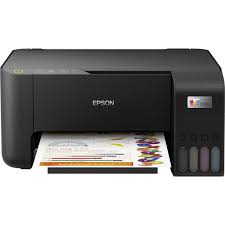
Cara Mengatasi Printer Spooler Service Not Running Windows 11
Pernahkah kamu ingin mencetak dokumen mendadak namun tiba-tiba printer tidak terdeteksi, padahal kabel sudah terpasang? Sering kali masalah ini disertai dengan pesan error bertuliskan Printer Spooler Service Not Running. Masalah ini adalah salah satu kendala klasik namun menjengkelkan yang sering dialami pengguna Windows 11. Printer Spooler sendiri adalah layanan sistem yang bertugas mengelola semua perintah cetak yang dikirim dari komputer ke printer.
Tanpa layanan yang berjalan, Windows tidak akan bisa berkomunikasi dengan hardware printer mana pun. Pengembang Microsoft merancang layanan ini agar berjalan otomatis di latar belakang, namun terkadang konflik driver, file sampah yang menumpuk, atau update sistem yang tidak sempurna bisa membuatnya berhenti secara mendadak (crash). Memahami cara menghidupkan kembali layanan ini sangat krusial agar produktivitas kerja kamu tidak terhambat. Kabar baiknya, kamu tidak perlu membawa laptop ke tempat servis karena masalah ini bisa diselesaikan sendiri dengan beberapa langkah teknis sederhana.
Apa Itu Printer Spooler dan Mengapa Bisa Berhenti?
Printer Spooler adalah komponen software yang bertindak sebagai “jembatan” atau antrean. Saat kamu mengklik tombol Print, dokumen tidak langsung dikirim ke printer, melainkan disimpan sementara di memori spooler agar kamu bisa tetap menggunakan komputer sambil menunggu proses cetak selesai. Tujuan utamanya adalah untuk mengatur urutan dokumen jika kamu mencetak banyak file sekaligus.
Alasan utama munculnya pesan error ini adalah adanya file cetak yang “nyangkut” atau korup di dalam antrean. Hal ini menyebabkan sistem gagal memproses perintah selanjutnya dan akhirnya mematikan layanan Spooler secara otomatis untuk menghindari error sistem yang lebih parah. Dampaknya, semua printer yang terinstal akan menghilang dari daftar Devices and Printers di Windows 11 kamu.
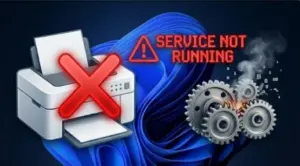
Cara Mengatasi Printer Spooler Service Not Running di Windows 11
Berikut adalah tutorial langkah demi langkah untuk menghidupkan kembali layanan spooler dan membersihkan antrean cetak yang macet.
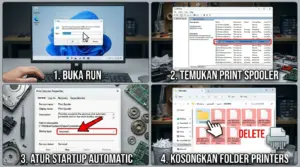
Membuka Menu Services Tekan tombol Windows + R pada keyboard, ketik
services.msc, lalu tekan Enter. Ini akan membuka jendela layanan sistem Windows.Mencari Print Spooler Gulir ke bawah hingga kamu menemukan layanan bernama Print Spooler. Klik kanan pada layanan tersebut. Jika statusnya “Stopped”, pilih Start. Jika sudah “Running”, pilih Restart.
Mengatur Startup Type Menjadi Automatic Klik kanan lagi pada Print Spooler, pilih Properties. Pada bagian Startup type, pastikan pilihannya adalah Automatic. Ini bertujuan agar layanan selalu aktif setiap kali laptop dinyalakan.
Membersihkan File Spooler yang Macet (Sangat Penting) Jika setelah di-restart error tetap muncul, kamu harus menghapus file antrean yang korup:
Matikan layanan Print Spooler di menu Services tadi.
Buka File Explorer dan masuk ke folder:
C:\Windows\System32\spool\PRINTERS.Hapus semua file yang ada di dalam folder tersebut (jangan hapus foldernya, cukup isinya saja).
Kembali ke menu Services dan nyalakan lagi layanan Print Spooler.
Gunakan Fitur Troubleshooter Jika cara manual gagal, gunakan bantuan sistem. Masuk ke Settings > System > Troubleshoot > Other troubleshooters, lalu klik Run pada bagian Printer.
Kelebihan & Kekurangan Solusi
Metode perbaikan melalui menu Services memiliki keunggulan utama dalam memberikan solusi instan tanpa harus menginstal ulang driver printer yang memakan waktu. Ini adalah cara paling efektif untuk mengatasi bug sistem tanpa risiko kehilangan data. Namun, kekurangannya adalah jika penyebab utamanya adalah driver yang tidak kompatibel, error ini mungkin akan muncul kembali di kemudian hari.
Jika setelah mengikuti panduan ini printer kamu masih menunjukkan status tidak aktif, kamu bisa menyimak Cara Mengatasi Printer Offline di Windows 11 Meskipun Kabel Sudah Terpasang sebagai solusi lanjutan. Selain itu, pastikan juga kamu tidak mengalami masalah spooler error yang membuat print macet total yang biasanya memerlukan pembersihan folder cache secara lebih mendalam. Jika printer kamu adalah tipe wireless, pastikan koneksi jaringan stabil melalui Tutorial Sharing Printer Lewat WiFi.
Dampak & Prediksi Masa Depan
Dampak dari pemahaman teknis ini adalah kamu bisa menjadi teknisi bagi perangkatmu sendiri, menghemat waktu dan biaya servis. Di masa depan, diprediksi Microsoft akan mengintegrasikan fitur Self-Healing pada Windows 11 yang dapat mendeteksi dan memperbaiki layanan spooler secara otomatis tanpa campur tangan pengguna. Teknologi driver berbasis cloud juga akan meminimalisir konflik software yang sering menjadi pemicu utama matinya layanan ini.
FAQ (Featured Snippet Ready)
Kenapa Print Spooler sering mati sendiri? Penyebab paling umum adalah adanya file dokumen yang korup di folder antrean cetak atau driver printer yang sudah usang dan tidak kompatibel dengan Windows 11.
Apakah aman menghapus isi folder PRINTERS? Sangat aman. Folder tersebut hanya berisi cache dokumen yang sedang dalam antrean. Menghapusnya akan membatalkan semua perintah cetak yang belum selesai, namun akan memperbaiki layanan spooler.
Apakah saya harus instal ulang Windows jika spooler tidak jalan? Tidak perlu. Masalah ini murni masalah layanan (services) atau driver, bukan kerusakan sistem operasi secara keseluruhan.
Apakah virus bisa mematikan layanan spooler? Ya, beberapa jenis malware bisa mengganggu layanan sistem. Selalu pastikan Windows Defender kamu aktif.
Bagaimana jika tombol Start di menu Services berwarna abu-abu? Pastikan kamu masuk ke Windows sebagai Administrator. Jika tetap tidak bisa, kemungkinan ada file sistem yang rusak dan memerlukan perintah
sfc /scannowdi CMD.Apakah masalah ini terjadi di semua merk printer? Ya, error ini berkaitan dengan sistem Windows, bukan merk printernya (Epson, Canon, HP, dll semuanya menggunakan layanan spooler yang sama).
Kesimpulan & CTA
Mengatasi masalah Printer Spooler Service Not Running pada Windows 11 sebenarnya sangat mudah asalkan kamu tahu cara mengakses menu Services dan membersihkan folder antrean cetak. Dengan langkah-langkah di atas, printer kamu seharusnya sudah terdeteksi kembali dan siap digunakan untuk mencetak. Selalu ingat untuk menjaga kebersihan folder antrean jika sering mencetak dokumen dalam jumlah besar.
Menurut kamu bagaimana, apakah metode manual ini berhasil di laptopmu? Atau kamu punya cara lain yang lebih cepat? Bagikan artikel ini jika bermanfaat agar teman-teman kantormu tidak panik lagi saat printer mendadak ngadat!