
Pernahkah Anda sedang asyik bekerja di depan laptop, lalu tiba-tiba fitur copy-paste tidak berfungsi? Masalah ini sering kali muncul di saat yang paling tidak tepat, seperti saat sedang menyalin kode pemrograman atau memindahkan data penting untuk laporan. Fenomena ini bukanlah hal baru di ekosistem Windows, baik itu pada versi Windows 10 maupun Windows 11 terbaru.
Masalah copy-paste tidak berfungsi biasanya terjadi karena adanya bentrokan pada clipboard chain, kerusakan pada file sistem rdpclip.exe, atau gangguan dari aplikasi pihak ketiga yang berjalan di latar belakang. Banyak pengguna yang langsung mengambil langkah instan dengan melakukan restart laptop. Namun, proses restart memakan waktu lama dan berisiko menghilangkan pekerjaan yang belum tersimpan.
Memahami cara memperbaiki fitur dasar ini tanpa mematikan perangkat sangatlah krusial bagi produktivitas digital. Sebagai pengembang sistem atau pengguna harian, mengetahui seluk-beluk manajemen clipboard Windows akan membantu Anda tetap fokus pada tugas utama. Berikut adalah panduan mendalam dan teknis untuk memulihkan fungsi copy-paste Anda dengan cepat dan efisien.
Baca Juga: Cara Mengoptimalkan Kinerja Windows 11 Anda
Cara Mengatasi Copy-Paste Tidak Berfungsi
Untuk memperbaiki masalah ini tanpa melakukan reboot, kita harus menyasar langsung pada proses yang mengelola fungsi salin-tempel di Windows. Berikut adalah langkah-langkah sistematis yang bisa Anda ikuti:
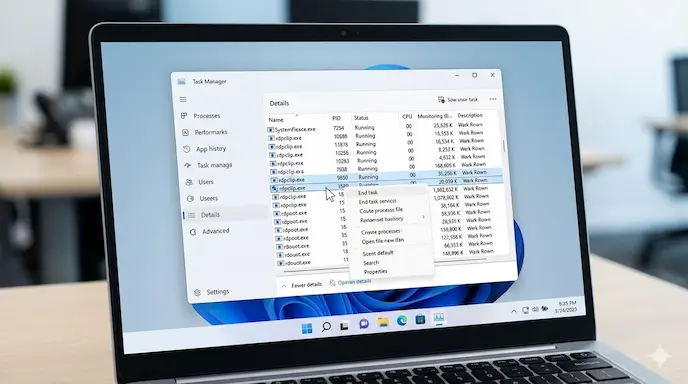
1. Me-restart Proses rdpclip.exe via Task Manager
rdpclip.exe (Remote Desktop Clipboard) adalah proses utama yang mengelola pembagian clipboard antara sesi lokal dan jarak jauh. Seringkali, proses ini “membeku” dan perlu dimulai ulang secara manual.
Tekan Ctrl + Shift + Esc untuk membuka Task Manager.
Masuk ke tab Details.
Cari file bernama
rdpclip.exe.Klik kanan dan pilih End Task.
Klik menu File > Run new task.
Ketik
rdpclip.exedan tekan Enter.
2. Menggunakan Command Prompt (CMD)
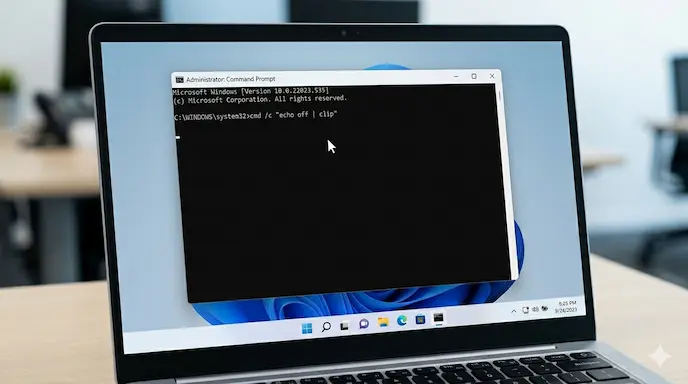
Jika Task Manager tidak berhasil, Anda bisa memaksa pembersihan clipboard melalui baris perintah untuk menghapus cache yang korup.
Cari CMD di menu Start, lalu klik kanan dan pilih Run as Administrator.
Ketik perintah berikut:
cmd /c "echo off | clip"Tekan Enter. Perintah ini akan menghapus semua data yang tersangkut di memori clipboard.
3. Restart Windows Explorer
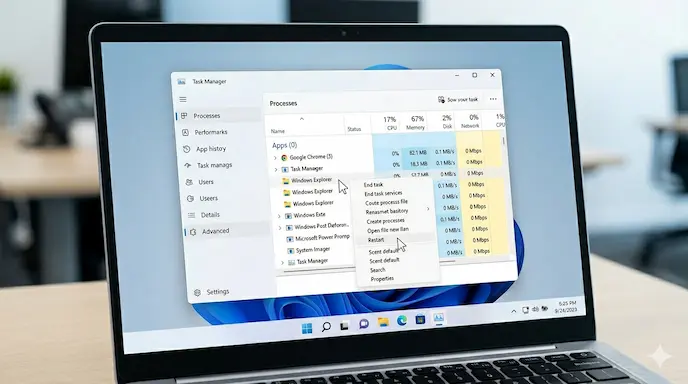
Terkadang, masalah bukan pada clipboard itu sendiri, melainkan pada antarmuka Windows Explorer yang gagal merespon perintah input.
Buka Task Manager.
Cari Windows Explorer di tab Processes.
Klik kanan, lalu pilih Restart. Layar mungkin akan berkedip sejenak, namun ini tidak akan menutup aplikasi Anda yang sedang terbuka.
4. Memperbaiki Melalui Registry Editor
Jika masalah sering berulang, mungkin ada entri registri yang korup.
Tekan Win + R, ketik
regedit.Arahkan ke:
HKEY_LOCAL_MACHINE\SOFTWARE\Microsoft\Windows\CurrentVersion\RunPastikan ada string yang mengarah ke
C:\Windows\System32\rdpclip.exe. Jika tidak ada, Anda mungkin perlu membuatnya secara manual untuk memastikan fitur berjalan otomatis.
Sumber resmi Microsoft Support untuk Troubleshooting Clipboard
Fitur dan Spesifikasi Clipboard Windows Terbaru
Windows telah berevolusi dari sekadar sistem “salin satu, tempel satu”. Pada pembaruan Windows 10 (versi 1809) dan Windows 11, Microsoft memperkenalkan berbagai fitur baru yang meningkatkan fungsionalitasnya.
Clipboard History (Win + V): Fitur ini memungkinkan Anda menyimpan hingga 25 item terakhir yang disalin, baik berupa teks maupun gambar kecil (di bawah 4MB).
Cloud Sync: Jika Anda masuk dengan akun Microsoft yang sama, Anda bisa menyalin teks di laptop dan menempelnya di PC lain atau bahkan perangkat Android yang terintegrasi via SwiftKey.
Keamanan Data: Data clipboard bersifat volatil, artinya akan terhapus saat laptop mati, kecuali jika Anda menyematkan (pin) item tertentu pada menu
Win + V.Performa: Inovasi terbaru ini dirancang untuk bekerja di latar belakang tanpa membebani pemakaian RAM secara signifikan.
Kelebihan & Kekurangan Solusi Non-Restart
Keunggulan Utama
Efisiensi Waktu: Memperbaiki melalui CMD atau Task Manager hanya butuh waktu kurang dari 30 detik dibandingkan menunggu restart sistem selama beberapa menit.
Keamanan Data: Tidak ada risiko kehilangan pekerjaan yang belum tersimpan (unsaved work) pada aplikasi yang sedang berjalan.
Edukasi Teknis: Pengguna jadi lebih memahami bagaimana layanan latar belakang Windows bekerja dan cara melakukan troubleshooting mandiri.
Kekurangan yang Perlu Diperhatikan
Sifat Sementara: Jika penyebabnya adalah virus atau kerusakan file sistem yang parah (
SFC /scannowdiperlukan), solusi tanpa restart ini mungkin hanya bertahan sementara sebelum fitur macet kembali.Kompleksitas bagi Awam: Beberapa pengguna mungkin merasa ragu membuka Registry Editor atau CMD karena takut salah mengetik perintah yang bisa memengaruhi stabilitas sistem.
Cocok untuk siapa? Solusi ini sangat direkomendasikan bagi penulis konten, programmer, analis data, dan siapa pun yang memiliki alur kerja padat dan tidak bisa mentoleransi waktu henti (downtime).
Dampak & Prediksi Masa Depan
Fitur copy-paste tampaknya sederhana, namun di industri kreatif dan teknologi, kegagalan fitur ini bisa menurunkan produktivitas secara signifikan. Di masa depan, kita bisa memprediksi bahwa teknologi AI akan lebih dalam terintegrasi dengan clipboard.
Prediksi kami, Windows akan segera merilis fitur Smart Clipboard yang mampu mendeteksi konteks. Misalnya, jika Anda menyalin alamat, clipboard akan otomatis menawarkan opsi “Buka di Maps”. Integrasi lintas perangkat akan semakin mulus tanpa memerlukan aplikasi pihak ketiga. Keamanan juga akan diperketat agar aplikasi berbahaya tidak bisa mengintip data sensitif seperti kata sandi yang disalin ke memori.
FAQ (Frequently Asked Questions)
1. Apa itu rdpclip.exe? Ini adalah file eksekutif yang mengelola fungsi salin-tempel di Windows, terutama saat Anda menggunakan fitur Remote Desktop, namun juga aktif dalam penggunaan lokal.
2. Mengapa copy-paste tiba-tiba tidak berfungsi? Penyebab paling umum adalah proses rdpclip.exe yang macet, memori clipboard yang penuh, atau adanya aplikasi antivirus yang terlalu protektif memblokir akses ke memori.
3. Apakah membersihkan clipboard lewat CMD aman? Sangat aman. Perintah tersebut hanya mengosongkan teks atau gambar yang tersimpan sementara di RAM tanpa menyentuh file sistem permanen.
4. Bagaimana jika langkah di atas tidak berhasil? Anda bisa mencoba menjalankan perintah sfc /scannow di CMD untuk memperbaiki file sistem yang rusak, atau melakukan pemindaian antivirus untuk memastikan tidak ada malware.
5. Apakah clipboard history memengaruhi performa laptop? Secara umum tidak signifikan, namun jika Anda menyalin banyak gambar berukuran besar secara beruntun, penggunaan RAM mungkin akan sedikit meningkat.
Kesimpulan
Masalah copy-paste tidak berfungsi memang sangat mengganggu, namun dengan langkah teknis yang tepat seperti melakukan restart rdpclip.exe atau membersihkan memori via CMD, Anda tidak perlu lagi melakukan restart laptop yang membosankan.
Kunci utamanya adalah mengidentifikasi apakah masalah tersebut berasal dari file sistem atau aplikasi pihak ketiga. Dengan menjaga kesehatan sistem Windows Anda, hambatan produktivitas seperti ini dapat diminimalisir secara efektif.
Menurut kamu bagaimana? Apakah cara ini berhasil di laptop kamu?
Tertarik mencoba langkah teknis lainnya?
Bagikan artikel ini jika bermanfaat bagi teman sekantor atau sesama pengguna Windows!

