
Pernahkah Anda mencoba membuka aplikasi penting atau menginstal software baru di Windows 11, namun tiba-tiba muncul jendela pop-up bertuliskan “Windows cannot access the specified device, path, or file”? Masalah ini sering kali muncul secara tiba-tiba dan membuat pengguna merasa bingung, terutama karena pesan tersebut menyatakan bahwa Anda mungkin tidak memiliki izin yang tepat untuk mengakses item tersebut.
Error ini bukan sekadar gangguan kecil; ia bisa menghambat produktivitas, terutama bagi para profesional dan pengembang yang sangat bergantung pada stabilitas sistem operasi Windows. Dikembangkan oleh Microsoft dengan keamanan yang semakin ketat, Windows 11 terkadang melakukan proteksi berlebih yang justru memblokir akses pengguna terhadap file legal.
Penting bagi kita untuk membahas masalah ini sekarang karena seiring dengan update terbaru Windows 11, protokol keamanan seperti Controlled Folder Access dan integrasi antivirus pihak ketiga sering kali mengalami konflik. Jika dibiarkan, error ini bisa memicu frustrasi dan risiko kegagalan sistem yang lebih luas. Artikel ini akan membedah secara mendalam langkah-langkah solutif agar perangkat Anda kembali normal.

Baca Juga: Cara Memasuki Safe Mode dengan Benar di Windows 11
Cara Mengatasi Windows cannot access the specified device
Munculnya pesan error ini biasanya disebabkan oleh empat faktor utama: izin file yang tidak memadai, file yang terblokir oleh sistem keamanan, file yang korup atau sudah dihapus, hingga gangguan dari perangkat lunak antivirus. Berikut adalah panduan tutorial lengkap untuk menyelesaikannya.
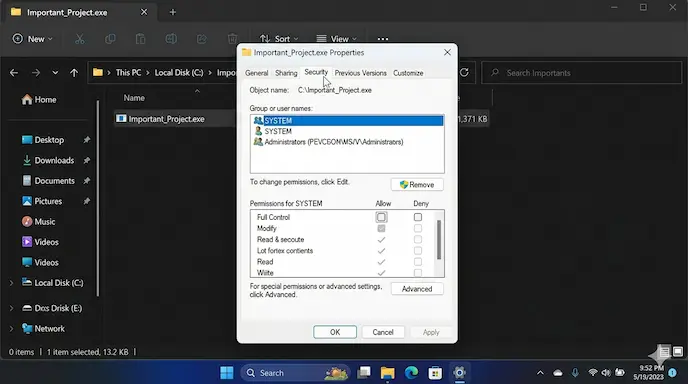
1. Periksa Izin File atau Folder (Permission)
Langkah pertama yang paling krusial adalah memastikan bahwa akun pengguna Anda memiliki hak akses penuh terhadap file tersebut.
Klik kanan pada file atau shortcut yang bermasalah.
Pilih Properties, lalu klik tab Security.
Di bawah bagian “Group or user names”, pilih nama akun Anda.
Klik tombol Edit.
Pastikan kotak Full Control pada kolom Allow sudah dicentang.
Klik Apply dan OK.
2. Membuka Blokir File (Unblock File)
Terkadang, Windows memblokir file yang diunduh dari internet demi alasan keamanan data.
Klik kanan pada file bermasalah dan pilih Properties.
Di tab General, lihat bagian bawah. Jika ada tulisan “This file came from another computer…”, centang kotak Unblock.
Klik Apply dan coba jalankan kembali aplikasinya.
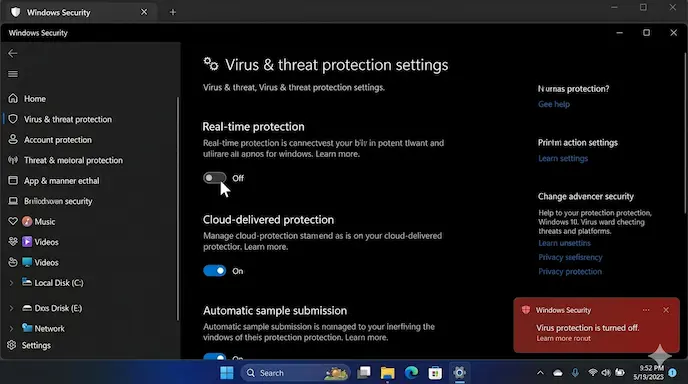
3. Matikan Sementara Antivirus dan Firewall
Sering kali, teknologi AI pada antivirus modern salah mengenali file aman sebagai ancaman (false positive).
Buka Windows Security.
Pilih Virus & threat protection > Manage settings.
Matikan Real-time protection untuk sementara.
Coba buka kembali file Anda. Jika berhasil, berarti Anda perlu menambahkan file tersebut ke dalam daftar pengecualian (exclusion) antivirus.
4. Pastikan File Masih Ada di Lokasi Tersebut
Pesan error ini juga bisa muncul jika file shortcut merujuk pada lokasi yang sudah tidak ada (misalnya di drive eksternal yang dicabut atau folder yang sudah dihapus). Pastikan spesifikasi path atau alamat folder yang tertera di properti shortcut sudah sesuai dengan lokasi aslinya.
5. Nonaktifkan Fitur Controlled Folder Access
Windows 11 memiliki fitur bernama Controlled Folder Access untuk mencegah ransomware. Namun, fitur ini sering menghalangi aplikasi sah untuk mengakses folder tertentu.
Buka Windows Security > Virus & threat protection.
Scroll ke bawah ke Ransomware protection dan klik Manage ransomware protection.
Ubah opsi Controlled folder access menjadi Off.
6. Jalankan Aplikasi dengan Hak Administrator
Beberapa program memerlukan akses tingkat tinggi ke sistem.
Klik kanan aplikasi.
Pilih Run as administrator.

7. Periksa Apakah File Terkena Karantina Antivirus
Jika file tiba-tiba hilang dari folder namun shortcut-nya masih ada, periksa folder karantina di antivirus Anda. Ada kemungkinan file tersebut dipindahkan secara otomatis karena dianggap berbahaya.
Dokumentasi Resmi Mengenai Error Akses File dari Microsoft
Kelebihan & Kekurangan Proteksi Windows 11
Sistem keamanan Windows 11 yang ketat memiliki keunggulan utama dalam menjaga keamanan data pengguna dari serangan malware dan ransomware yang semakin canggih. Penggunaan inovasi terbaru dalam verifikasi identitas membuat sistem ini jauh lebih aman dibandingkan versi Windows sebelumnya.
Namun, kekurangan yang paling terasa adalah “over-protective policy”. Bagi pengguna awam, pesan error seperti “Windows cannot access the specified device” bisa sangat mengintimidasi dan sulit diperbaiki tanpa panduan teknis. Masalah ini paling sering dialami oleh pengguna yang sering mengunduh software open-source atau mengelola proyek pengembangan game mandiri.
Secara objektif, sistem proteksi ini sangat worth it untuk diaktifkan, namun pengguna dituntut untuk lebih memahami cara kerja manajemen izin di Windows.
Dampak & Prediksi Masa Depan
Error terkait akses file diprediksi akan terus mengalami perubahan pola seiring dengan tren digital menuju sistem operasi berbasis cloud. Ke depan, Microsoft kemungkinan besar akan mengintegrasikan teknologi AI yang lebih pintar untuk membedakan mana file yang benar-benar berbahaya dan mana yang hanya merupakan false positive, sehingga meminimalisir munculnya error manual seperti ini.
Bagi industri, dampak dari pengetatan izin ini memaksa para pengembang software untuk lebih patuh pada protokol Code Signing agar aplikasi mereka langsung dikenali sebagai aplikasi terpercaya oleh Windows. Bagi pengguna umum, adopsi sistem keamanan biometrik (Windows Hello) akan semakin mempermudah pemberian izin akses tanpa harus masuk ke menu Properties yang rumit.
FAQ (Frequently Asked Questions)
1. Apa itu error Windows cannot access the specified device? Ini adalah pesan gangguan yang muncul saat Windows tidak memiliki izin, file hilang, atau file diblokir oleh sistem keamanan saat mencoba membuka aplikasi atau file tertentu.
2. Mengapa file saya tiba-tiba tidak bisa dibuka padahal sebelumnya bisa? Biasanya disebabkan oleh update antivirus yang lebih ketat atau adanya perubahan pada izin user account (user permissions) setelah update sistem.
3. Apakah mematikan antivirus aman untuk mengatasi ini? Hanya aman dilakukan untuk sementara guna pengujian. Pastikan Anda menyalakannya kembali setelah menambahkan file tersebut ke daftar pengecualian (exclusion list).
4. Apakah masalah ini menandakan adanya virus? Belum tentu. Sering kali ini hanyalah masalah administrasi sistem. Namun, jika file tersebut berasal dari sumber tidak jelas, sebaiknya lakukan scan menyeluruh.
Kesimpulan
Mengatasi error Windows cannot access the specified device memang membutuhkan ketelitian, mulai dari mengecek izin akun hingga menyesuaikan pengaturan antivirus. Dengan mengikuti panduan terbaru di atas, sebagian besar masalah akses file di Windows 11 dapat diselesaikan tanpa perlu melakukan instalasi ulang sistem operasi.
Kunci utamanya adalah memastikan bahwa Anda memiliki kontrol penuh atas direktori file Anda dan selalu waspada terhadap file yang berasal dari sumber luar. Stabilitas performa perangkat Anda sangat bergantung pada bagaimana Anda mengelola izin akses ini. Baiklah fren sampai disini dulu untuk artikel tutorial Cara Mengatasi Windows Cannot Access the Specified Device.
Menurut kamu, apakah sistem keamanan Windows 11 saat ini sudah terlalu ketat atau justru sudah pas? Bagikan pengalaman kamu di kolom komentar! Jika artikel ini bermanfaat, jangan ragu untuk membagikannya ke teman-temanmu yang sedang mengalami masalah serupa di Tecotechno.com.

