
Pernahkah Anda sedang asyik bekerja atau bermain game, lalu tiba-tiba panah kecil di layar bergeser tanpa disentuh? Fenomena ini sering disebut sebagai “Ghost Cursor”. Masalah kursor mouse bergerak sendiri di Windows 11 bukanlah hal baru, namun tetap menjadi salah satu kendala teknis yang paling menjengkelkan bagi pengguna PC maupun laptop di tahun 2026 ini. Sebagai sistem operasi yang terus mendapatkan pembaruan, Windows 11 memang menawarkan antarmuka yang elegan, namun ia juga memiliki sensitivitas tinggi terhadap kompatibilitas driver dan pembaruan sistem yang terkadang memicu bug input.
Munculnya masalah kursor yang tidak stabil ini biasanya dipicu oleh berbagai faktor, mulai dari penumpukan debu pada sensor hardware, konflik driver setelah update Windows, hingga pengaturan sensitivitas yang terlalu agresif. Mengapa penting membahas ini sekarang? Karena di era produktivitas digital yang serba cepat, akurasi input adalah segalanya. Jika navigasi Anda tidak terkendali, risiko salah klik pada dokumen penting atau kekalahan dalam kompetisi e-sports menjadi sangat besar. Artikel ini akan membedah panduan terbaru untuk menormalkan kembali fungsi navigasi perangkat Anda dengan metode yang sudah teruji.
Baca Juga: Panduan Mempercepat Kinerja Windows 11
Cara Mengatasi Kursor Mouse Bergerak Sendiri di Windows 11
Masalah navigasi ini bisa disebabkan oleh gangguan fisik (hardware) maupun gangguan sistem (software). Berikut adalah langkah-langkah sistematis yang dapat Anda ikuti untuk memperbaikinya secara tuntas:
1. Membersihkan Sensor dan Permukaan Mousepad
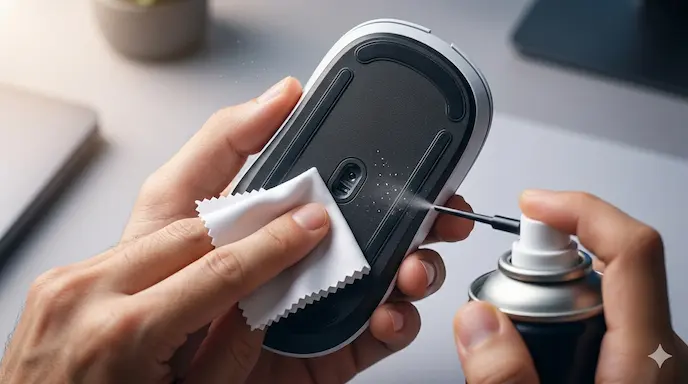
Seringkali, solusi paling ampuh adalah yang paling sederhana. Partikel debu kecil atau rambut yang menempel pada sensor optik mouse dapat membiaskan cahaya laser, menyebabkan kursor melompat-lompat atau merayap pelan.
Balikkan mouse Anda dan tiup area sensor menggunakan air duster atau bersihkan lembut dengan kain mikrofiber.
Pastikan mousepad Anda tidak memiliki pola yang terlalu kontras atau permukaan yang mengkilap. Inovasi terbaru pada sensor mouse memang sudah lebih canggih, namun permukaan reflektif tetap menjadi musuh utama akurasi optik.
2. Update atau Reinstall Driver Mouse
Driver error adalah penyebab utama masalah teknis di Windows 11. Driver yang korup atau tidak kompatibel akan mengirimkan sinyal input yang salah ke sistem, seolah-olah mouse sedang digerakkan.
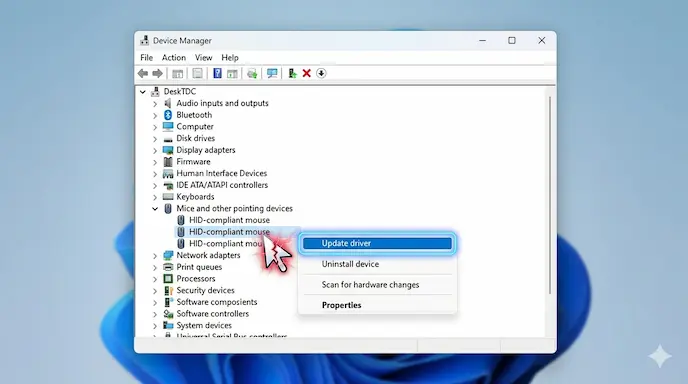
Klik kanan pada tombol Start dan pilih Device Manager.
Cari bagian Mice and other pointing devices.
Klik kanan pada mouse Anda (biasanya bernama HID-compliant mouse), lalu pilih Update driver.
Jika update tidak berhasil, pilih Uninstall device, cabut mouse, lalu pasang kembali. Windows akan otomatis mencari update terbaru driver tersebut secara bersih.
3. Mengatur Sensitivitas dan Menonaktifkan “Enhance Pointer Precision”
Windows memiliki fitur akselerasi kursor yang terkadang justru membuat gerakan menjadi tidak natural atau seolah bergerak sendiri saat mouse berada di permukaan yang tidak rata.
Buka Settings > Bluetooth & devices > Mouse.
Pilih Additional mouse settings.
Di tab Pointer Options, hilangkan centang pada Enhance pointer precision. Fitur ini sering menyebabkan jitter pada beberapa jenis spesifikasi mouse tertentu.
4. Nonaktifkan Touchpad Saat Menggunakan Mouse Eksternal
Bagi pengguna laptop, sering kali kursor bergerak karena telapak tangan tidak sengaja menyentuh touchpad saat mengetik (palm rejection failure), atau touchpad mengalami gangguan statis elektrik.
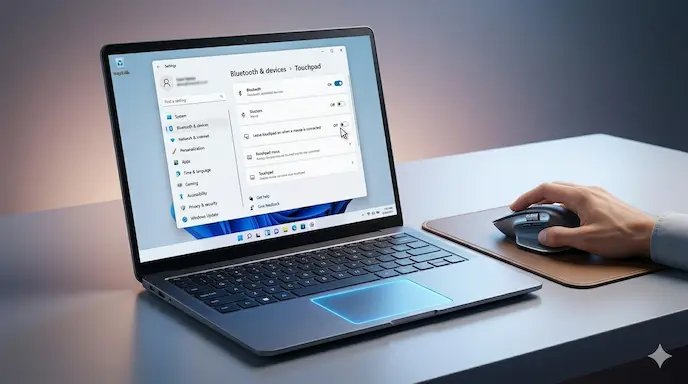
Masuk ke Settings > Bluetooth & devices > Touchpad.
Matikan switch Touchpad secara manual, atau centang opsi “Leave touchpad on when a mouse is connected” agar sistem menonaktifkannya secara otomatis.
5. Memeriksa Interferensi Perangkat Wireless
Jika Anda menggunakan mouse wireless, teknologi AI dan frekuensi radio dari perangkat lain (seperti router Wi-Fi atau smartphone) bisa mengganggu sinyal 2.4GHz mouse Anda.
Coba pindahkan dongle USB mouse ke port yang berbeda (gunakan port USB 2.0 jika tersedia, karena port USB 3.0 terkadang menyebabkan interferensi pada frekuensi nirkabel).
Pastikan baterai mouse dalam kondisi penuh, karena daya rendah sering menyebabkan lag dan pergerakan aneh.
6. Menjalankan Hardware Troubleshooter
Windows 11 menyediakan alat diagnosis untuk mendeteksi kerusakan pada komponen keras.
Tekan Windows + R, ketik
msdt.exe -id DeviceDiagnostic, lalu tekan Enter.Ikuti instruksi di layar untuk membiarkan Windows memindai masalah konektivitas hardware secara otomatis.
Laporan resmi Microsoft mengenai Troubleshooting Mouse
Analisis Kelebihan & Kekurangan Solusi
Melakukan perbaikan mandiri pada masalah kursor mouse bergerak sendiri memiliki sisi positif dan negatif yang perlu Anda pertimbangkan agar tidak salah langkah:
Keunggulan Utama: Sebagian besar perbaikan di atas tidak memungut biaya (harga gratis) dan bisa dilakukan dalam waktu kurang dari 10 menit. Memperbaiki driver secara mandiri juga menjaga keamanan data Anda karena tidak perlu meninggalkan perangkat di tempat servis pihak ketiga.
Kekurangan yang Perlu Diperhatikan: Jika masalah tetap berlanjut setelah semua langkah software dilakukan, ada kemungkinan terjadi kerusakan fisik (hardware failure) pada komponen internal mouse. Dalam kondisi ini, mencoba memperbaiki software secara terus-menerus hanya akan membuang waktu.
Worth it atau Tidak? Sangat layak dilakukan. Melakukan tutorial lengkap ini adalah langkah pertama yang wajib sebelum Anda memutuskan untuk membeli mouse baru atau membawa laptop ke pusat perbaikan.
Dampak & Prediksi Masa Depan Navigasi Digital
Seiring berkembangnya tren digital, cara kita berinteraksi dengan komputer terus berevolusi. Masalah kursor yang bergerak sendiri di masa depan diprediksi akan diminimalisir oleh integrasi teknologi AI pada level sistem operasi yang mampu membedakan antara input manusia yang disengaja dan gangguan sinyal atau debu.
Namun, tantangan baru juga muncul. Dalam aspek keamanan data, beberapa jenis malware tingkat tinggi kini mampu mensimulasikan gerakan kursor untuk mengelabui pengguna. Oleh karena itu, menjaga sistem Windows 11 tetap pada update terbaru bukan hanya soal kenyamanan navigasi, tapi juga soal membentengi perangkat dari anomali kontrol jarak jauh. Prediksi kami, dalam 2 tahun ke depan, mouse akan lebih banyak menggunakan sensor berbasis pengenalan pola gambar yang jauh lebih stabil dibandingkan sensor laser saat ini.
FAQ (Frequently Asked Question)
1. Apa penyebab kursor mouse bergerak sendiri di Windows 11? Penyebab paling umum adalah sensor mouse yang kotor, interferensi sinyal pada mouse wireless, driver yang sudah usang, atau pengaturan Enhance Pointer Precision yang tidak stabil.
2. Apakah kursor bergerak sendiri merupakan tanda virus? Bisa jadi. Jika kursor bergerak secara teratur (seperti membuka folder sendiri), itu mungkin tanda malware. Namun jika gerakannya acak atau bergetar, biasanya itu masalah hardware atau driver.
3. Bagaimana cara reset driver mouse dengan cepat? Buka Device Manager, pilih kategori Mice, klik kanan pada perangkat mouse Anda, lalu pilih ‘Uninstall device’ dan lakukan restart pada PC/Laptop Anda.
4. Apakah mouse nirkabel lebih sering mengalami masalah ini? Ya, karena mouse nirkabel bergantung pada frekuensi radio dan daya baterai. Gangguan sinyal dari perangkat lain sering menyebabkan kursor mouse bergerak sendiri.
5. Kapan saya harus membeli mouse baru? Jika Anda sudah mencoba mouse tersebut di komputer lain dan masalah tetap muncul setelah sensor dibersihkan, maka dipastikan hardware mouse Anda rusak.
Kesimpulan
Mengatasi kursor mouse bergerak sendiri di Windows 11 sebenarnya tidak sesulit yang dibayangkan. Dengan melakukan pengecekan mulai dari kebersihan fisik sensor hingga pembaruan driver error melalui Device Manager, Anda dapat mengembalikan stabilitas navigasi perangkat Anda. Selalu pastikan Anda memantau performa perangkat secara rutin dan tidak mengabaikan update sistem dari Microsoft.
Menurut kamu, apakah masalah kursor ini lebih sering disebabkan oleh faktor hardware atau bug Windows? Jangan biarkan ghost cursor menghambat produktivitasmu. Jika panduan ini membantu, jangan ragu untuk bagikan artikel ini kepada teman-temanmu yang mengalami kendala serupa!

