
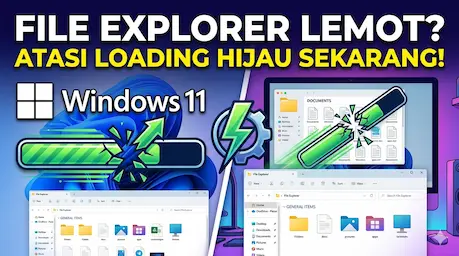
Sistem Operasi(OS) terbaru dari Microsoft membawa perombakan estetika yang luar biasa, namun bukan tanpa cela. Salah satu masalah yang paling sering dikeluhkan oleh pengguna adalah performa File Explorer Windows 11 yang terkadang terasa berat, ditandai dengan munculnya bilah pemuatan berwarna hijau (green loading bar) yang berjalan sangat lambat di bagian atas jendela. Fenomena ini sering kali terjadi saat pengguna mencoba membuka folder yang berisi banyak file atau saat sistem melakukan indexing ulang.
Masalah “loading hijau” ini bukan sekadar gangguan visual, melainkan hambatan nyata bagi produktivitas digital. Mengapa hal ini penting dibahas sekarang? Karena seiring dengan update terbaru Windows 11 yang semakin mengintegrasikan teknologi AI dan desain Mica yang kompleks, beban kerja pada file manager bawaan ini meningkat secara signifikan. Banyak pengguna melaporkan bahwa meskipun mereka memiliki spesifikasi PC yang mumpuni dengan SSD NVMe, kendala ini tetap muncul akibat bug pada manajemen cache dan indexing.
Dampaknya bisa sangat mengganggu, mulai dari aplikasi yang hang hingga kegagalan dalam mencari dokumen penting. Memahami panduan terbaru untuk memperbaiki masalah ini akan membantu Anda mengembalikan efisiensi kerja dan memastikan keamanan data tetap terjaga tanpa harus melakukan instal ulang sistem operasi yang melelahkan.
Baca Juga: Cara Mengoptimalkan Kinerja Windows 11 Anda
Cara Mengatasi File Explorer Windows 11 Loading Hijau
Masalah loading bar hijau biasanya dipicu oleh ketidakmampuan sistem dalam memproses metadata file secara instan. Berikut adalah langkah-langkah tutorial lengkap untuk mengatasinya secara permanen:
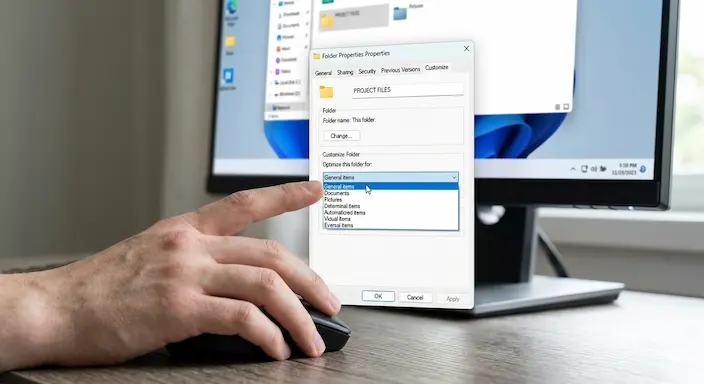
1. Mengubah Optimasi Folder ke “General Items” Secara default, Windows mencoba menebak jenis konten di dalam folder. Jika Windows salah mengira folder dokumen sebagai folder “Pictures”, ia akan mencoba membuat thumbnail untuk setiap file, yang memicu loading lama.
Klik kanan pada folder yang sering mengalami loading hijau.
Pilih Properties > tab Customize.
Pada bagian “Optimize this folder for:”, ubah menjadi General items.
Centang opsi “Also apply this template to all subfolders”.
Klik Apply dan OK.
2. Mematikan Fitur Quick Access dan History Fitur yang menampilkan file yang baru saja dibuka sering kali membebani performa File Explorer karena sistem harus terus memperbarui daftar tersebut.
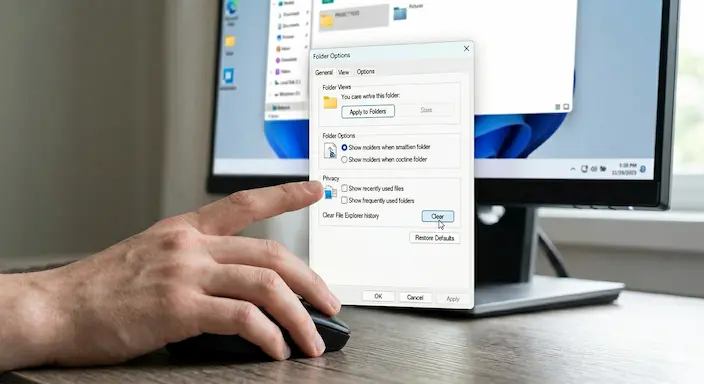
Buka File Explorer, klik ikon titik tiga (…) di toolbar atas, lalu pilih Options.
Pada tab General, cari bagian Privacy.
Hapus centang pada “Show recently used files” dan “Show frequently used folders”.
Klik tombol Clear pada bagian “Clear File Explorer history”.
3. Melakukan Rebuild Indexing Options Jika loading hijau muncul saat Anda menggunakan kolom pencarian, kemungkinan besar database index Anda sudah korup.
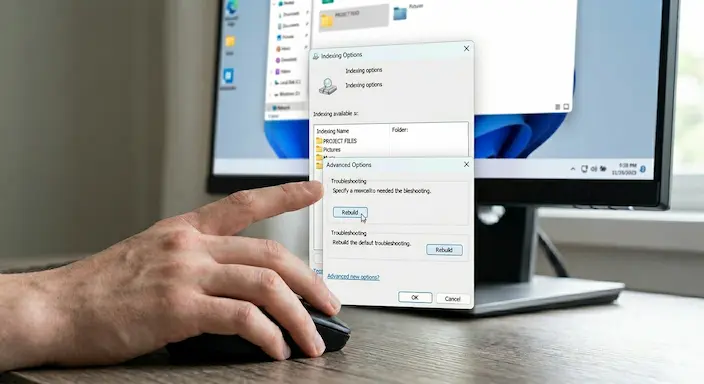
Tekan tombol Windows, ketik Indexing Options, lalu tekan Enter.
Klik tombol Advanced.
Pada bagian Troubleshooting, klik Rebuild.
Catatan: Proses ini mungkin memakan waktu lama tergantung pada kapasitas penyimpanan Anda, namun sangat efektif memperbaiki masalah pencarian.
4. Menggunakan SFC dan DISM untuk Memperbaiki File Sistem Terkadang, masalahnya terletak pada file sistem Windows yang rusak setelah melakukan update terbaru.
Buka Command Prompt (Admin).
Ketik
sfc /scannowdan tekan Enter.Setelah selesai, lanjutkan dengan perintah
DISM /Online /Cleanup-Image /RestoreHealth.
5. Menonaktifkan Integrasi Cloud (OneDrive) Jika Diperlukan Salah satu pemicu utama loading hijau adalah sinkronisasi OneDrive yang gagal. Jika status file di cloud tidak sinkron, File Explorer akan menunggu respon dari server sebelum menampilkan isi folder. Pastikan koneksi internet stabil atau coba unlink OneDrive sementara untuk melihat perubahannya.
Kelebihan & Kekurangan File Explorer Windows 11
Setiap inovasi terbaru pasti membawa pro dan kontra. Berikut adalah analisis objektif mengenai File Explorer Windows 11 dibandingkan versi sebelumnya:
Keunggulan Utama:
Fitur Tab: Inovasi yang paling ditunggu-tunggu, memungkinkan manajemen banyak folder dalam satu jendela layaknya browser.
Tampilan Modern: Integrasi desain Fluent dan Mica membuat antarmuka terasa sangat bersih dan estetis.
Aksesibilitas: Menu konteks yang lebih ringkas membantu pengguna fokus pada perintah yang paling sering digunakan.
Kekurangan yang Perlu Diperhatikan:
Kecepatan Respons: Masih sering terasa lebih lambat dibandingkan File Explorer Windows 10, terutama pada folder dengan ribuan item.
Bug Indexing: Masalah loading hijau yang kita bahas adalah salah satu kelemahan sistemik dalam menangani metadata file besar.
Kebutuhan Resource: Membutuhkan konsumsi RAM yang lebih tinggi untuk menjalankan transparansi visual dan fitur teknologi AI di balik layar.
Bagi pengguna profesional, File Explorer ini sangat worth it berkat fitur tab-nya, asalkan dilakukan optimasi seperti langkah-langkah di atas.
Dampak & Prediksi Masa Depan
Kendala pada performa File Explorer ini berdampak luas pada ekosistem industri digital. Para kreator konten dan pengembang perangkat lunak yang setiap harinya berinteraksi dengan ribuan aset digital tentu membutuhkan stabilitas tinggi. Ketidakstabilan pada komponen inti OS seperti File Explorer dapat menurunkan kepercayaan pengguna terhadap ekosistem Windows.
Namun, menatap potensi 1-3 tahun ke depan, kita bisa melihat arah tren digital di mana Microsoft mulai mengintegrasikan AI Copilot langsung ke dalam struktur file. Prediksinya, sistem indexing tradisional akan digantikan oleh pencarian berbasis Natural Language Processing (NLP). Artinya, di masa depan, Anda mungkin tidak perlu lagi menunggu loading hijau karena AI akan memprediksi file apa yang Anda butuhkan bahkan sebelum Anda membuka foldernya.
Adopsi massal penyimpanan berbasis NVMe Gen 5 juga akan membantu menutupi kekurangan efisiensi software melalui kekuatan hardware. Microsoft diprediksi akan merilis perombakan arsitektur total pada File Explorer untuk memisahkan proses UI dengan proses latar belakang (background process), sehingga loading file tidak akan lagi membuat jendela aplikasi membeku.
Dokumentasi Resmi File Explorer dari Microsoft
FAQ (Frequently Asked Question)
Apa itu File Explorer Windows 11 loading hijau? Ini adalah kondisi di mana address bar menunjukkan progres warna hijau yang menandakan sistem sedang memproses metadata atau index folder yang lambat.
Kapan masalah ini biasanya muncul? Biasanya terjadi setelah melakukan update terbaru atau saat membuka folder berisi ribuan file multimedia (foto/video).
Apakah menghapus history File Explorer akan menghapus data saya? Tidak. Menghapus history hanya membersihkan daftar “Recent Files” dan cache pencarian, bukan file asli Anda.
Berapa lama proses Rebuild Indexing berlangsung? Tergantung jumlah file di PC Anda, bisa berkisar antara 15 menit hingga beberapa jam.
Apakah cara ini bisa mempercepat PC secara keseluruhan? Ya, karena mengurangi beban kerja CPU dan disk saat membaca data folder, sehingga sistem terasa lebih ringan.
Apakah layak melakukan downgrade ke Windows 10 karena masalah ini? Tidak disarankan. Lebih baik melakukan optimasi karena Windows 11 menawarkan keamanan data yang lebih baik dan fitur yang lebih modern.
Kesimpulan
Mengatasi File Explorer Windows 11 yang sering mengalami loading hijau sebenarnya bukan hal yang mustahil. Dengan melakukan optimasi pada pengaturan folder, membersihkan cache, dan memperbaiki database indexing, Anda bisa mendapatkan pengalaman navigasi file yang jauh lebih responsif dan lancar. Kendala ini umumnya merupakan masalah perangkat lunak yang bisa diselesaikan tanpa harus mengganti perangkat keras.
Seiring dengan perkembangan teknologi AI dan pembaruan sistem yang terus berjalan, kita berharap Microsoft akan memberikan solusi permanen melalui pembaruan arsitektur di masa mendatang. Untuk saat ini, metode manual di atas adalah solusi paling ampuh yang bisa Anda terapkan.
Menurut kamu, apakah File Explorer Windows 11 saat ini sudah cukup memuaskan atau justru masih banyak bug? Bagikan artikel ini jika bermanfaat agar rekan kerja kamu tidak lagi stres menghadapi loading hijau!

