
Cara Mengatasi Windows 11 Speaker Bluetooth Error
Menghubungkan speaker Bluetooth ke laptop atau PC seharusnya menjadi proses yang instan dan menyenangkan. Namun, tidak jarang pengguna Windows 11 menemui kendala teknis seperti error saat pairing, muncul permintaan PIN yang tidak dikenal, hingga status “Connected” tapi suara tetap keluar dari speaker internal. Masalah ini biasanya bukan disebabkan oleh kerusakan pada speaker Anda, melainkan adanya glitch pada sistem komunikasi nirkabel di dalam Windows.
Koneksi Bluetooth pada Windows 11 sangat bergantung pada stabilitas driver dan layanan latar belakang yang sinkron. Jika salah satu komponen ini mengalami malfungsi (biasanya setelah update Windows atau karena bentrokan frekuensi), maka proses handshake antar perangkat akan gagal. Kabar baiknya, Anda tidak perlu membeli adaptor Bluetooth baru. Dengan sedikit penyetelan ulang pada sistem, masalah “Check PIN” atau error koneksi ini bisa diatasi dalam hitungan menit.
Mengapa Windows 11 Gagal Terhubung ke Bluetooth?
Penyebab paling umum adalah cache identitas perangkat yang korup. Windows mungkin masih menyimpan informasi lama dari speaker Anda, sehingga saat mencoba terhubung kembali, sistem menolak karena dianggap sebagai ancaman keamanan (itulah mengapa sering muncul permintaan PIN yang aneh).
Tujuan dari tutorial ini adalah melakukan pembersihan total pada jalur komunikasi Bluetooth. Kita akan memaksa Windows untuk “melupakan” semua konfigurasi lama dan menyegarkan layanan pencarian perangkat. Dengan metode ini, Windows akan mendeteksi speaker Anda sebagai perangkat baru yang segar, sehingga proses autentikasi PIN bisa dilewati atau berjalan dengan normal kembali.
2 Langkah Ampuh Mengatasi Bluetooth Error
Agar tutorial ini efektif, kita akan menggunakan kombinasi antara pembersihan daftar perangkat dan penyegaran layanan sistem.
Langkah 1: Unpair Perangkat dan Reset Bluetooth Service
Langkah pertama adalah memastikan tidak ada sisa-sisa koneksi lama yang menyangkut di memori layanan Windows.
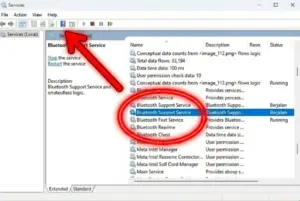
Buka Settings > Bluetooth & devices. Klik ikon tiga titik pada speaker yang error, lalu pilih Remove device.
Tekan tombol
Windows + R, ketikservices.msc, lalu tekan Enter.Cari Bluetooth Support Service, klik kanan dan pilih Restart.
Klik dua kali pada layanan tersebut, pastikan Startup type diatur ke Automatic, lalu klik OK.
Langkah 2: Update dan Reinstall Driver Bluetooth
Jika reset layanan belum berhasil, kemungkinan besar driver (jembatan software) antara Windows dan hardware Bluetooth Anda sedang bermasalah.
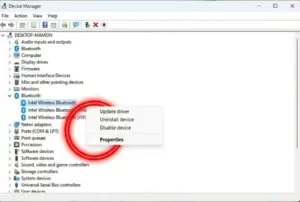
Klik kanan pada tombol Start dan pilih Device Manager.
Perluas kategori Bluetooth.
Klik kanan pada adaptor Bluetooth Anda (misal: Intel(R) Wireless Bluetooth), lalu pilih Uninstall device. Jangan centang opsi hapus software driver.
Klik Uninstall, lalu lakukan Restart pada PC/Laptop Anda. Windows akan secara otomatis menginstal ulang driver yang paling stabil saat proses booting ulang.
Coba hubungkan kembali speaker Anda melalui menu Settings.
Tips Tambahan & Pencegahan
Setelah koneksi berhasil, pastikan speaker Anda tidak terhubung ke perangkat lain (seperti HP) secara bersamaan, karena hal ini sering menyebabkan Windows bingung dan memunculkan error PIN. Jika suara tetap tidak keluar meski sudah tersambung, pastikan Anda telah memilih output yang benar melalui panel suara di taskbar.
Bagi pengguna yang mengalami masalah sistem lebih luas, Anda bisa menyimak Cara Mengatasi Windows 11 Stuck di Logo Booting untuk perbaikan sistem yang lebih mendalam. Untuk bantuan lebih lanjut mengenai kode error Bluetooth yang spesifik, Anda dapat merujuk pada Panduan Pemecahan Masalah Bluetooth dari Microsoft Support.
FAQ (Featured Snippet Ready)
Kenapa Windows menanyakan PIN saat pairing speaker? Biasanya karena Windows menganggap speaker sebagai keyboard atau perangkat input. Jika diminta PIN, cobalah masukkan kode standar seperti
0000atau1234.Apakah menghapus driver akan merusak hardware? Sama sekali tidak. Menghapus driver di Device Manager hanya menghapus instruksi software. Windows akan langsung memasang kembali driver tersebut secara otomatis setelah restart.
Speaker terdeteksi tapi tidak ada suara, kenapa? Klik ikon volume di pojok kanan bawah taskbar, klik ikon panah di sebelah bar volume, dan pastikan speaker Bluetooth Anda sudah terpilih sebagai Output Device.
Kesimpulan & CTA
Masalah Bluetooth Windows 11 tidak bisa connect memang menjengkelkan, namun biasanya hanya butuh penyegaran pada sisi software. Dengan melakukan restart pada Bluetooth Support Service dan menginstal ulang driver, hampir semua kendala pairing bisa teratasi dengan cepat.
Apakah speaker Anda sudah berhasil mengeluarkan suara kembali? Atau Anda menemukan kode error unik lainnya? Tuliskan pengalaman Anda di kolom komentar agar kami bisa membantu memberikan solusi tambahan!

