
Cara Mengaktifkan Sudo for Windows 11
Bagi para pengguna Linux atau macOS, perintah sudo adalah “mantra” harian yang sangat familiar untuk mendapatkan hak akses administrator secara instan di terminal. Kabar baiknya, Microsoft kini secara resmi membawa fitur tersebut ke ekosistem mereka melalui Sudo for Windows di Windows 11. Fitur ini memungkinkan pengembang dan pengguna tingkat lanjut untuk menjalankan perintah dengan hak istimewa (elevated) langsung dari jendela konsol yang sedang dibuka.
Sebelum adanya fitur ini, jika Anda menjalankan perintah di Command Prompt atau PowerShell dan ternyata membutuhkan akses admin, Anda harus menutup terminal tersebut dan membukanya kembali dengan opsi “Run as Administrator”. Dengan Sudo for Windows, proses ini menjadi jauh lebih efisien dan modern. Cukup tambahkan kata sudo di depan perintah Anda, dan Windows akan menangani proses eskalasi hak akses tersebut dengan mulus.
Mengapa Sudo for Windows Sangat Berguna?
Fungsi utama dari fitur ini adalah untuk menjaga alur kerja tetap mengalir tanpa hambatan. Sudo di Windows tidak hanya sekadar meniru nama dari Linux, tetapi juga diadaptasi agar selaras dengan sistem keamanan User Account Control (UAC) milik Windows.
Tujuan dari tutorial ini adalah membantu Anda menyingkirkan cara lama yang tidak efisien dalam mengelola hak akses di terminal. Fitur ini tersedia mulai dari Windows 11 Build 26052 ke atas. Dengan mengaktifkannya, Anda bisa melakukan instalasi software melalui CLI, mengubah file sistem, atau mengatur konfigurasi jaringan tanpa harus berpindah-pindah jendela.

2 Langkah Mengaktifkan Sudo for Windows
Anda bisa mengaktifkan fitur ini melalui antarmuka visual (Settings) atau menggunakan baris perintah (CLI). Berikut panduannya.
Langkah 1: Aktivasi Lewat Menu Settings (Cara Termudah)
Langkah ini sangat cocok bagi Anda yang lebih nyaman menggunakan antarmuka grafis Windows 11 yang modern.
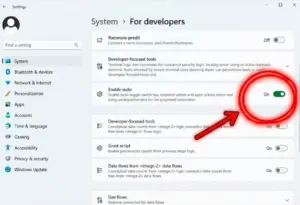
Buka Settings (Windows + I).
Masuk ke menu System > For developers.
Cari bagian bertuliskan Enable sudo.
Geser tombol ke posisi On.
Anda akan diminta memilih konfigurasi: In a new window, With input disabled, atau Inline. Pilih Inline untuk pengalaman yang paling mirip dengan Linux.
Langkah 2: Aktivasi Lewat Command Prompt (Cara Cepat)
Jika Anda sudah berada di dalam terminal, Anda bisa mengaktifkan fitur ini dengan satu baris perintah sederhana.
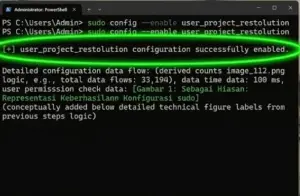
Buka Windows Terminal (PowerShell atau CMD) sebagai Administrator.
Ketikkan perintah berikut untuk mengaktifkan fitur:
sudo config --enable <opsi>Ganti
<opsi>dengan salah satu dari:forceNewWindow,disableInput, ataunormal(Inline).Tekan Enter, dan sekarang Anda bisa mulai menggunakan perintah
sudokapan saja.
Kelebihan & Keamanan
Kelebihan utama Sudo for Windows adalah kemampuannya untuk menjalankan perintah administratif dalam sesi terminal yang sama (jika memilih mode Inline). Namun, Anda harus tetap waspada. Menjalankan perintah dengan sudo berarti memberikan akses penuh ke sistem. Pastikan Anda memahami setiap perintah yang Anda jalankan.
Jika setelah mengaktifkan fitur ini Anda menemui kendala pada sistem, Anda bisa menyimak Cara Mengatasi Windows 11 Stuck di Logo Booting untuk langkah perbaikan darurat. Untuk dokumentasi lebih mendalam mengenai arsitektur keamanan fitur ini, silakan kunjungi Dokumentasi Microsoft mengenai Sudo for Windows.
FAQ (Featured Snippet Ready)
Apakah Sudo di Windows sama persis dengan Linux? Konsepnya mirip, namun arsitektur di baliknya berbeda. Sudo di Windows tetap terintegrasi dengan sistem UAC Windows untuk keamanan.
Kenapa fitur Sudo tidak muncul di Settings saya? Pastikan Windows 11 Anda sudah diperbarui ke versi terbaru (minimal Insider Preview Build 26052 atau versi stabil terbaru tahun 2026).
Mode mana yang terbaik untuk digunakan? Mode Inline (Normal) adalah yang terbaik karena memungkinkan Anda melihat output dan memberikan input langsung di jendela yang sama tanpa membuka jendela baru.
Kesimpulan & CTA
Mengaktifkan Sudo for Windows adalah langkah besar bagi Windows 11 dalam merangkul komunitas pengembang. Dengan hanya dua langkah mudah, pengalaman baris perintah Anda akan menjadi jauh lebih cepat, hebat, dan efisien.
Sudahkah Anda mencoba fitur Sudo di Windows 11 Anda? Apakah alur kerja Anda menjadi lebih cepat? Tuliskan pendapat Anda di kolom komentar dan jangan lupa bagikan tips ini ke rekan pengembang lainnya!

